Muistiinpano
Tämän sivun käyttö edellyttää valtuutusta. Voit yrittää kirjautua sisään tai vaihtaa hakemistoa.
Tämän sivun käyttö edellyttää valtuutusta. Voit yrittää vaihtaa hakemistoa.
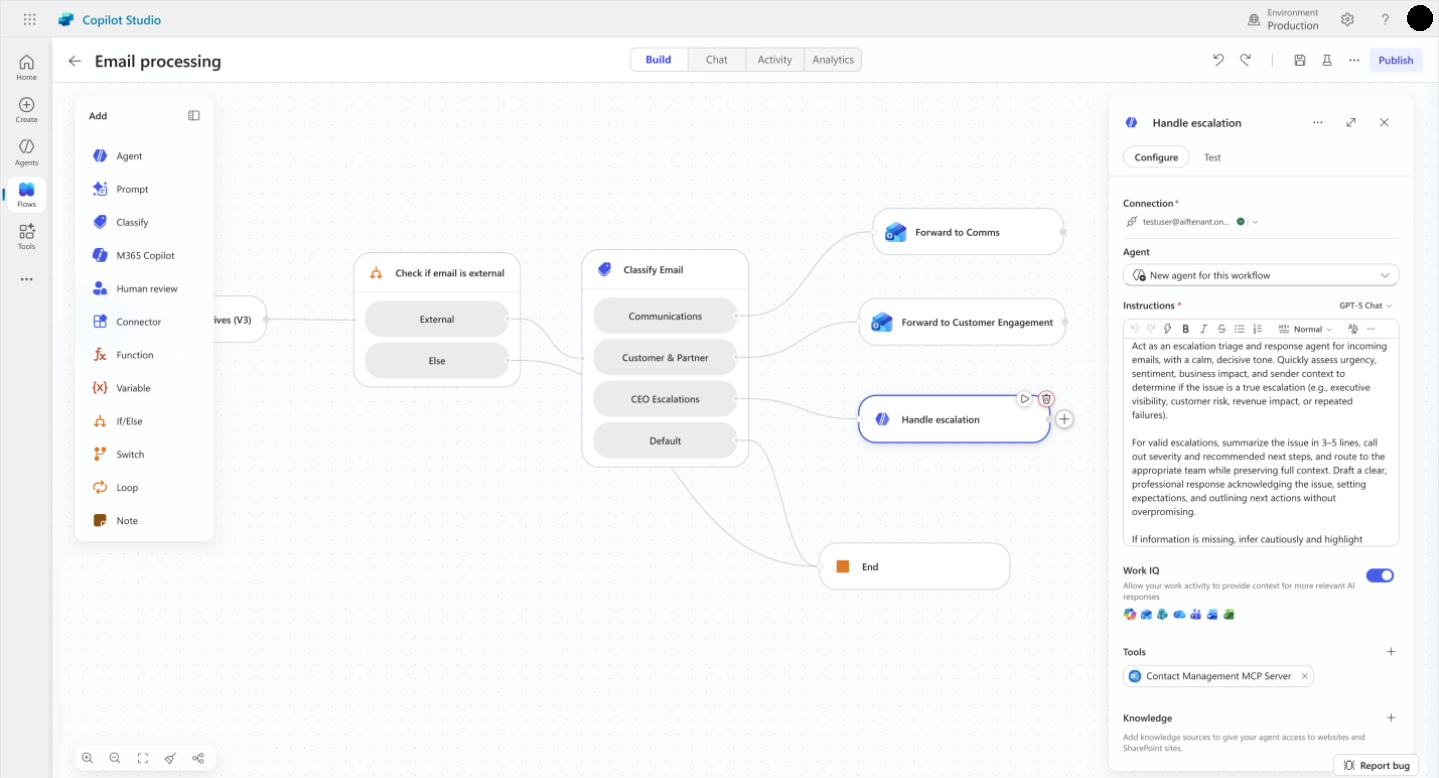
Agenttien työnkulut ja muut työnkulut luodaan ja muokataan Copilot Studion visuaalisissa suunnittelutyökaluissa. Uudet työnkulut, jotka ovat nyt julkisessa esiversiossa, käyttävät uudistettua visuaalista suunnittelutyökalua, kun taas agentin työnkulut käyttävät alkuperäistä suunnittelutyökalua. Molemmat visuaaliset suunnittelutyökalut sisältävät kaavion, jossa voit jatkaa automaation luomista ja muokkaamista. Lisää ja poista toimintoja, tarkista virheitä ja julkaise työnkulkuja poistumatta suunnittelutyökalusta. Voit myös määrittää, miten agentin työnkulku tai muu työnkulku näytetään, jotta voit keskittyä käsittelemään tiettyjä alueita.
Tärkeää
Tämä artikkeli sisältää Microsoft Copilot Studion esiversiota koskevia ohjeita. Artikkeliin saatetaan tehdä muutoksia.
Esiversiotoimintoja ei ole tarkoitettu tuotantokäyttöön, ja niiden toiminnot voivat olla rajoitettuja. Nämä toiminnot ovat käytettävissä ennen virallista julkaisua, jotta voit käyttää niitä aikaisessa vaiheessa ja antaa palautetta.
Jos olet luomassa tuotantovalmista agenttia, katso lisätietoja kohdasta Microsoft Copilot Studion yleiskuvaus.
Jos haluat näyttä agentin työnkulun tai muun työnkulun suunnittelutyökalussa, avaa Copilot Studio, valitse Työnkulut ja valitse sitten työnkulku. Valitse lopuksi Luo-välilehti.

Työnkulun näyttötavan muuttaminen
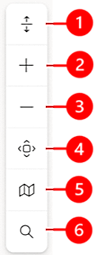
Agentin työnkulun tai muun työnkulun koosta ja monimutkaisuudesta riippuen työnkulun näyttötapaa saatetaan haluta muuttaa, jotta työnkulun käyttäminen on helppoa. Kaavion vasemmassa alakulmassa oleva työkalurivi ohjaa näkymää.

Selite:
- Lähennä: Suurenna kaavion työnkulun kokoa.
- Loitonna: Pienennä kaavion työnkulun kokoa.
- Sovita näkymä: Muuta näkymän kokoa niin, että koko työnkulku näkyy kaaviossa.
- Siivoa: Järjestä työnkulku ja haarat uudelleen, jotta saat selkeän ja kattavan näkymän.
- Pystysuuntainen asettelu: Vaihda työnkulun pystysuuntaiseen näkymään.
Lisää ja poista toimintoja
Valitse Lisää vaihe siinä kortissa, johon haluat lisätä toiminnon. Lisää-ruutu avautuu.
Aloita kirjoittaa työnkulkuun lisättävän toiminnon tai lisättävän yhdistimen nimeä Lisää-kohdassa ja valitse kohde luettelosta. Valinnasta riippuen toiminnon suorittaminen voi edellyttää lisätietojen antamista.
Jos huomaat, ettei toimintoa tarvita, valitse Poista-kuvake toiminnon oikeassa yläkulmassa.
Tarkista työnkulkuparametrit
Jos haluat tarkastella käynnistimen tai toiminnon parametreja työnkulussa, valitse työnkulun kortti. Määrityspaneeli avautuu oikealle puolelle. Jos haluat syöttää parametrille arvon, valitse vaihtoehto avattavasta luettelosta tai anna lauseke arvon dynaamista asettamista varten.
Agentin työnkulkujen versiohistorian tarkasteleminen
Versiohistoria tallentuu Microsoft Dataverseen, kun agentin työnkulkua luodaan tai muokataan. Lisätietoja agentin työnkulun kehityksestä saa tarkastelemalla sen versiohistoriaa. Työnkulkujen versiot ryhmitellään päivämäärän mukaan, ja niissä näkyvät ilmaisimet viimeisimmälle, julkaistulle ja aiemmin julkaistulle versiolle.
Työnkulun historia perustuu tallennettuihin versioihin, joten on suositeltavaa tallentaa luonnokset ennen kuin työnkulku on valmis.
Versiohistorian paneelin käyttäminen edellyttää, että agentin työnkulku on tallennettu vähintään kerran.
Valitse kaavion yläosan valikossa avattava Versiohistoria.
Tarkastele työnkulun tallennettuja versioita laajentamalla jokin kohta luettelosta.
Jos haluat näyttää version suunnittelutyökalussa, valitse se luettelosta.
Tarkista virheet
Virheet työnkulun toiminnoissa on merkitty punaisella. Jos haluat tarkastella virheen yksityiskohtia yhdessä toiminnossa, valitse virhe. Jos haluat luetteloida koko työnkulun kaikki virheet, avaa kuntokeskuksen banneri. Voit tarkastella yksittäisten virheiden tietoja valitsemalla virheen.
Tärkeää
Et voi julkaista työnkulkua, jos siinä on virheitä. Kaikki virheet on korjattava, ennen kuin voit julkaista työnkulun.
Työnkulun julkaiseminen
Jos työnkulussa ei ole virheitä, voit julkaista sen. Valitse Julkaise valikosta työtilan yläreunassa.
Agentin työnkulun tai muun työnkulun testaaminen
Testisuoritusten avulla voit tarkistaa vaiheen tai koko työnkulun poistumatta suunnittelutyönkulusta käyttämällä todellisia yläpuolisia tietoja, itse muokkaamiasi arvoja ja edellisen suorituksen tuloksia.
Testi voidaan suorittaa seuraavilla kahdella tavalla:
| Tarkistettava kohde | Testaustapa | Mistä löytyy |
|---|---|---|
| Yksittäinen toiminto tai tekoälyvaihe eristyksissä | Testaa tämä solmu | Solmun sivupaneelissa oleva Testi-välilehti |
| Koko työnkulku alusta loppuun | Suorita työnkulun testi | Yläkomentopalkin Toista-painike |
Molemmat alustat toimivat samalla periaatteella. Niissä annetaan syötteet (todelliset tai muokatut syötteet), suoritetaan testi ja tarkastetaan tulos.
Testaa yhtä solmua työnkulussa
Avaa mikä tahansa toiminto tai solmu työnkulussa ja valitse Toista- tai Testaa-painike. Osia on seuraavat kolme:
Suorita/nollaa testi: Suorittaa vaiheen tarvittaessa tai tyhjentää nykyiset syötteet ja nykyisen tuloksen.

Lataa arvot edellisestä suorituksesta: Tämän työnkulun edellisten suoritusten avattava luettelo. Kun yksi on valittu, yläpuolisen vaiheen tulokset tuodaan tästä suorituksesta alla oleviin syöttökenttiin.
Syötteet: Yksi muokattava kenttä yläpuolisen vaiheen tuloksessa, johon solmu viittaa. Jokaisen rivin oikealla puolella oleva infopiste näyttää kentän odotetun tyypin (esimerkiksi merkkijono, sähköposti, päivämäärä ja aika sekä numero).
Tulos: Viimeisimmän testin reaaliaikainen tulos solmutyypin mukaisessa muodossa (esimerkiksi JSON, kehotteen tulos tai yhdistimen vastaus).
Muutetut syötteet
Syötekentät ovat oletusarvoisesti tyhjiä. Voit tehdä seuraavia toimintoja:
- Kirjoita suoraan kenttään mikä tahansa arvo. Kenttä hyväksyy oikealla puolella olevan infopisteen osoittaman tyypin.
- Jätä kenttä tyhjäksi, jos vaihe ei riipu siitä.

Vinkki
Mitä tässä näkyy? Testi-välilehti sisältää automaattisesti sen yläpuolisen vaiheen tulokset, johon tämän solmun lausekkeet viittaavat. Jos lisäät uuden tunnuksen solmuun, vastaava kenttä tulee näkyviin seuraavan kerran, kun avaat Testi-välilehden.
Lataa arvot edellisestä suorituksesta

Jos työnkulku on suoritettu aiemmin, voit käyttää todellisia tietoja uudelleen sen sijaan, että syöttäisit ne manuaalisesti:
Valitse suoritus avattavasta Lataa arvot aiemmasta suorituksesta -valikosta. Jokainen syöttö on merkitty suorituksen päivämäärällä, kellonajalla ja tilalla (esimerkiksi 24. huhtikuuta klo 09.12 – Onnistui).
Suunnittelutyökalu hakee kyseisen suorituksen vaiheen tulokset ja esittää ne solmun syöterakenteen kautta. Syötekenttiin kirjoitetaan vastaavat arvot.
Voit muokata mitä tahansa kenttää jälkikäteen, jos haluat muokata skenaariota.
Avattavassa valikossa näkyy kymmenen viimeisintä suoritusta, joiden tila voi olla mikä tahansa. Jos suoritus ei tuota tuloksia jostakin yläpuolisesta vaiheesta (koska vaihe ohitettiin tai polkua ei ole seurattu), täytetään vain käytettävissä olevat kentät. Muut kentät pysyvät ennallaan.
Jos työnkulkua ei ole suoritettu aiemmin, näkyvissä on Aiempia suorituksia ei ole saatavilla ja avattava valikko piilotetaan.
Testin suorittaminen
Valitse Suorita testi. Painike näyttää Varattu-tilan, kun kutsu on käynnissä.Tulos-osa näyttää hyrräkuvakkeen ja sn jälkeen tuloksen tai virheen.
- Nollaa testi tyhjentää sekä syötteet että viimeisen tuloksen.
- Testi suorittaa solmun eristyksissä yhdistimen ohjelmointirajapinnan avulla. Testi ei käynnistä työnkulun loppuosaa.
Koko työnkulun testaaminen
Valitse komentopalkin yläosassa Toista-painike (Testi). Testi suorittaa työnkulun alusta loppuun live-suorituspalvelun avulla.
Ennen kuin suoritus alkaa, suunnittelutyökalu tekee seuraavat toiminnot:
- Tallentaa ja julkaisee työnkulun, jos tallentamattomia muutoksia löytyy (tai jos tämä on ensimmäinen kerta).
- Asentaa mahdolliset uudet yhteydet ensimmäisen suorituksen aikana.
- Käynnistää suorituksen. Polku riippuu käynnistimen tyypistä.
| Käynnistimen tyyppi | Mitä tapahtuu, kun valitaan Testaa-painike |
|---|---|
| Manuaalinen/HTTP-pyyntö | Näyttöön avautuu valintaikkuna, johon voi syöttää käynnistimen syötteet. Tämän jälkeen työnkulku suoritetaan välittömästi. |
| Toistuminen / liukuva ikkuna / kysely | Aikataulu ja ensimmäinen suoritus käynnistyvät automaattisesti, tai työnkulku suoritetaan kerran, jos se on jo asennettu. |
| Yhdistimen tapahtuma (esimerkiksi Kun sähköposti saapuu) | Työnkulku julkaistaan, ja se odottaa. Näkyvissä on Odottaa käynnistystä…. Käynnistä suoritus suorittamalla toiminto lähdejärjestelmässä. |
| HTTP-webhook | Työnkulku on julkaistu. Käynnistä se ulkoisesta järjestelmästä tavalliseen tapaan. |
Muutetut syötteet (manuaalinen käynnistin)
Manuaalisille käynnistimille Syötä manuaalisen käynnistimen syötteet -valintaikkuna näyttää yhden kentän jokaista käynnistimessä määritellylle syötteelle seuraavasti:
- Teksti/numero/sähköposti/päivämäärä: Soveltuva syötekenttä.
- Totuusarvo: Valintakytkin.
- Yksi valinta (luettelointi): Avattava valikko.
- Monivalinta: Avattava monivalintavalikko.
- Tiedosto: Tiedostovalitsin (sisältö ladataan suorituksen osana).
- Objekti/matriisi: Monirivinen tekstialue, johon voi liittää JSON-tiedot.
Valitse Suorita, jos haluat aloittaa työnkulun näillä syötteillä, tai Peruuta, jos haluat poistua suorittamatta työnkulkua. Pakolliset kentät on merkitty tähdellä. Jos arvot puuttuvat tai ovat virheellisiä, näytetään tekstin sisäisen tarkistuksen viestejä. Suoritus estetään siihen asti, kunnes nämä on korjattu.
Valintaikkuna avautuu aina, kun valitset Testi-kohdan. Arvoja ei tallenneta suoritusten välillä, joten voit nopeasti kokeilla erilaisia skenaarioita.
Suorituksen seuraaminen
Kun suoritus on käynnissä:
- Komentopalkissa näkyy Peruuta-painike suorituksen ollessa käynnissä.
- Aktiviteetti-paneeli (oikealla puolella) sisältää nykyisen suorituksen yläosassa sekä tilan infopisteen: Suoritetaan, Odottaa, Onnistui, Epäonnistui tai Peruutettu. Valitse mikä tahansa suoritus avataksesi sen kaaviossa ja tarkista jokaisen vaiheen syötteet ja tulokset.
Aiempien suoritusten valitseminen
Aktiviteetti-paneeli toimii työnkulun suoritushistoriana seuraavasti:
- Käytä suodatusperusteena Kaikki-, Onnistunut -, Epäonnistunut- tai Käynnissä-tilaa yläreunan avattavan valikon avulla.
- Valitse Päivitä, jotta voit hakea luettelon uudelleen.
- Valitse Lataa lisää alaosassa, jos haluat palata takaisin.
- Suorituksen valitseminen lataa sen kaavioon, jossa jokainen solmu näyttää kyseiselle suoritukselle vastaanotetut syötteet ja tuotetut tulokset. Tiedot ovat samat kuin solmutason Testi-välilehti käyttää, kun suoritus valitaan sen avattavasta valikosta.
Kunkin testityypin käyttö
- Iteroidaanko yksittäinen tekoälyvaihe tai yhdistimen toiminto?: Testaa tämä solmu. Se on nopea, eikä julkaise. Voit muuttaa vain tarvittavat yläpuoliset arvot.
- Tarkistetaanko kattava toiminta tai käynnistimen logiikka?: Suorita työnkulun testi. Se käyttää koko kaaviota reaaliaikaisen suorituspalvelun avulla.
- Toistetaanko tuotantovirhe?: Avaa epäonnistunut suoritus Aktiviteetti-paneelissa ja avaa sitten epäonnistut solmu. Käytä Lataa arvot edellisestä suorituksesta sen Testi-välilehdessä, jotta voit toistaa toiminnossa yläpuoliset tiedot tarkalleen.
Liittyvä sisältö
- Parametrit toiminnon määritysruudussa
- Lisäasetusten ja useiden toimintojen lisääminen pilvityönkulkuun
- Pilvityönkulkujen luonnokset ja versiointi
- Sidottujen tai ei-sidottujen toimintojen suorittaminen
- Virheiden etsiminen ja korjaaminen työnkulun tarkistustoiminnolla
- Käynnistimien yleisten ongelmien vianmääritys
- Pilvityönkulkujen Copilotia koskevat usein kysytyt kysymykset
- Copilot-lausekeavustajan usein kysytyt kysymykset
- Usein kysyttyjä kysymyksiä generatiivisten toimintojen luomisesta pilvityönkuluissa