Muistiinpano
Tämän sivun käyttö edellyttää valtuutusta. Voit yrittää kirjautua sisään tai vaihtaa hakemistoa.
Tämän sivun käyttö edellyttää valtuutusta. Voit yrittää vaihtaa hakemistoa.
Huomautus
Tämän artikkelin ominaisuudet perustuvat standardivaljaisiin, jotka käyttävät Lisensointi-osiossa kuvattuja laskutusvaihtoehtoja agenteille, jotka käyttävät standardivaljasta. Opi, miten pääset käsiksi standardeihin liittyviin ominaisuuksiin Accessin standardiagenteissa ja agenttivirroissa.
Ihmisen antama palaute, tarkistus ja toiminto ovat välttämättömiä, sillä niiden avulla varmistetaan automaatioiden ja tekoälytyönkulkujen tehokas suorittaminen ja korkea laatu. Pyyntöinformaatio (RFI) -toiminto agenttivirroissa tarjoaa virtaviivaisen tavan sisällyttää ihmisen valvonta automatisoituihin prosesseihin.
Käyttöoikeuspyynnön tiedot
Tietopyyntötoiminto on saatavilla agenttivirroissa. Lue lisää agenttivirroista Agenttivirtojen yleiskatsauksesta.
Mitä pyyntötietotoiminto on?
Tietojen pyytäminen on toiminto, jonka avulla voit:
- Keskeytä teloitus.
- Kerää näkemyksiä nimetyiltä ihmisarvioijilta ennen seuraavien vaiheiden aloittamista.
- Hyödynnä ihmisarvioijien palautetta seuraavissa vaiheissa.
Yleisiä pyyntötietojen käyttötapauksia
Pyyntötietotoimi vastaa liiketoiminnan kriittisiin tarpeisiin eri toimialoilla. Esimerkkejä:
- Vakuutusten korvausvaatimusten käsittely: Kun automatisoitu korvausvaatimuksen tarkistus tunnistaa puuttuvat asiakirjat tai vaatii vahingon arviointia koskevia tietoja, tietopyyntötoiminto voi pyytää kentällä olevilta tarkistajilta tiettyjä tietoja, kuten korjausarvioita, valokuvia sisältäviä asiakirjoja ja tarkistustuloksia paikan päältä.
- Rahoituspalveluiden vaatimustenmukaisuus: Lainahakemusten tai tilitarkastusten aikana virrat voivat pysähtyä pyytämään lisää varmennusasiakirjoja vaatimustenmukaisuusviranomaisilta, kuten tulovarmistuksia, luottoarviointeja tai sääntelyhyväksyntää.
- Toimitusketjun laadunvalvonta: Valmistusprosessit voivat pyytää tarkistusraportteja laadunvalvontatiimeiltä, kun automaattiset järjestelmät havaitsevat mahdollisia vikoja tai kun toimittajan sertifioinnit edellyttävät ihmisen tekemää tarkistusta.
- Oikeudellisten asiakirjojen tarkastelu: Sopimusten hyväksymisprosessit voivat pysähtyä pyytämään lakimiehen palautetta tietyistä ehteistä, riskinarvioinneista tai vaatimustenmukaisuusvaatimuksista, jotka vaativat ammatillista harkintaa.
- IT-turvallisuushäiriöiden hallinta: Tietoturvavirrat voivat automaattisesti pyytää lisää tutkintatietoja kyberturvallisuusanalyytikoilta, kun uhkien tunnistusjärjestelmät tunnistavat epäilyttäviä toimintoja, jotka vaativat asiantuntija-analyysiä.
Aseta pyyntötiedot agenttisi virtaan
On muutamia vaiheita, joilla voit asettaa ja testata pyytämistietotoiminnon agenttivirrassasi.
Lisää pyyntötiedot agenttisi flow'hun
Jos sinulla ei ole olemassa agenttivirtaa tälle toiminnolle, aloita luomalla sellainen:
Kirjaudu sisään Copilot Studioon osoitteessa
copilotstudio.microsoft.com.Voit käyttää Työnkulut-sivua valitsemalla vasemmasta siirtymisruudusta Työnkulut.
Valitse Uusi agenttityönkulku.
Lisää agenttivirtaan laukaiseva tekijä.
Jos sinulla on jo agenttivirta ja haluat lisätä tämän toiminnon, avaa se virtaussuunnittelijassa ja jatka seuraavilla vaiheilla:
Lisää työnkulun suunnittelutyökalussa uusi Pyydä tietoja - toiminto sijaintiin, johon haluat lisätä tietopyyntötoiminnon:
- Valitse agenttityönkuluissa kohta Lisää uusi toiminto, johon haluat lisätä toiminnon, ja valitse Pyydä tietoja kohdasta Inhimillinen tarkistus.
Valitse pohjassa Pyydä tietoja - solmu, jotta voit avata määritysruudun ja määrittää seuraavat pakolliset kentät:
- Otsikko: Pyynnön mukana lähetettävän sähköpostiviestin aiherivi. Esimerkki: Vaatimuksesta, jonka tunnus on ABC123, puuttuu tietoja
- Viesti: Tietopyynnön mukana saapuva viesti tai huomautus. Esimerkki: Tämä pyyntö lähetetään sinulle, koska... Anna nämä tiedot mahdollisimman pian.
- Vastuuhenkilö: Pyynnön vastaanottamien henkilöiden sähköpostiosoitteet. Voit syöttää useita sähköpostiosoitteita, mutta käytettävä vastaus on ensimmäisenä vastaavan henkilön vastaus.
Tärkeää
- Työnkulussa käytetään ensimmäisen vastaajan vastausta. Myöhempiä vastauksia ei käsitellä.
- Kaikki pyynnöt lähetetään tällä hetkellä vain Outlook kautta. Lisää alustoja voidaan lisätä tulevaisuudessa.
- Pyyntöjä ei voi lähettää vuokraajasi ulkopuolisille käyttäjille.
Valitse Lisää syöte.
Lisää ensimmäinen syöte valitsemalla jokin käytettävissä olevista syötetyypeistä.
Tällä hetkellä tuetaan seuraavaa viittä syötetyyppiä:
- Teksti (merkkijono)
- Kyllä/ei (totuusarvo)
- Sähköposti (sähköpostiosoite)
- Numero (kokonaisluku)
- Päivämäärä (päivämäärä)

Syötteet tarjoavat joustavuutta monivalinta-, yksittäisvalinta- ja pakollisten kenttien vaihtoehdoissa. Lisää syöttövaihtoehtoja käsitellään myöhemmin tässä artikkelissa.
Anna syötteelle kuvaava nimi.
Lisää syötteitä tarvittaessa valitsemalla Lisää syöte.
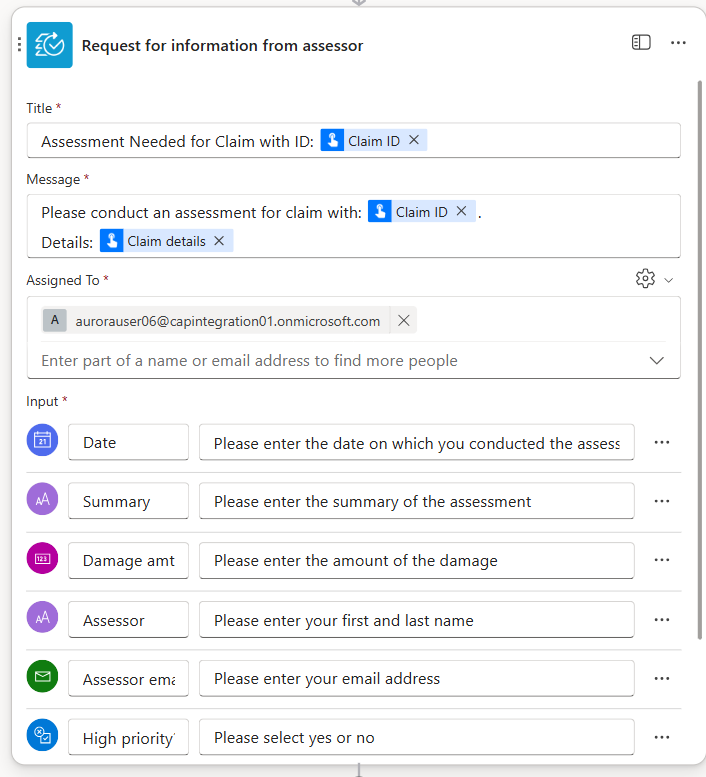
Tässä on esimerkki agentin työnkulun täysin määritetystä pyyntötietotoiminnosta:
Pyyntötietojen parametrien käyttäminen muissa toiminnoissa
Jokainen tietopyyntötoiminnossa määritetty syöte tuottaa parametrin, jota on mahdollista käyttää tulevissa toiminnoissa.
Esimerkiksi aiemmin näytetyn määrityksen kaikki parametrit, kuten Date, Summary, Damage amt. ja muut parametrit, ovat käytettävissä dynaamisena sisältönä, joka voidaan välittää syötteenä seuraaviin toimintoihin.
Seuraavassa esimerkissä käytetään tietopyyntötoiminnon parametreja seuraavassa tekoälyn hyväksyntätoiminnossa:

Kun ihminen reagoi pyyntöön suorituksen aikana, parametrit täytetään automaattisesti niiden lähetyksen arvoilla.
Aja ja testaa pyyntötiedot agenttivirrassasi
Tietopyyntötoiminto on nyt lisätty agenttityönkulkuun. Seuraavaksi se testataan. Tässä on katkelma vaatimuksen hyväksyntätyönkulusta, jossa tietopyyntötoiminto on korostettuna. Tätä työnkulkua käytetään esittelyissä.

Testaa agenttisi tai työnkulkuasi käyttöönottamalla pyyntötoiminto seuraavasti:
Tallenna ja julkaise agenttityönkulku.
Suorita työnkulun testiajo valitsemalla Testaa.
Työnkulku on käynnissä. Kun työnkulku saavuttaa pyyntötietotoiminnon, se keskeyttää suorituksen ja lähettää pyynnön määritetyille ihmisille sähköpostitse Outlook kautta.
Seuraavissa kuvissa näkyy pyyntöjen määritysten suhde agenttityönkulun suunnitteluohjelman ja tarkistajan vastaanottaman sähköpostin välillä. Huomaa, että ensimmäisen kuvan agenttityönkulun suunnitteluohjelmassa määritetyt syötteet vastaavat sähköpostiviestissä pyydettyjä syötteitä, jotka nähdään toisessa kuvassa.


Tarkistaja antaa Outlook kunkin kentän vastaukset ja valitsee sitten Submit.
Kun tarkistaja on lähettänyt vastaukset, työnkulku jatkaa jäljellä olevien toimintojen suoritusta. Vastaustietoja on mahdollista käyttää työnkulun seuraavissa toiminnoissa, kuten edellä kerrottiin.
Huomautus
Koska pyynnöt lähetetään Outlook kautta, pyynnöt voidaan lähettää käyttäjille, jotka ovat sen ympäristön ulkopuolella, jossa agenttityönkulku luotiin.
Lisätietoja syötteistä
Syötteiden määrittämisessä on jonkin verran joustavuutta. Seuraavassa esitellään joitakin tapoja, joiden avulla syötteistä voi tehdä aiempaa joustavampia:
Tee joistakin syötteistä valinnaisia (kaikki syötetyypit): Kun tietopyyntö lähetetään, joistakin kentistä saatetaan haluta määrittää valinnaisia. Designerissa valitse kolme pistettä (...) syötteen vierestä ja valitse Tee kenttä vapaaehtoiseksi. Kun pyyntö lähetetään, kyseinen syöte on valinnainen vastuuhenkilölle.

Paikkamerkkiteksti (kaikki syötetyypit): Vastuuhenkilön pyynnön vastaanottamisen yhteydessä näkemää paikkamerkkitekstiä on mahdollista mukauttaa. Tämän avulla voit antaa lisätietoja ja vihjeitä siitä, miten kenttä tulee täyttää.
Voit tehdä tämän suunnitteluohjelmassa valitsemalla kentän syötteen nimikentän vierestä ja mukauttamalla paikkamerkkitekstiä. Kun vastuuhenkilö vastaanottaa pyynnön, tämä näkee vastaavan paikkamerkkitekstin jokaisessa kentässä. Esimerkiksi seuraavana olevassa kuvassa näkyy seuraava teksti: Anna päivämäärä, jona arviointi tehtiin.


Yhden valinnan vaihtoehdot (tekstisyötteet): Tekstisyötteille voidaan antaa ennalta määritetyt vaihtoehdot vastuuhenkilöitä varten. Nämä vaihtoehdot voidaan määrittää yhden valinnan vaihtoehdoiksi, jolloin vastuuhenkilö voi valita luettelosta yhden vaihtoehdon.
Designerissa valitse kolme pistettä (...) tekstin syötteen vierestä ja lisää sitten pudotusvalikko vaihtoehdoista.
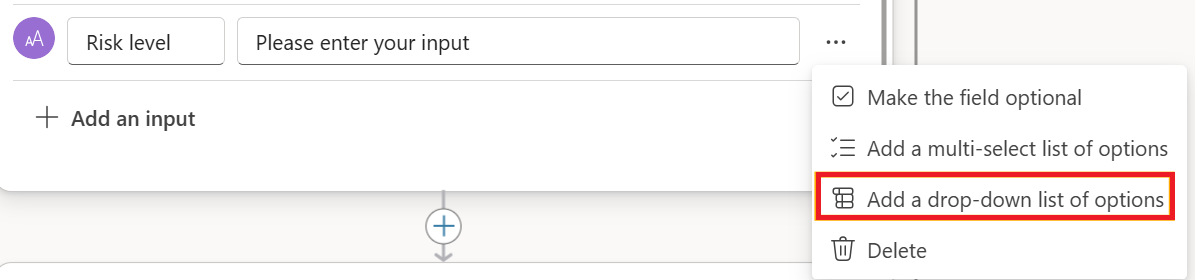
Lisää vaihtoehdot, joista haluat vastuuhenkilön valitsevan.

Kun pyyntö lähetetään, vastuuhenkilö voi valita yhden luettelon vaihtoehdoista.
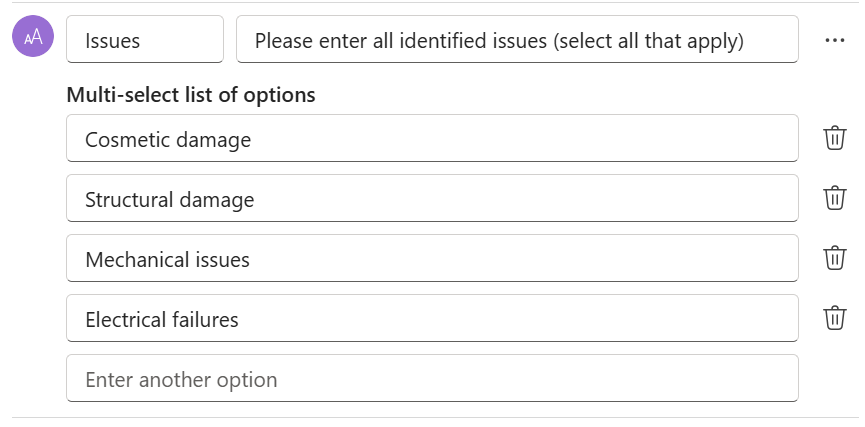
Monivalintavaihtoehdot (tekstisyötteet): Tekstisyötteille on mahdollista antaa ennalta määritetyt vaihtoehdot, joiden avulla vastuuhenkilöt voivat valita useita vaihtoehtoja. Monivalinnan avulla vastuuhenkilö voi valita useita vaihtoehtoja käytettävissä olevasta luettelosta.
Suunnittelijassa valitse kolme pistettä (...) tekstin syötteen vierestä ja lisää sitten monivalintalista vaihtoehdoista.
Tiedossa olevat ongelmat
Joskus pyyntöinformaatiotoiminto voi palauttaa tuloksia, jotka on kääritty kaksoistukiin ({{ }}), kun viitaat parametreihin virtauksessasi. Tämän ongelman välttämiseksi varmista, että syötteen nimet on konfiguroitu ilman välilyöntejä.