Muistiinpano
Tämän sivun käyttö edellyttää valtuutusta. Voit yrittää kirjautua sisään tai vaihtaa hakemistoa.
Tämän sivun käyttö edellyttää valtuutusta. Voit yrittää vaihtaa hakemistoa.
Aiheita voi kirjoittaa ja muokata koodieditorissa, joka tukee YAML-muotoa. YAML tulee sanoista "YAML Ain't Markup Language". YAML:ää käytetään tyypillisesti konfiguraatiotiedostojen laatimiseen, ja se on luettavampaa kuin XML tai JSON. YAML-tiedostojen tiedostopääte on joko .yaml tai .yml. YAML-tiedostot muotoillaan välilyönneillä ja sisennyksillä, jotta niissä voidaan kuvata tietorakenteita, kuten merkkijonoja, numeroita, totuusarvoja, luetteloita ja sanakirjoja.
Aiheen koodieditoriin pääset seuraavasti: valitse (…) Lisää työkaluriviltä ja valitse Avaa koodieditori.
Katsomalla tämän videon saat yleiskuvan siitä, miten YAML:ää käytetään koodieditorissa:
Tärkeää
Kuka tahansa tekijä voi käyttää koodieditoria tutkiakseen aiheen konfigurointia. Kehittäjät ja ammattikäyttäjät saattavat valita suunnittelun ja muokkaamisen koodieditorissa. Ole kuitenkin varovainen, kun teet muokkauksia koodieditorissa. Välimerkki- tai syntaksivirheet voivat aiheuttaa monimutkaisia virheilmoituksia tai keskeyttää nykyisen keskustelun. Teknisen tuen tiimimme eivät voi auttaa korjaamaan koodieditorin virheitä. Jos YAML:n muokkaaminen on sinulle uutta, tee kopio aiheesta ennen muutosten tekemistä.
Koodieditorin käyttötilanteet
Copilot Studio ei vaadi YAML:n kirjoittamista tyhjästä. Sen sijaan YAML luodaan automaattisesti, kun luot objekteja aihekaaviossa. Tämän jälkeen voit joko tarkistaa määrityksen koodieditorissa ymmärtääksesi asetukset paremmin tai voit tehdä muutoksia YAML:ään. Tässä on esimerkkejä koodieditorin käyttötapauksista:
- Koodieditori näyttää aiheen täydellisen määrityksen ilman, että sinun tarvitsee käsitellä aiheen yksittäisiä keskusteluelementtejä. Se on yhden luukun ratkaisu kaikkien aiheen asetusten tarkasteluun.
- Tekijät voivat halutessaan kopioida tiettyjä solmuja aiheesta ja liittää ne muihin aiheisiin Kopioi- ja Liitä-kuvakkeiden käyttämisen sijaan. Tämä voi olla helpompaa kuin määrityksen useiden solmujen valitseminen.
- Tekijät voivat päivittää Power Automate -työnkulun tunnuksen YAML:ssä sen sijaan, että odottavat synkronointia Kutsu- ja Toiminto-valikkoon.
- Tekijät voivat kloonata ja muokata Kysymys- ja Viesti-solmuja, jos ne ovat samanlaisia. Kuitenkin tällaisissa tapauksissa on ratkaisevan tärkeää varmistaa, että kaikki tunnisteet ja muuttujat pysyvät yksilöllisinä. Muista päivittää kloonatut tunnisteet yksilöllisiksi tunnisteiksi.
- Tekijät voivat halutessaan tehdä yksinkertaisia muutoksia koodieditorissa, kuten lisätä termin aiheen lauseisiin, koska tekstin kirjoittaminen tai kopioiminen ja liittäminen YAML-koodiin voi olla nopeampaa.
YAML:n ymmärtäminen koodieditorissa
Seuraavassa kuvassa on esimerkki tavallisesta YAML-lohkosta.
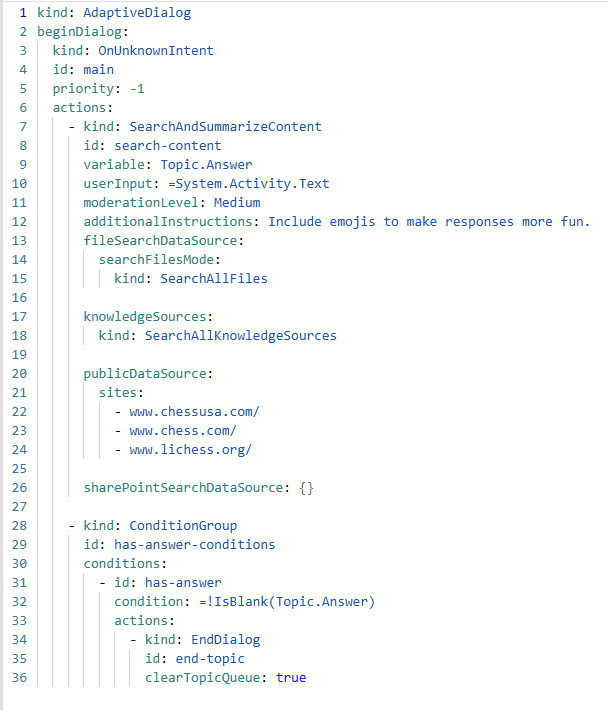
Koodi koskee vain vastaavaa aihetta, koska se näkyy kaaviossa.
- Rivi 1: aiheen tyyppi.
- Rivit 2–3: merkitsevät keskustelun parantaminen -aiheen alun.
- Rivi 7: On merkkinä generatiivisten vastausten solmusta.
- Rivi 9: Asianomainen muuttuja.
- Rivit 11-12: Tiedot kehotteesta ja erityisohjeet.
- Rivit 20–26: Tietolähdelinkit.
- Rivit 28–32: Ehtoryhmä. Jokaisella ehdolla on yksilöllinen tunnus sekä ehdon kaavan tiedot ja uudelleenohjaukset.
YAML:n testaaminen koodieditorissa
Jos haluat testata tätä koodia, suorita seuraavat vaiheet Copilot Studiossa:
Luo agentti.
Siirry agentin Asetukset-sivulle, valitse Generatiivinen tekoäly ja valitse sitten Generatiivinen.
Siirry Aiheet-sivulle, valitse Järjestelmä ja valitse Keskustelun tehostaminen -aihe.
Avaa koodieditori.
Korvaa olemassa oleva koodi alla olevalla YAML-esimerkkikoodilla.
 kind: AdaptiveDialog
 beginDialog:
  kind: OnUnknownIntent
  id: main
  priority: -1
  actions:
    - kind: SearchAndSummarizeContent
      id: search-content
      userInput: =System.Activity.Text
      variable: Topic.Answer
      moderationLevel: Medium
      additionalInstructions: Include emojis to make responses more fun.
      publicDataSource:
        sites:
          - "www.chessusa.com/"
          - "www.chess.com/"
          - "www.lichess.org/"

      sharePointSearchDataSource: {}

    - kind: ConditionGroup
      id: has-answer-conditions
      conditions:
        - id: has-answer
          condition: =!IsBlank(Topic.Answer)
          actions:
            - kind: EndDialog
              id: end-topic
              clearTopicQueue: true
Valitse Tallenna ja sulje koodieditori.
Testaa agentti Testi-paneelissa kysymällä shakkiin liittyvä kysymys, kuten "Miten ratsu liikkuu?"