Muistiinpano
Tämän sivun käyttö edellyttää valtuutusta. Voit yrittää kirjautua sisään tai vaihtaa hakemistoa.
Tämän sivun käyttö edellyttää valtuutusta. Voit yrittää vaihtaa hakemistoa.
Kun luot kyselyn Power Query:ssä, perustyönkulku on yhdistää tietolähteeseen, tehdä joitakin muunnoksia, mahdollisesti päivittää tietosi Power Query-editorissa ja sitten ladata se Power BI-malliin. Kun data on Power BI-mallissa, voit päivittää sitä ajoittain Power BI Desktopissa (jos käytät työpöytää analytiikan katseluun), lukuun ottamatta mahdollisia päivityksiä, joita teet palvelussa.
Vaikka saatat saada samanlaisen tuloksen kirjoitusprosessin lopussa, päivityksessä editorissa tai varsinaisessa Power BI:ssä, ohjelmisto suorittaa hyvin erilaisia arviointeja eri käyttökokemuksista, joita se tarjoaa. On tärkeää tietää, mitä odottaa kyselydiagnostiikkaa tehdessä näissä eri työnkuluissa, jotta et ylläty erilaisista diagnostiikkatiedoista.
Käynnistääksesi kyselydiagnostiikan, mene Power Query -editorin nauhan Työkalut-välilehdelle. Näet muutamia eri vaihtoehtoja.

Saatavilla on kaksi päävaihtoehtoa: Diagnose Step ja Start Diagnostics (yhdistettynä Stop Diagnosticsin kanssa). Ensimmäinen vaihtoehto antaa tietoa kyselystä valittuun vaiheeseen asti, ja se on hyödyllisin ymmärtämään, mitä operaatioita kyselyssä tehdään paikallisesti tai etänä. Jälkimmäinen vaihtoehto antaa sinulle lisää näkemyksiä muista tapauksista, joita käsitellään seuraavassa osiossa.
Liittimen yksityiskohdat
Tämä artikkeli ei voi kattaa kaikkia Query Diagnosticsin eri versioita. Monet asiat voivat muuttaa näkemääsi tuloksia, kuten:
- Connector
- Käytetyt muunnokset
- Järjestelmä, jolla käytät
- Verkon määritykset
- Edistyneet konfiguraatiovalinnat
- ODBC-konfiguraatio
Laajimman kattavuuden vuoksi tämä artikkeli keskittyy Northwind Customers -taulukon kyselydiagnostiikkaan, sekä SQL:ssä että ODatassa. OData-muistiinpanot käyttävät julkista päätepistettä , joka löytyy OData.org-sivustolta, kun taas sinun täytyy tarjota itsellesi SQL-palvelin. Monet tietolähteet eroavat merkittävästi näistä lähteistä. Ajan myötä Microsoft lisää liitinkohtaista dokumentaatiota.
Aloita ja lopeta diagnostiikka
Start Diagnostics ja Stop Diagnostics -komennot kattavat enemmän tilanteita kuin Diagnose Step. He tarjoavat myös lisää tietoa, jota sinun täytyy käydä läpi. Esimerkiksi diagnostiikan aloittaminen, esikatselun päivittäminen ja diagnostiikan lopettaminen antaa vastaavaa tietoa kuin Diagnose Step -toiminnon suorittaminen jokaisessa vaiheessa. Tämä vastaavuus johtuu siitä, miten Power Query toimii editorissa päivittääkseen jokaisen vaiheen itsenäisesti.
Aloittaaksesi tallennuksen, valitse Aloita diagnostiikka, suorita haluamasi arvioinnit (kirjoittaminen, esikatselupäivitys, täysi päivitys) ja valitse sitten Lopeta diagnostiikka.
Sisällön tuottaminen
Kirjoitusprosessi eroaa pääasiassa muista työnkulkuista siinä, että se tuottaa yleensä enemmän yksilöllisiä arviointeja. Kuten pääartikkelissa Kyselydiagnostiikka -artikkelissa käsitellään, nämä arvioinnit syntyvät eri käyttöliittymien, kuten navigaattorin tai suodattimen pudotusvalikkojen, täyttämisestä.
Tässä osiossa käydään läpi esimerkki. Esimerkissä käytetään OData-liitintä, mutta kun tarkastellaan tulosta, katsotaan myös saman tietokannan SQL-versiota. Molemmissa tietolähteissä yhdistetään tietolähteeseen New Source, Recent Sources tai Get Data -toiminnon kautta. SQL-yhteydessä sinun täytyy syöttää palvelimen tunnistetiedot, mutta julkisessa OData-päätepisteessä voit syöttää aiemmin linkitetyn päätepisteen.

Kun olet yhdistänyt ja valinnut todennuksen, valitse OData-palvelusta Asiakkaat-taulukko .
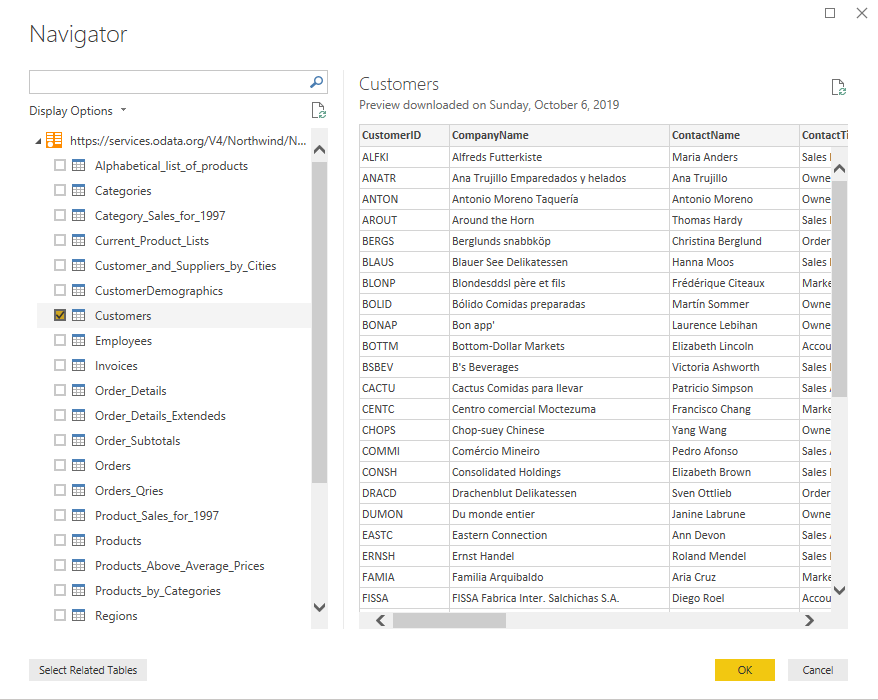
Näet Customers-taulukon Power Query -rajapinnassa. Oletetaan, että haluat tietää, kuinka monta myyntiedustajaa eri maissa tai alueilla on. Ensiksi klikkaa oikealla Sales Representative - painiketta Contact Title -sarakkeesta, hiiri Tekstisuodattimien päälle ja valitse Equals.

Valitse nyt nauhasta Group By ja tee ryhmittely maan mukaan, jolloin yhteenlasketuksesi on Count.

Näet samat tiedot kuin seuraavassa kuvassa.

Lopuksi palaa nauhan Työkalut-välilehdelle ja valitse Lopeta diagnostiikka. Tämä toiminto pysäyttää jäljityksen ja rakentaa diagnostiikkatiedostosi. Yhteenveto ja yksityiskohtaiset taulukot näkyvät vasemmalla puolella.
Jos jäljität koko kirjoitussession ajan, näet yleensä esimerkiksi lähdekyselyn arvioinnin, sitten arviointeja, jotka liittyvät asiaankuuluvaan navigaattoriin, ja lopuksi vähintään yhden kyselyn jokaista soveltamaasi vaihetta kohden (mahdollisesti enemmänkin riippuen tarkasta UX-toimenpiteistä). Joissakin liittimissä rinnakkaisarvioinnit tehdään suorituskyvyn vuoksi, jolloin saadaan samankaltaisia tietomääriä.
Refresh esikatselu
Kun olet saanut datan muuntamisen valmiiksi, luot kyselyyn vaihesarjan. Kun valitset Refresh Preview tai Refresh All Power Query -editorissa, et näe vain yhtä vaihetta kyselyn diagnostiikassa. Power Query -editori -ohjelman päivittäminen päivittää kyselyn ja päättyy viimeiseen vaiheeseen. Sitten se käy takaisin sovellettujen vaiheiden läpi ja päivittää kyselyn siihen asti, takaisin lähteeseen.
Tämä prosessi tarkoittaa, että jos kyselyssäsi on viisi vaihetta, mukaan lukien Lähdekoodi ja Navigaattori, näet diagnostiikassasi viisi erilaista arviointia. Ensimmäinen arviointi, kronologisesti, kestää usein (mutta ei aina) pisimpään. Kaksi eri syytä, jotka aiheuttavat tämän pidemmän keston:
- Se mahdollisesti välimuistittaa syötetietoja, joita kyselyt suorittavat sen jälkeen (edustaen käyttäjäkyselyn aikaisempia vaiheita) voivat käyttää nopeammin paikallisesti.
- Siihen on tehty muunnoksia, jotka merkittävästi vähentävät palautetun datan määrää.
Kun valitset Refresh All, kaikki kyselyt päivittyvät. Sinun täytyy suodattaa niihin, joista välität, kuten voi odottaa.
Täysi päivitys
Kyselydiagnostiikkaa voidaan käyttää diagnosoimaan niin sanottu lopullinen kysely, joka syntyy Power BI:n päivitysvaiheessa, eikä pelkästään Power Query -editorin kokemuksessa. Tätä varten sinun täytyy ensin ladata data malliin kerran. Jos aiot tehdä tämän, varmista, että jos valitset Sulje ja Sovella , editoriikkunto sulkeutuu (keskeyttäen jäljityksen), joten sinun täytyy tehdä se joko toisella päivityksellä tai valita pudotusvalikko Sulje ja Apply -kohdasta ja valitse Apply .

Joka tapauksessa, muista valita Start Diagnostics Työkalut-välilehden Diagnostiikka-osiosta editorissa. Kun valitset tämän vaihtoehdon, päivitä mallisi tai vaikka vain se pöytä, josta välität.

Kun data latautuu malliin, valitse Stop Diagnostics.
Näet jonkinlaisen yhdistelmän metatietoja ja datakyselyitä. Metatietokutsut keräävät tietoa, mitä he voivat datalähteestä. Tietojen haku tarkoittaa tietolähteen avaamista, lopullisen rakennetun Data Source Queryn lähettämistä taitetuilla toiminnoilla ja sen jälkeen puuttuvien arviointien suorittamista paikallisesti.
On tärkeää huomata, että se, että näet diagnostiikassasi resurssin (tietokanta, verkkopäätelaite jne.) tai tietolähdekyselyn, se ei välttämättä tarkoita, että se suorittaisi verkkotoimintaa. Power Query saattaa hakea nämä tiedot välimuististaan.
Diagnoosivaihe
Diagnose Step -toiminto tarjoaa tietoa siitä, mitä arviointeja tehdään yhteen vaiheeseen asti. Tämä tieto auttaa tunnistamaan, miten suorituskyky näyttää kyseisellä tasolla ja mitkä osat kyselystäsi suoritetaan paikallisesti tai etänä.
Jos käytät Diagnose Step -toimintoa aiemmin rakentamassasi kyselyssä, näet, että se palauttaa noin 10 riviä. Jos katsot viimeistä riviä Data Source Queryn kanssa, saat selkeän kuvan siitä, miltä lopullinen lähettämäsi kysely datalähteelle näyttää. Tässä tapauksessa näet, että Power Query suodattaa myyntiedustajan etänä, mutta ryhmittely tapahtuu paikallisesti.

Jos aloitat ja lopetat diagnostiikan ja päivität saman kyselyn, saat 40 riviä. Kuten aiemmin mainittiin, Power Query saa tietoa jokaisesta vaiheesta, ei vain viimeisestä vaiheesta. Tämä käyttäytyminen tekee vaikeammaksi saada tietoa yhteen tiettyyn osaan kyselyäsi.