Nota
L'accesso a questa pagina richiede l'autorizzazione. È possibile provare ad accedere o modificare le directory.
L'accesso a questa pagina richiede l'autorizzazione. È possibile provare a modificare le directory.
Nota
Per informazioni sull'applicazione automatica di un'etichetta di riservatezza ai dati archiviati all'esterno di Microsoft 365 e nella mappa dati, vedere Etichettatura in Microsoft Purview Data Map.
Consiglio
Iniziare da qui: selezionare l'attività
- Sto configurando il primo criterio di etichettatura automatica. Esaminare prima i prerequisiti per i criteri di etichettatura automatica , quindi seguire Creazione di un criterio di etichettatura automatica.
- Si sta decidendo tra l'etichettatura nelle app di Office e un criterio di etichettatura automatica. Vedere Confrontare l'etichettatura automatica per le app di Office con i criteri di etichettatura automatica.
- I risultati della simulazione sembrano errati o incompleti. Vedere Informazioni sulla modalità di simulazione : le avvertenze riguardano le cause più comuni (finestra di completamento di 12 ore, ambito dei criteri singoli, file modificati dopo l'esecuzione e regola di tipo informazioni sensibili creata dopo la modifica).
- Un file specifico non è stato etichettato e mi aspettavo che fosse. Aprire la scheda Elementi etichettati del criterio e passare alla visualizzazione Non riuscito per visualizzare il motivo dell'errore. Per l'elenco completo dei motivi e delle correzioni, vedere Risolvere gli errori di etichettatura automatica nei file di SharePoint e OneDrive.
- Sto raggiungendo un limite (100.000 file al giorno, 100 criteri, 100 posizioni o 4.000.000 file nella simulazione). Vedere Come configurare i criteri di etichettatura automatica per SharePoint, OneDrive ed Exchange eUsare PowerShell per i criteri di etichettatura automatica quando è necessario configurare più di 100 posizioni.
- L'etichettatura automatica non è disponibile nell'area. La pagina Di etichettatura automatica non è visibile nelle aree non supportate. Vedere Azure disponibilità delle dipendenze per paese/area geografica.
- Si vuole impostare un'etichetta predefinita per riunioni, siti, gruppi o Microsoft 365 Copilot di Teams. Questo articolo illustra i file e i messaggi di posta elettronica. Per le etichette predefinite a livello di contenitore (incluse le riunioni istantanee di Teams e Meet Now), vedere Usare le etichette di riservatezza con Microsoft Teams, i gruppi di Microsoft 365 e i siti di SharePoint. Per le etichette predefinite di Copilot, vedere Considerazioni per Microsoft 365 Copilot.
Quando si crea un'etichetta di riservatezza, è possibile assegnare automaticamente tale etichetta agli elementi di Microsoft 365, ad esempio file e messaggi di posta elettronica, quando i dati corrispondono alle condizioni specificate.
La possibilità di applicare automaticamente etichette di riservatezza al contenuto è importante perché:
Non è necessario spiegare agli utenti quando usare le singole classificazioni.
Non è necessario affidarsi solo agli utenti per la classificazione corretta di tutto il contenuto.
Gli utenti non hanno più bisogno di conoscere i criteri e possono concentrarsi sul loro lavoro.
Esistono due metodi diversi per applicare automaticamente un'etichetta di riservatezza al contenuto in Microsoft 365:
Etichettatura lato client quando gli utenti modificano documenti o compongono (e rispondono o inoltrano) messaggi di posta elettronica: usare un'etichetta configurata per l'applicazione automatica di etichette per file e messaggi di posta elettronica (include Word, Excel, PowerPoint e Outlook).
Questo metodo supporta la raccomandazione di un'etichetta agli utenti, nonché l'applicazione automatica di un'etichetta. In entrambi i casi, comunque, l'utente decide se accettarla o rifiutarla, per garantire la corretta etichettatura del contenuto. Questa etichettatura lato client ha un ritardo minimo per i documenti perché l'etichetta può essere applicata anche prima di salvare il documento. Tuttavia, non tutte le app client supportano l'etichettatura automatica.
Per le istruzioni di configurazione, vedere Come configurare l'applicazione automatica di etichette per le app di Office in questa pagina.
Etichettatura lato servizio quando il contenuto è già salvato (in SharePoint o OneDrive) o inviato tramite posta elettronica (elaborato da Exchange Online): usare un criterio di applicazione automatica di etichette.
Questo metodo potrebbe essere indicato anche come applicazione automatica di etichette per i dati inattivi (documenti in SharePoint e OneDrive) e per i dati in transito (messaggi di posta elettronica inviati o ricevuti da Exchange). Per Exchange, non include i messaggi di posta elettronica inattivi (cassette postali).
I criteri di etichettatura automatica vengono eseguiti nel servizio, quindi non dipendono dalla versione dell'app installata da un utente. Sono disponibili in tutta l'organizzazione dal momento in cui si attiva un criterio, che li rende adatti per l'etichettatura su larga scala. Poiché l'utente non interagisce con il processo di etichettatura, i criteri di etichettatura automatica non supportano l'etichettatura consigliata , ma eseguono i criteri nella simulazione prima di attivarli per garantire la corretta etichettatura.
Per istruzioni sulla configurazione, vedere Come configurare i criteri di applicazione automatica di etichette per SharePoint, OneDrive e Exchange in questa pagina.
Etichettatura automatica per SharePoint e OneDrive
-
Sono supportati documenti PDF e file di Office per Word (.docx), PowerPoint (.pptx) ed Excel (.xlsx).
- Questi file inattivi possono essere etichettati automaticamente prima o dopo la creazione dei criteri di etichettatura automatica. I file non possono essere etichettati automaticamente se fanno parte di una sessione aperta (il file è aperto).
- Al momento gli allegati agli elementi dell'elenco non sono supportati e non verranno etichettati automaticamente.
- Massimo 100.000 file etichettati automaticamente nel tenant al giorno.
- Massimo 100 criteri di etichettatura automatica per tenant, ognuno destinato a un massimo di 100 posizioni (siti di SharePoint o singoli utenti o gruppi di OneDrive) quando si specificano posizioni specifiche usando le opzioni Incluse o Escluse . Se si mantiene la configurazione predefinita Di tutto, questa configurazione è esente dal massimo di 100 posizioni.
- I valori esistenti per "Modificato", "Modificato da" e la data non vengono cambiati dai criteri di etichettatura automatica, sia per la modalità di simulazione che per l'applicazione delle etichette.
- Quando si applica la crittografia all'etichetta, l'emittente di Rights Management e il proprietario di Rights Management è il conto che ha modificato per ultimo il file.
Etichettatura automatica per Exchange
- Gli allegati PDF e gli allegati di Office vengono analizzati per individuare le condizioni specificate nei criteri di etichettatura automatica. Quando viene rilevata una corrispondenza, viene applicata un'etichetta al messaggio ma non all'allegato.
- Per quanto riguarda i file PDF, se l'etichetta applica la crittografia, i file vengono crittografati usando Message Encryption quando il tenant è abilitato per gli allegati PDF.
- Sono supportati i file Word, PowerPoint ed Excel. Se l'etichetta applica la crittografia e questi file non sono crittografati, ora vengono crittografati utilizzando la Crittografia dei messaggi. Le impostazioni di crittografia vengono ereditate dal messaggio di posta elettronica.
- Per etichettare e proteggere i messaggi di posta elettronica che contengono messaggi vocali di Teams, vedere le istruzioni di configurazione in Abilitare la segreteria telefonica protetta nell'organizzazione.
- Se sono presenti regole del flusso di posta di Exchange o criteri di prevenzione della perdita dei dati (DLP) di Microsoft Purview che applicano la crittografia IRM: quando il contenuto viene identificato da queste regole o criteri e da un criterio di applicazione automatica delle etichette, l'etichetta viene applicata. Se quell'etichetta applica la crittografia, le impostazioni IRM delle regole per il flusso di posta di Exchange o dei criteri di prevenzione della perdita dei dati vengono ignorate. Se invece quella etichetta non applica la crittografia, in aggiunta all'etichetta vengono applicate le impostazioni IRM delle regole per il flusso di posta di Exchange o dei criteri di prevenzione della perdita dei dati.
- I messaggi di posta elettronica con crittografia IRM senza etichetta verranno sostituiti da un'etichetta con qualsiasi impostazione di crittografia se esiste una corrispondenza usando l'etichettatura automatica.
- La posta elettronica in arrivo viene etichettata quando si verifica una corrispondenza con le condizioni di etichettatura automatica. Affinché questo risultato si applichi ai mittenti esterni all'organizzazione, il percorso di Exchange deve essere impostato su Tutti inclusi e Nessuno escluso. Se l'etichetta è configurata per la crittografia:
- Tale crittografia viene sempre applicata quando il mittente proviene dall'organizzazione.
- Per impostazione predefinita, tale crittografia non viene applicata quando il mittente è esterno all'organizzazione, ma può essere applicata configurando Impostazioni aggiuntive per la posta elettronica e specificando un proprietario di Rights Management.
- Quando si applica la crittografia all'etichetta, l'emittente di Rights Management e il proprietario di Rights Management è la persona che invia il messaggio di posta elettronica quando il mittente appartiene alla propria organizzazione. Quando il mittente è esterno all'organizzazione, è possibile specificare un proprietario di Rights Management per la posta elettronica in arrivo etichettata e crittografata dai criteri.
- Se l'etichetta è configurata per applicare contrassegni di contenuto con variabili, tenere presente che per la posta elettronica in arrivo, questa configurazione può comportare la visualizzazione dei nomi di persone esterne all'organizzazione.
-
Sono supportati documenti PDF e file di Office per Word (.docx), PowerPoint (.pptx) ed Excel (.xlsx).
Nota
Per alcuni nuovi clienti, stiamo offrendo la configurazione automatica delle impostazioni predefinite di etichettatura automatica sia per l'etichettatura lato client che per quella lato servizio. Anche se non si è idonei per questa configurazione automatica, potrebbe essere utile fare riferimento alla relativa configurazione. Ad esempio, è possibile configurare manualmente le etichette esistenti e creare i propri criteri di etichettatura automatica con le stesse impostazioni per accelerare la distribuzione delle etichette.
Per altre informazioni, vedere Etichette e criteri predefiniti per Microsoft Purview Information Protection.
Confronto tra l'applicazione automatica di etichette per le app di Office e i criteri di applicazione automatica di etichette
Nella tabella seguente sono riportate le differenze di comportamento tra i due metodi complementari di etichettatura automatica:
| Funzionalità o comportamento | Impostazione di etichettatura: Applicazione automatica delle etichette per file e messaggi di posta elettronica | Criterio: Etichettatura automatica |
|---|---|---|
| Dipendenza dall'app | Sì (versioni minime) | No* |
| Limitazione in base alla posizione | No | Sì |
| Condizioni: Opzioni di condivisione e opzioni aggiuntive per la posta elettronica | No | Sì |
| Condizioni: Eccezioni | No | Sì |
| Condizioni: logica della regola annidata (AND/OR/NOT) | No | Sì |
| Supporto per i file PDF | No | Sì |
| Supporto per le immagini | No | Sì |
| Consigli, suggerimento criteri e criteri ignorati dagli utenti | Sì | No |
| Modalità di simulazione | No | Sì |
| Verifica delle condizioni negli allegati di Exchange | No | Sì |
| Applicazione di contrassegni visivi | Sì | Sì (solo posta elettronica) |
| Override della crittografia IRM applicata senza etichetta | Sì, se l'utente dispone del diritto minimo di utilizzo per l'esportazione | Sì (solo posta elettronica) |
| Etichettatura della posta in arrivo | No | Sì |
| Assegnare un proprietario di Rights Management per i messaggi di posta elettronica inviati da un'altra organizzazione | No | Sì |
| Sostituire l'etichetta applicata manualmente con priorità inferiore | No | Sì (configurabile) |
| Rimuovere l'etichetta esistente in SharePoint o OneDrive | No | Sì |
* L'etichettatura automatica non è attualmente disponibile in tutte le aree a causa di una dipendenza Azure back-end. Se il tenant non supporta questa funzionalità, la pagina di etichettatura automatica non è visibile nel portale di Microsoft Purview. Per altre informazioni, vedere Disponibilità delle dipendenze di Azure per paese/area geografica.
Licenze e dove trovare ogni superficie
L'etichettatura automatica viene controllata dalla licenza e le due superfici (lato client e lato servizio) vengono visualizzate in posizioni diverse nel portale. Se si prevede di visualizzare l'etichettatura automatica e non è presente, verificare prima la licenza.
| Surface | Configurazione in | Incluso con |
|---|---|---|
| Etichettatura automatica sul lato client (app di Office) | Configurazione dell'etichetta di riservatezza → pagina Etichettatura automatica per file e messaggi di posta elettronica | Microsoft 365 E5, Microsoft 365 E5 Compliance, governance Microsoft 365 E5 Information Protection &, Azure Information Protection Premium P2 (autonomo) |
| Etichettatura automatica sul lato servizio (SharePoint, OneDrive, Exchange) | Il portale di Microsoft Purview → Information Protectioncriteri di → → criteri di etichettatura automatica | Stessi SKU di livello E5/P2 indicati in precedenza |
| Etichette predefinite a livello di contenitore (Teams, gruppi, siti) | Documentato in Usare le etichette di riservatezza con Microsoft Teams, i gruppi di Microsoft 365 e i siti di SharePoint | Non coperto in questa pagina |
Per la matrice di funzionalità autorevole per SKU (inclusi i diritti correnti per i cloud Microsoft 365 Business Premium, Frontline, Education e Per enti pubblici), vedere Le linee guida sulle licenze di Microsoft 365 per la sicurezza e la conformità.
Sintomi di licenza comuni:
- Si dispone di E3 o Business Premium. L'etichettatura automatica di file e messaggi di posta elettronica non è inclusa in questo SKU. Le etichette di riservatezza e l'etichettatura manuale sono: l'etichettatura automatica richiede un componente aggiuntivo di livello E5/P2.
- Si dispone di E5, ma non vengono visualizzati i criteri di etichettatura automatica nel portale. Verificare di essere nel portale di Microsoft Purview (non nel Centro conformità legacy), che il ruolo includa l'amministratore della conformità o l'amministratore dei dati di conformità e che l'area supporti l'etichettatura automatica (Azure disponibilità delle dipendenze per paese).
- Si dispone di E5 e viene visualizzata la pagina, ma il salvataggio di un nuovo criterio ha esito negativo con "Nessun database corrispondente disponibile". Si tratta di una condizione back-end temporanea nota. Riprovare il salvataggio; se ha esito negativo ripetutamente per 24 ore, aprire un caso di supporto con la configurazione dei criteri.
Modalità di valutazione di più condizioni quando si applicano a più etichette
Le etichette vengono ordinate per la valutazione in base alla posizione specificata nel portale di Microsoft Purview: l'etichetta posizionata per prima ha la posizione più bassa (meno sensibile, quindi la priorità più bassa) e l'etichetta posizionata per ultima ha la posizione più alta (la più sensibile, quindi la priorità più alta). L'etichetta con il numero di ordine più alto è selezionata.
Questo comportamento è vero anche per l'etichettatura automatica sul lato servizio (criteri di etichettatura automatica) quando le etichette secondarie condividono la stessa etichetta padre: se dopo la valutazione e l'ordinamento, più etichette secondarie della stessa etichetta padre soddisfano le condizioni di etichettatura automatica, l'etichetta secondaria con il numero di ordine più alto viene selezionata e applicata.
Tuttavia, il comportamento è leggermente diverso per l'etichettatura automatica sul lato client (impostazioni di etichettatura automatica nell'etichetta). Se più etichette secondarie della stessa etichetta padre corrispondono alle condizioni:
Se un file non è già etichettato, viene sempre selezionata l'etichetta secondaria di ordine più alto configurata per l'etichettatura automatica, anziché l'etichetta secondaria di ordine più alta configurata per l'etichettatura consigliata. Se nessuna di queste etichette secondarie è configurata per l'etichettatura automatica, ma solo per l'etichettatura consigliata, viene selezionata e consigliata la sottoetichetta di ordine più alto.
Se un file è già etichettato con una sottoetichetta dello stesso elemento padre, non viene eseguita alcuna azione e l'etichetta secondaria esistente rimane. Questo comportamento si applica anche se l'etichetta secondaria esistente è un'etichetta predefinita o viene applicata automaticamente.
Per altre informazioni sulla priorità dell'etichetta, vedere Priorità dell'etichetta (questioni relative all'ordine).
Considerazioni per le configurazioni delle etichette
Le considerazioni seguenti si applicano sia all'etichettatura lato client che all'etichettatura sul lato servizio.
Non configurare un'etichetta padre in modo che venga applicata automaticamente o consigliata
Se si usano etichette padre con etichette secondarie anziché gruppi di etichette: non è possibile applicare un'etichetta padre (un'etichetta con etichette secondarie) al contenuto. Verificare che non sia stata configurata un'etichetta padre per essere applicata automaticamente o consigliata nelle app di Office e non selezionare un'etichetta padre per un criterio di applicazione automatica di etichette, altrimenti l'etichetta padre non verrà applicata al contenuto.
Per usare l'etichettatura automatica con etichette secondarie con etichette padre, assicurarsi di pubblicare sia l'etichetta padre che la sottoetichetta.
Per altre informazioni sulle etichette padre, sui gruppi di etichette e sulle etichette secondarie, vedere Etichette secondarie che usano etichette padre o gruppi di etichette.
Definizione dell'ambito delle etichette che esclude file o messaggi di posta elettronica
Per applicare automaticamente un'etichetta di riservatezza al contenuto, l'ambito dell'etichetta deve includere Files & altri asset di dati per applicare automaticamente un'etichetta ai documenti e Messaggi di posta elettronica per applicare automaticamente un'etichetta ai messaggi di posta elettronica.
Per altre informazioni quando si seleziona solo uno di questi ambiti di etichetta, vedere Ambito di etichette solo per file o messaggi di posta elettronica.
Un'etichetta esistente verrà sostituita?
Un criterio di etichettatura automatica che applica un'etichetta di riservatezza non rimuoverà un'etichetta di riservatezza esistente per lasciare il contenuto senza etichetta. Tuttavia, per SharePoint e OneDrive, un criterio di etichettatura automatica configurato per rimuovere automaticamente un'etichetta può rimuovere l'etichetta selezionata, anche quando l'etichetta è stata applicata manualmente e lasciare il contenuto senza etichetta.
Comportamento predefinito se l'etichettatura automatica sostituisce un'etichetta esistente:
Quando il contenuto è stato etichettato manualmente, quell'etichetta non verrà mai sostituita dall'etichettatura automatica.
L'etichettatura automatica sostituirà un’etichetta di riservatezza con priorità inferiore applicata automaticamente, ma non un'etichetta con priorità più alta.
Consiglio
Ad esempio, l'etichetta di riservatezza nella parte superiore dell'elenco nel portale di Microsoft Purview è denominata Pubblico con un numero di ordine (priorità) pari a 0 e l'etichetta di riservatezza nella parte inferiore dell'elenco è denominata Altamente riservato con un numero di ordine (priorità 4). L'etichetta Strettamente riservato può sostituire l'etichetta Pubblica, ma non viceversa.
Per i criteri di etichettatura automatica che applicano un'etichetta di riservatezza, è possibile selezionare un'impostazione per sostituire un'etichetta applicata manualmente con priorità inferiore. Questa impostazione non è necessaria per un criterio di etichettatura automatica configurato per rimuovere automaticamente un'etichetta.
| Etichetta esistente | Sostituire con l’impostazione di etichettatura: applicazione automatica delle etichette per file e messaggi di posta elettronica | Sostituire con i criteri: applicazione automatica di etichette |
|---|---|---|
| Applicato manualmente, priorità inferiore | No | No per impostazione predefinita, ma configurabile |
| Applicato manualmente, priorità più alta | No | No |
| Etichetta applicata automaticamente o predefinita, priorità inferiore | Sì* | Sì |
| Etichetta applicata automaticamente o predefinita, priorità più alta | No | No |
* Esiste un'eccezione per le etichette secondarie che condividono la stessa etichetta padre
L'impostazione configurabile per i criteri di etichettatura automatica si trova nella pagina Impostazioni etichetta aggiuntive .
Come configurare l'applicazione automatica di etichette per le app di Office
Consiglio
Alla ricerca di criteri di etichettatura automatica per SharePoint, OneDrive o Exchange (etichettatura automatica sul lato servizio per i file inattivi e messaggi di posta elettronica in transito)? Passare a Come configurare i criteri di etichettatura automatica per SharePoint, OneDrive ed Exchange. La sezione di questa pagina riguarda l'etichettatura automatica sul lato client in Word, Excel, PowerPoint e Outlook.
Controllare le versioni minime necessarie per l'etichettatura automatica nelle app di Office.
Le impostazioni di applicazione automatica delle etichette per le app di Office sono disponibili quando si crea o modifica un'etichetta di riservatezza. Assicurarsi che l'ambito dell'etichetta Files & altri asset di dati sia selezionato per l'etichetta automatica dei documenti e che Email sia selezionato per etichettare automaticamente i messaggi di posta elettronica. Ad esempio:

Mentre ci si sposta attraverso la procedura configurazione, viene visualizzata la pagina Applicazione automatica delle etichette per file e messaggi di posta elettronica, in cui è possibile scegliere da un elenco di tipi di informazioni sensibili o di classificatori sottoponibili a training:

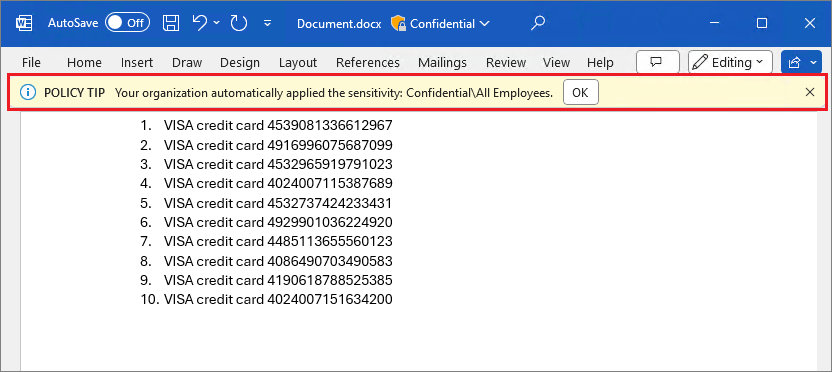
Quando questa etichetta di riservatezza viene applicata automaticamente, l'utente riceve una notifica nella propria app Office. Ad esempio:
A causa di un problema di temporizzazione, l'etichettatura automatica per le app di Office potrebbe non essere attivata se si usa anche l'etichettatura obbligatoria. Per informazioni dettagliate, vedere le informazioni aggiuntive per la configurazione dell'impostazione dei criteri Richiedi agli utenti di applicare un'etichetta alla posta elettronica e ai documenti.
Configurazione dei tipi di informazioni sensibili per un'etichetta
Quando si seleziona l'opzione Tipi di informazioni sensibili , viene visualizzato lo stesso elenco di tipi di informazioni riservate di quando si crea un criterio di prevenzione della perdita dei dati (DLP). Ad esempio, è possibile applicare automaticamente un'etichetta Estremamente riservato a qualsiasi contenuto che include informazioni personali dei clienti, ad esempio numeri di carte di credito, codici fiscali o numeri di passaporto:

Analogamente a quando si configurano i criteri sulla prevenzione della perdita dei dati, è possibile perfezionare la condizione cambiando il conteggio delle istanze e l’accuratezza della corrispondenza. Ad esempio:

Per altre informazioni sui livelli di attendibilità, vedere la documentazione sulla prevenzione della perdita dei dati: Altre informazioni sui livelli di attendibilità
Importante
I tipi di informazioni riservate hanno due modi diversi per definire i parametri del numero massimo di istanze univoche. Per ulteriori informazioni, vedere Conteggio istanze valori supportati per SIT.
Inoltre, analogamente alla configurazione dei criteri di prevenzione della perdita dei dati, è possibile scegliere se una condizione deve rilevare tutti i tipi di informazioni sensibili o solo una di esse. Per rendere le condizioni più flessibili o complesse, è possibile aggiungere gruppi e usare operatori logici tra i gruppi.
Tipi di informazioni sensibili personalizzati con corrispondenza esatta dei dati
È possibile configurare un'etichetta di riservatezza per utilizzare tipi di informazioni sensibili basate sulla corrispondenza esatta dei dati per i tipi di informazioni sensibili personalizzate. Attualmente, tuttavia, è necessario specificare almeno un tipo di informazioni sensibili che non usa EDM. Ad esempio, uno dei tipi di informazioni riservate predefiniti, ad esempio i numeri di carta di credito.
Se si configura un'etichetta di riservatezza con solo EDM per le condizioni del tipo di informazioni sensibili, l'impostazione di etichettatura automatica viene disattivata automaticamente per l'etichetta.
Configurazione di classificatori sottoponibili a training per un'etichetta
Se usi questa opzione con Microsoft 365 Apps per Windows versione 2106 o inferiore o Microsoft 365 Apps per Mac versione 16.50 o successiva, assicurati di aver pubblicato nel tenant almeno un'altra etichetta di riservatezza configurata per l'etichettatura automatica e l'opzione tipi di informazioni riservate. Questo requisito non è necessario quando usi versioni successive su queste piattaforme.
Quando si seleziona l'opzione Classificatori sottoponibili a training , selezionare uno o più classificatori sottoposti a training preliminare o personalizzati:

I classificatori con training preliminare disponibili vengono spesso aggiornati, quindi potrebbero essere presenti più voci da selezionare rispetto a quelle visualizzate in questo screenshot.
Per altre informazioni su questi classificatori, vedere Informazioni sui classificatori sottoponibili a training.
Consigliare all'utente di applicare un'etichetta di riservatezza
Se si preferisce, è possibile consigliare agli utenti di applicare l'etichetta. Con questa opzione, gli utenti possono accettare la classificazione e le eventuali protezioni associate o ignorare il suggerimento se l'etichetta non è adatta al relativo contenuto.

Quando si usa l'etichettatura predefinita con le versioni desktop di Word, gli utenti hanno un'opzione aggiuntiva per Mostrare contenuto sensibile con il prompt delle etichette consigliato. Quando selezionano questo pulsante, nel riquadro Editor viene eseguito il passaggio dell'utente attraverso ogni rilevamento. L'utente può quindi rimuovere i dati sensibili o lasciarli con una migliore comprensione del motivo per cui è stata consigliata l'etichetta di riservatezza. Quando hanno queste informazioni aggiuntive, gli utenti hanno maggiore fiducia nel selezionare il pulsante Applica riservatezza . Ad esempio:

In questo esempio viene illustrato il prompt delle etichette consigliato predefinito, ma come per l'etichettatura automatica, è possibile personalizzare il testo in modo che sia più significativo o specifico per gli utenti. Ad esempio, includere il nome dell'organizzazione o fare riferimento al reparto IT per aumentare la visibilità e dare agli utenti maggiore sicurezza che questo non sia un messaggio generico che potrebbe non essere applicabile a loro.
Consiglio
Sebbene la raccomandazione di un'etichetta di riservatezza interrompa il flusso di lavoro di un utente, è un modo molto efficiente per informare gli utenti al momento sui dati sensibili con cui lavorano. Per visualizzarlo in azione, guardare il video: Classificare automaticamente & proteggere i documenti & i dati
L'etichettatura consigliata è particolarmente potente quando è associata a questa opzione per eseguire il passaggio degli utenti attraverso ogni istanza di contenuto sensibile rilevato. Può portare a un'etichettatura più accurata, non solo per l'elemento immediato, ma anche per gli elementi futuri che richiedono l'etichettatura manuale o per gli elementi modificati che potrebbero ora richiedere una rietichettazione.
Quando vengono applicate le etichette automatiche o consigliate
Non tutte le app di Office supportano l'etichettatura automatica e consigliata. Per altre informazioni, vedere Supporto per le funzionalità di riservatezza nelle app.
Altre considerazioni:
Non è possibile usare l'assegnazione automatica di etichette per le e-mail e i documenti in precedenza etichettati manualmente o associati automaticamente a un grado maggiore di riservatezza. È possibile applicare una singola etichetta di riservatezza a un documento o una e-mail (oltre a una singola etichetta di conservazione).
Non è possibile usare l'assegnazione di etichette consigliate per i documenti o i messaggi di posta elettronica etichettati in precedenza con un grado maggiore di riservatezza. Quando il contenuto è già stato etichettato con un grado maggiore di riservatezza, l'utente non visualizzerà l'avviso con il consiglio e il suggerimento per i criteri.
Per le etichette consigliate nelle versioni desktop di Word, il contenuto sensibile che ha generato il suggerimento viene contrassegnato in modo che gli utenti possano rivedere e rimuovere tale contenuto anziché applicare l'etichetta di riservatezza consigliata.
Per informazioni su come vengono applicate tali etichette nelle app di Office, screenshot di esempio e dettagli su come vengono rilevate le informazioni sensibili, vedere Applicare automaticamente o consigliare l'applicazione di etichette di riservatezza ai file e ai messaggi di posta elettronica in Office.
Convertire le impostazioni dell’etichetta in un criterio di etichettatura automatica
Se l'etichetta include tipi di informazioni sensibili per le condizioni configurate, verrà visualizzata un'opzione al termine del processo di creazione o modifica dell'etichetta per creare automaticamente un criterio di etichettatura automatica basato sulle stesse impostazioni di etichettatura automatica.
Tuttavia, se l'etichetta contiene classificatori sottoponibili a training come condizione di etichetta:
Quando le condizioni dell'etichetta contengono solo classificatori sottoponibili a training, non verrà visualizzata l'opzione per creare automaticamente un criterio di etichettatura automatica.
Quando le condizioni dell'etichetta contengono classificatori sottoponibili a training e tipi di informazioni di riservatezza, verrà creato un criterio di etichettatura automatica solo per i tipi di informazioni sensibili.
Anche se un criterio di etichettatura automatica viene creato automaticamente popolando in automatico i valori che è necessario selezionare manualmente se il criterio è stato creato da zero, è comunque possibile visualizzare e modificare i valori prima che vengano salvati.
Per impostazione predefinita, tutti i percorsi per SharePoint, OneDrive ed Exchange sono inclusi nei criteri di etichettatura automatica e, quando vengono salvati, vengono eseguiti in modalità di simulazione. Non è possibile verificare di aver abilitato le etichette di riservatezza per i file Office in SharePoint e OneDrive, che è uno dei prerequisiti per l'applicazione automatica di etichette al contenuto in SharePoint e OneDrive.
Come configurare i criteri di applicazione automatica di etichette per SharePoint, OneDrive e Exchange
Nota
Non usare i criteri di etichettatura automatica di Exchange per inviare messaggi di posta elettronica crittografati per le distribuzioni di posta in massa. Questi criteri non sono progettati per questo scopo e possono comportare l'invio di errori e ricevute di mancato recapito. Per questo scenario, l'impostazione dell'etichetta per l'invio automatico di messaggi di posta elettronica è più adatta.
Assicurarsi di conoscere i prerequisiti prima di configurare i criteri di etichetta automatica. Usare l'elenco di controllo Pre-flight per confermare ognuno in una singola analisi, quindi esaminare i prerequisiti completi per i criteri di etichettatura automatica riportati di seguito per informazioni dettagliate.
Elenco di controllo pre-anteprima
Prima di creare un criterio di etichettatura automatica, confermare ogni elemento riportato di seguito. L'assenza di uno di essi comporta in genere l'esecuzione dei criteri senza etichettare alcun file, senza errori visualizzati nel portale. Ogni elemento è collegato alle indicazioni complete più avanti in questo articolo.
- [ ] Il controllo è attivato per Microsoft 365. Obbligatorio per la simulazione. Vedere Attivare o disattivare la ricerca nei log di controllo.
- [ ] Le etichette di riservatezza sono abilitate per i file di Office in SharePoint e OneDrive. Obbligatorio prima che qualsiasi etichetta possa essere applicata ai file in tali posizioni. Vedere Abilitare le etichette di riservatezza per i file di Office in SharePoint e OneDrive.
- [ ] L'etichettatura automatica è disponibile nell'area. Se la pagina di etichettatura automatica non è visibile nel portale di Microsoft Purview, il tenant si trova in un'area non supportata. Vedere Azure disponibilità delle dipendenze per paese.
- [ ] La regola include almeno un tipo di informazioni riservate non EDM. Una regola che usa solo tipi di informazioni riservate edm (Exact Data Match) disabilita automaticamente l'etichettatura automatica sull'etichetta. Vedere Tipi di informazioni sensibili personalizzati con corrispondenza esatta dei dati.
- [ ] L'etichetta che si prevede di applicare non è un'etichetta padre. Le etichette padre (etichette con etichette secondarie) non possono essere applicate al contenuto. Se si seleziona uno, il criterio verrà eseguito, ma non verrà etichettato nulla. Vedere Non configurare un'etichetta padre da applicare automaticamente o consigliata.
- [ ] L'ambito dell'etichetta corrisponde al contenuto di destinazione. Per etichettare i file, l'ambito dell'etichetta deve includere Files & altri asset di dati. Per etichettare i messaggi di posta elettronica, deve includere messaggi di posta elettronica. Vedere Definizione dell'ambito dell'etichetta che esclude file o messaggi di posta elettronica.
- [ ] Se l'etichetta applica la crittografia al contenuto di SharePoint o OneDrive: l'etichetta è configurata con Assegna autorizzazioni ora e l'accesso utente al contenuto scade è impostato su Mai. Vedere i dettagli di crittografia in Prerequisiti per i criteri di etichettatura automatica.
- [ ] I file che si prevede vengano etichettati sono stati creati o modificati dopo la creazione o la modifica dei tipi di informazioni riservate. L'etichettatura automatica valuta solo il contenuto creato o modificato dopo la creazione o l'ultima modifica di SIT. Per classificare i file non modificati meno recenti, eseguire la classificazione su richiesta.
- [ ] Sono disponibili i ruoli necessari per esaminare i risultati della simulazione. La visualizzazione del contenuto del file nella visualizzazione origine richiede il ruolo Visualizzatore contenuto classificazione dati (incluso nei gruppi di ruoli Visualizzatore contenuto, Information Protection e Information Protection Investigatori). Per impostazione predefinita, gli amministratori globali non hanno questo ruolo.
- [ ] Sono disponibili i ruoli necessari per attivare i criteri dopo la simulazione. L'attivazione di un criterio da Pronto per l'attivazionerichiedel'amministratore della conformità o l'amministratoredei dati di conformità. Senza uno di questi ruoli, il pulsante Attiva criterio appare disattivato anche dopo una simulazione riuscita.
Quando ogni elemento viene confermato, passare a Prerequisiti per i criteri di etichettatura automatica per i dettagli completi, quindi a Creazione di un criterio di etichettatura automatica.
Prerequisiti : informazioni di riferimento dettagliate
Ogni prerequisito per un criterio di etichettatura automatica è elencato di seguito. Verificare ogni elemento prima di configurare un criterio. Se non è presente alcun criterio, in genere il criterio viene eseguito senza etichettare alcun file, senza che venga visualizzato alcun errore nel portale.
Modalità di simulazione:
- È necessario abilitare il controllo per Microsoft 365. Per abilitare il controllo o verificare se è già attivato, vedere Abilitare o disabilitare la ricerca nel log di audit.
- Per visualizzare il contenuto del file o della posta elettronica nella visualizzazione origine, è necessario disporre del ruolo Visualizzatore contenuto classificazione dati, incluso nel gruppo di ruoli Visualizzatore contenuto di Esplora contenuto, oppure Information Protection e Information Protection gruppi di ruoli Investigatori. Senza il ruolo richiesto, il riquadro di anteprima non viene visualizzato quando si seleziona un elemento dalla scheda Elementi da rivedere . Gli amministratori globali non hanno questo ruolo per impostazione predefinita.
Per assegnare automaticamente un'etichetta ai file in SharePoint e OneDrive:
- Sono state abilitate le etichette di riservatezza per i file di Office in SharePoint e OneDrive.
- Nel momento in cui vengono eseguiti i criteri di applicazione automatica di etichette, il file non deve essere aperto da un altro processo o utente. Un file estratto per la modifica rientra in questa categoria e, analogamente, tutti i file in una raccolta configurata per richiedere l'estrazione dei documenti.
- Facoltativo ma consigliato, è possibile eseguire la classificazione su richiesta per estendere la classificazione a file che non sono stati classificati o modificati da molto tempo, non sono mai stati classificati o necessitano di una classificazione aggiornata nei file classificati in precedenza.
- Se si prevede di usare tipi di informazioni riservate:
- I tipi di informazioni sensibili selezionati verranno applicati solo al contenuto creato o modificato dopo la creazione o la modifica di questi tipi di informazioni. Questa restrizione si applica a tutti i tipi di informazioni sensibili personalizzati e a tutti i nuovi tipi di informazioni predefiniti.
- Per testare nuovi tipi di informazioni sensibili personalizzati, crearli prima di creare i criteri di applicazione automatica di etichette e quindi creare nuovi documenti con i dati di esempio per il test.
- Se si prevede di usare le proprietà del documento come condizione (la proprietà Document è ), questa opzione usa le proprietà gestite di SharePoint nello stesso modo in cui vengono usate per i criteri DLP. Usare corrispondenze di stringa esatte; i modelli regex non sono supportati. Per altre informazioni sulle proprietà gestite come metodo di ricerca, vedere Gestire lo schema di ricerca in SharePoint.
- Se si dispone di un criterio di etichettatura automatica configurato per sostituire un'etichetta applicata manualmente, ma un altro criterio di etichettatura automatica attivo è configurato per applicare un'etichetta senza questa opzione, l'etichetta non verrà sostituita. Poiché la simulazione mostra il risultato di un criterio, i risultati della simulazione per i criteri di sostituzione etichetta mostrano l'etichetta come sostituita, ma il conflitto viene risolto quando vengono eseguiti tutti i criteri.
- Se si dispone di un criterio di etichettatura automatica configurato per rimuovere un'etichetta, ma un altro criterio di etichettatura automatica attivo è configurato per applicare un'etichetta e le condizioni vengono abbinate, l'etichetta verrà applicata anziché rimossa. Poiché la simulazione mostra il risultato di un criterio, i risultati della simulazione per i criteri di rimozione dell'etichetta mostrano l'etichetta come rimossa, ma il conflitto viene risolto quando vengono eseguiti tutti i criteri.
- Se si sceglie di rimuovere un'etichetta che applica la crittografia, la crittografia viene rimossa automaticamente con l'etichetta.
Una o più etichette di riservatezza create e pubblicate (per almeno un utente) che è possibile selezionare per i criteri di applicazione automatica di etichette. Per queste etichette:
- Non è rilevante se l'opzione di etichettatura automatica nelle app di Office sia attivata o disattivata perché, come spiegato nell'introduzione, quella impostazione delle etichette integra i criteri di applicazione automatica di etichette.
- Se le etichette selezionate sono configurate per l'uso di contrassegni visivi (intestazioni, piè di pagina, filigrane), questi contrassegni non vengono applicati ai documenti quando si usa l'etichettatura automatica.
- Se le etichette applicano la crittografia:
- Quando il criterio di applicazione automatica delle etichette include posizioni per SharePoint o OneDrive, l'etichetta deve essere configurata per l'impostazione Assegnare le autorizzazioni adesso e L’accesso utente al contenuto scade deve essere impostato su Mai.
- Quando il criterio di applicazione automatica delle etichette è solo per Exchange, l'etichetta può essere configurata sia per Assegnare le autorizzazioni adesso o Consentire agli utenti di assegnare le autorizzazioni (per le opzioni Non inoltrare o Solo crittografia). Non è possibile applicare automaticamente un'etichetta configurata per applicare la protezione S/MIME.
Definizione dell'ambito di un criterio con utenti e gruppi
Quando si definisce un criterio di assegnazione automatica dell'etichetta a utenti o gruppi specifici anziché a Tutti, il tipo di gruppo scelto e il relativo ciclo di vita di appartenenza influiscono entrambi sul fatto che un utente appena aggiunto sia protetto dai criteri.
Tipi di gruppo supportati per l'ambito dei criteri di etichettatura automatica:
- Gruppi di sicurezza abilitati alla posta elettronica. Procedura supportata. Appartenenza statica e, nella maggior parte dei casi, dinamica.
- Gruppi di distribuzione. Supportato per l'ambito del percorso di Exchange.
- Gruppi di Microsoft 365. Procedura supportata.
Tipi di gruppo non supportati (o parzialmente supportati) come destinazioni dei criteri:
- Gruppi di sicurezza disabilitati per la posta elettronica. Non supportato come destinazione dei criteri di etichettatura automatica. Un criterio che fa riferimento a uno può essere salvato ma non ne valuta i membri. Eseguire la conversione in un gruppo di sicurezza o in un elenco di membri abilitati alla posta elettronica singolarmente.
- Gruppi di distribuzione dinamici (gruppi di distribuzione dinamica di Exchange, non Entra gruppi di appartenenza dinamica). Non supportato: l'appartenenza viene risolta all'ora di invio dei messaggi, non in fase di configurazione dei criteri.
- Gruppi annidati. La profondità di espansione dell'appartenenza è limitata. Le appartenenze profondamente annidate (membro di un gruppo membro di un altro gruppo a cui fa riferimento il criterio) potrebbero non essere risolte in modo affidabile. Quando la copertura dei criteri è importante, fare riferimento direttamente al gruppo più interno.
Ritardo di propagazione quando cambia l'appartenenza.
Quando si aggiunge un utente a un gruppo che definisce l'ambito di un criterio di etichettatura automatica, tale utente non è immediatamente incluso nell'ambito. Il servizio risolve l'appartenenza ai gruppi in base alla propria cadenza, in genere da minuti a ore per i gruppi abilitati alla posta elettronica e fino a diverse ore per Entra gruppi dinamici a seconda della complessità della regola e delle dimensioni del tenant. Fino al completamento della propagazione, il contenuto del nuovo membro non viene valutato dai criteri e non viene visualizzato alcun errore. Se una nuova assunzione deve essere protetta il primo giorno, aggiungerla direttamente all'ambito dei criteri insieme al gruppo oppure usare l'ambito All location ove possibile.
Per i percorsi dei file (siti di SharePoint, account OneDrive) anziché l'ambito utente/gruppo, possono essere applicati ritardi di propagazione simili tra quando un sito viene aggiunto al criterio e quando i relativi file vengono sottoposti a ricerca per indicizzazione per la prima volta, pianificare almeno 24 ore prima di risolvere i problemi relativi alle etichette mancanti in un percorso appena aggiunto.
Informazioni sulla modalità di simulazione
La modalità di simulazione è supportata per i criteri di etichettatura automatica e viene inserita nel flusso di lavoro. Non è possibile etichettare automaticamente documenti e messaggi di posta elettronica o rimuovere etichette finché il criterio non ha eseguito almeno una simulazione.
Importante
Cosa fa e non fa la "modalità di simulazione"
La simulazione è progettata per valutare e registrare le corrispondenze senza applicare (o rimuovere) etichette. Non è una corsa a secco completamente silenziosa. Prima di eseguire una simulazione, conoscere questi comportamenti che i clienti spesso diagnosticano erroneamente come bug:
- La simulazione genera ancora avvisi di attività. Se un criterio di avviso di Microsoft Purview è configurato per l'etichettatura automatica o l'attività di tipo informazioni riservate, le corrispondenze visualizzate durante la simulazione attivano tali avvisi. Per evitare messaggi di posta elettronica di avviso di massa durante la convalida di un criterio, definire temporaneamente l'ambito o disabilitare i criteri di avviso per la finestra di simulazione.
- La gestione dei criteri è disattivata per circa 24 ore dopo la creazione di un criterio. Durante questa finestra, le azioni Attiva criterio, Modifica ed Elimina su un criterio appena creato non sono disponibili al termine del provisioning del back-end. Questo è normale: attendere 24 ore, quindi aggiornare.
- Un criterio duplicato viene visualizzato nella simulazione per impostazione predefinita e non invia notifiche. La duplicazione di un criterio esistente crea un nuovo criterio nella simulazione indipendentemente dallo stato dei criteri di origine. Se si prevede che il duplicato erediti lo stato attivo dell'origine, non lo farà.
- La simulazione e la prevenzione della perdita dei dati condividono la stessa superficie di test. Alcuni elementi per esaminare le visualizzazioni possono combinare l'etichettatura automatica e i risultati della prevenzione della perdita dei dati e possono non essere caricati se uno dei due segnali è sotto carico. Se una visualizzazione restituisce un errore, riprovare qualche ora dopo prima di aprire un caso di supporto.
- I limiti di simulazione sono documentati separatamente. I limiti degli elementi (100 per sito visualizzato, limite di esportazione CSV di 50.000 record, limite di analisi di 4.000.000 elementi), tempo di completamento della destinazione di 12 ore e indicazioni per il rilevamento delle stalle sono disponibili in Limiti per i criteri di etichettatura automatica.
La modalità di simulazione supporta fino a 4.000.000 file corrispondenti. Se un criterio di etichettatura automatica corrisponde a più di tale numero di file, non è possibile attivare il criterio per applicare le etichette. In questo caso, è necessario riconfigurare i criteri di etichettatura automatica in modo che venga trovata una corrispondenza per un minor numero di file ed eseguire nuovamente la simulazione. Questo massimo di 4.000.000 file corrispondenti si applica solo alla modalità di simulazione e non a un criterio di etichettatura automatica già attivato per applicare etichette di riservatezza.
Nota
I risultati della simulazione possono essere diversi da quelli che si verificano quando il criterio è attivato:
- La simulazione mostra il risultato di un singolo criterio. Quando più criteri di etichettatura automatica si applicano allo stesso contenuto (ad esempio, un criterio sostituisce un'etichetta esistente e un altro applica un'etichetta senza tale opzione), il conflitto viene risolto solo quando vengono eseguiti tutti i criteri, in modo che il risultato applicato possa differire dalla simulazione di un singolo criterio.
- L'etichettatura automatica applica i tipi di informazioni sensibili selezionati solo al contenuto creato o modificato dopo la creazione o la modifica di tali tipi di informazioni. Per classificare i file meno recenti che non sono stati modificati, eseguire la classificazione su richiesta.
- Per Exchange, la simulazione valuta i messaggi di posta elettronica inviati e ricevuti durante l'esecuzione, quindi i risultati della posta elettronica non sono coerenti a meno che gli stessi messaggi non vengano inviati e ricevuti di nuovo.
Flusso di lavoro per un criterio di applicazione automatica di etichette:
Creare e configurare un criterio di applicazione automatica di etichette.
Eseguire il criterio in modalità di simulazione. Il completamento può richiedere fino a 12 ore. La simulazione completata attiva una notifica tramite posta elettronica inviata all'utente configurato per ricevere avvisi di attività .
Rivedere i risultati e, se necessario, perfezionare il criterio. Ad esempio, potrebbe essere necessario modificare le regole dei criteri per ridurre i falsi positivi o rimuovere alcuni siti in modo che il numero di file corrispondenti non superi 4.000.000. Rieseguire la modalità di simulazione e attendere che la procedura sia completata di nuovo.
Ripetere il passaggio 3 in base alle esigenze.
Distribuire in produzione.
La distribuzione simulata viene eseguita come il parametro WhatIf per PowerShell, per un momento specifico. Vengono riportati i risultati come se il criterio di applicazione automatica di etichette avesse applicato l'etichetta selezionata, usando le regole definite. È possibile perfezionare le regole, se necessario, ed eseguire di nuovo la simulazione. Tuttavia, dato che l'etichettatura automatica per Exchange si applica ai messaggi di posta elettronica inviati e ricevuti e non ai messaggi archiviati nelle cassette postali, i risultati relativi alla posta in una simulazione non saranno coerenti, a meno che non si riesca a inviare e ricevere gli stessi identici messaggi.
La modalità di simulazione consente anche di aumentare gradualmente l'ambito del criterio di applicazione automatica di etichette prima della distribuzione. Ad esempio, è possibile iniziare con una singola posizione, come un sito di SharePoint site, con una singola raccolta documenti. Quindi, con le modifiche iterative, estendere l'ambito a più siti e quindi a un'altra posizione, ad esempio OneDrive.
Infine, è possibile usare la modalità di simulazione per ottenere un'approssimazione del tempo necessario per eseguire il criterio di applicazione automatica di etichette, per agevolare la pianificazione e la programmazione della sua esecuzione senza la modalità di simulazione.
Nota
Se i risultati della simulazione non includono i file previsti, in base alle condizioni dei criteri automatici configurati e al contenuto corrente del file, è possibile che i file siano stati aggiornati dopo l'esecuzione della simulazione. Controllare se i file sono stati aggiornati ed eseguire di nuovo la simulazione per confermare che verranno etichettati.
Creazione di un criterio di applicazione automatica di etichette
Accedere al portale> di Microsoft PurviewSoluzioni>> Information Protection Criteri>di etichettatura automatica.
Nota
Se non viene visualizzata l'opzione per l'etichettatura automatica, questa funzionalità non è attualmente disponibile nell'area a causa di una dipendenza Azure back-end. Per altre informazioni, vedere Disponibilità delle dipendenze di Azure per paese/area geografica.
Selezionare + Crea criterio di applicazione automatica di etichette. Scegliere se applicare un'etichetta di riservatezza o rimuovere un'etichetta. Seguire quindi le istruzioni in base all'opzione scelta.
Per la pagina Scegliere le informazioni a cui si vuole applicare questa etichetta: selezionare una delle categorie, ad esempio Financial, e quindi selezionare un regolamento corrispondente, ad esempio Canadian Financial Data. È possibile perfezionare la ricerca usando la casella di riepilogo a discesa o la ricerca di modelli per paesi o aree geografiche. In alternativa, selezionare Criteri>personalizzati se i modelli non soddisfano i requisiti. Selezionare Avanti.
Per la pagina Assegnare un nome al criterio di applicazione automatica delle etichette: specificare un nome univoco e, facoltativamente, una descrizione per l'etichetta applicata automaticamente, le posizioni e le condizioni che identificano il contenuto da etichettare.
Per la pagina Scegliere un'etichetta da applicare automaticamente : selezionare + Scegliere un'etichetta, selezionare e aggiungere un'etichetta nel riquadro Scegliere un'etichetta di riservatezza e quindi selezionare Avanti.
Per la pagina Assegna unità amministrative: se l'organizzazione usa unità amministrative in Microsoft Entra ID, i criteri di etichettatura automatica per Exchange e OneDrive possono essere limitati automaticamente a utenti specifici e i criteri di etichettatura automatica per SharePoint possono essere limitati automaticamente ai siti specifici configurati per le unità amministrative selezionate. Se all'account sono state assegnate unità amministrative, è necessario selezionare una o più unità amministrative.
Se non si vuole limitare i criteri usando le unità amministrative o se l'organizzazione non ha configurato le unità amministrative, mantenere il valore predefinito Directory completa.
Nota
Se si modifica un criterio esistente e si modificano le unità amministrative, è ora necessario riconfigurare le posizioni nel passaggio successivo.
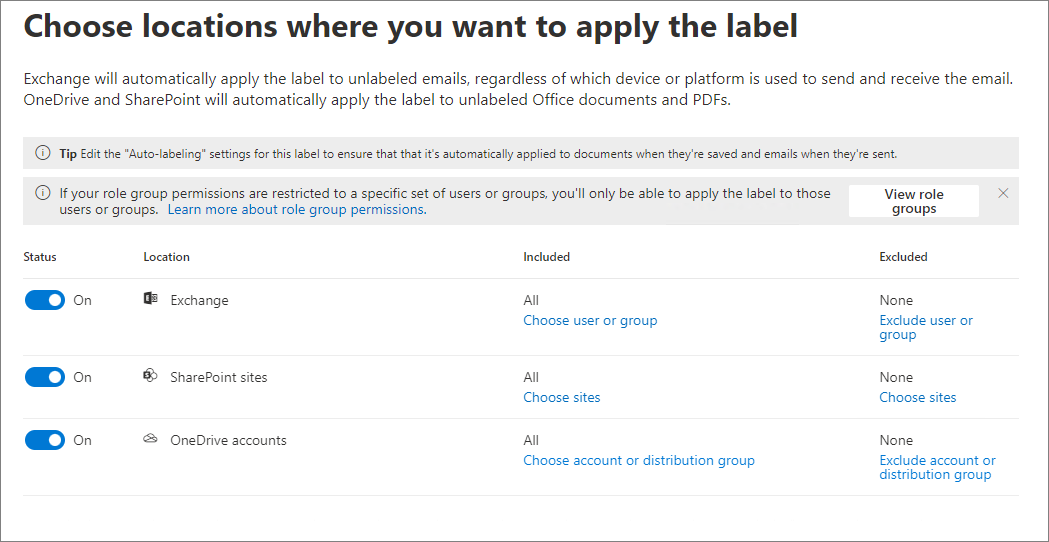
Per la pagina Scegliere le posizioni in cui si desidera applicare l'etichetta: selezionare e specificare le posizioni per Exchange, SharePoint e OneDrive. Se non si vuole mantenere il valore predefinito di Tutti compresi per le posizioni scelte, seleziona il collegamento per scegliere istanze specifiche da includere o seleziona il collegamento per scegliere istanze specifiche da escludere. Quindi, scegliere Avanti.
Nota
Per le organizzazioni che usano unità amministrative e selezionate nei criteri:
- Per SharePoint, non è possibile usare le opzioni Incluse o Escluse e deve usare la selezione predefinita Tutti .
- Per Exchange e OneDrive è possibile usare le opzioni Incluse o Escluse , ma vedere e selezionare solo gli utenti nelle unità amministrative selezionate nel passaggio precedente.
Se si usano le opzioni Incluse o Escluse :
Per il percorso di Exchange , i criteri vengono applicati in base all'indirizzo del mittente dei destinatari specificati. Nella maggior parte dei casi, è consigliabile mantenere il valore predefinito di Tutti compresi con Nessuno escluso. Questa configurazione è adatta anche se si sta testando un sottoinsieme di utenti. Invece di specificare qui il subset di utenti, usa le regole avanzate nel passaggio successivo per configurare le condizioni per includere o escludere i destinatari nell'organizzazione. In caso contrario, quando si modificano le impostazioni predefinite qui:
- Se si modifica l'impostazione predefinita Tutti compresi e si sceglie invece utenti o gruppi specifici, i messaggi di posta elettronica inviati dall'esterno dell'organizzazione saranno escluso dal criterio.
- Se si mantiene l'impostazione predefinita Tutti compresi, ma si specificano utenti o gruppi da escludere, i messaggi di posta elettronica inviati da questi utenti esclusi non saranno esclusi dai criteri, ma non i messaggi di posta elettronica ricevuti.
Per il percorso di OneDrive, è necessario specificare utenti o gruppi. In precedenza, era necessario specificare i siti in base agli URL. Tutti i siti URL di OneDrive esistenti nei criteri di etichettatura automatica continueranno a funzionare, ma prima di poter specificare nuove posizioni di OneDrive o per gli amministratori con restrizioni, è necessario eliminare prima gli URL del sito esistenti. Gruppi supportati: gruppi di distribuzione, gruppi di Microsoft 365, gruppi di sicurezza abilitati alla posta elettronica e gruppi di sicurezza.
Per la pagina Configurare regole comuni o avanzate: mantenere l'impostazione predefinita di Regole comuni per definire le regole che identificano il contenuto da etichettare in tutte le posizioni selezionate. Se sono necessarie regole diverse per località, incluse alcune regole disponibili solo per Exchange o per i siti di SharePoint e gli account di OneDrive, selezionare Regole avanzate. Quindi, scegliere Avanti.
Le regole usano condizioni che includono tipi di informazioni riservate, classificatori sottoponibili a training, opzioni di condivisione e altre condizioni:
- Per selezionare un tipo di informazioni sensibili o un classificatore sottoponibile a training come condizione, in Contenuto contiene selezionare Aggiungi e quindi scegliere Tipi di informazioni sensibili o Classificatori sottoponibili a training.
- Per selezionare le opzioni di condivisione come condizione, in Contenuto condiviso scegliere solo con persone all'interno dell'organizzazione o con persone esterne all'organizzazione.
- Altre condizioni che è possibile selezionare:
- L'allegato o l'estensione di file è
- Il nome dell'allegato o del documento contiene parole o frasi
- La proprietà allegato o documento è
- Le dimensioni dell'allegato o del documento sono uguali o maggiori di
Se la posizione è Exchange ed è stata selezionata l'opzione Regole avanzate, è possibile selezionare altre condizioni:
- L'indirizzo IP del mittente è
- Il dominio del destinatario è
- Il destinatario è
- L'allegato è protetto da password
- Non è stato possibile analizzare il contenuto degli allegati di posta elettronica
- L'analisi del contenuto degli allegati di posta elettronica non è stata completata
- L'intestazione corrisponde ai criteri
- Il soggetto corrisponde ai criteri
- L'indirizzo del destinatario contiene parole
- L'indirizzo del destinatario corrisponde ai criteri
- L'indirizzo del mittente corrisponde ai criteri
- Il dominio del mittente è
- Il destinatario è un membro di
- Il mittente è
Se la posizione è siti di SharePoint o account OneDrive e sono state selezionate regole avanzate, è possibile selezionare un'altra condizione:
- Documento creato da
A seconda delle scelte effettuate in precedenza, è possibile creare regole nuove usando condizioni ed eccezioni.
Le opzioni di configurazione per i tipi di informazioni sensibili sono identiche a quelle selezionate per l'applicazione automatica di etichette per le app di Office. Per altre informazioni, vedere Configurazione dei tipi di informazioni sensibili per un'etichetta.
Dopo avere definito tutte le regole necessarie e avere verificato che il relativo stato è attivato, selezionare Avanti per scegliere l'etichetta da applicare automaticamente.
Specificare configurazioni facoltative nella pagina Impostazioni etichetta aggiuntive :
Solo messaggi di posta elettronica: applicabile sia per i messaggi di posta elettronica in ingresso che per i messaggi in uscita. Quando si seleziona questa impostazione, un'etichetta di riservatezza esistente verrà sempre sottoposta a override per i messaggi di posta elettronica se l'etichetta di riservatezza scelta per il criterio ha una priorità più alta. Usare questa impostazione per sostituire i messaggi di posta elettronica etichettati manualmente con un'etichetta con priorità più alta quando viene rilevato contenuto sensibile.
Tutte le posizioni: applicabile per i messaggi di posta elettronica e per i file in SharePoint e OneDrive. Quando si seleziona questa impostazione, un'etichetta di riservatezza esistente verrà sempre ignorata se l'etichetta di riservatezza scelta per il criterio ha una priorità più alta. Usare questa impostazione per sostituire i messaggi di posta elettronica e i file etichettati manualmente con un'etichetta con priorità più alta quando viene rilevato contenuto sensibile.
Applicare la crittografia alla posta elettronica ricevuta dall'esterno dell'organizzazione: questa opzione è visibile solo quando l'etichetta di riservatezza selezionata applica la crittografia. Se si seleziona quindi questa opzione per applicare la crittografia alla posta elettronica ricevuta dall'esterno dell'organizzazione, è necessario assegnare un proprietario di Rights Management. Questa configurazione garantisce che una persona autorizzata nell'organizzazione disponga dei diritti di utilizzo del controllo completo per questi messaggi di posta elettronica inviati dall'esterno dell'organizzazione e ora crittografati. Questo ruolo potrebbe essere necessario per rimuovere successivamente la crittografia o assegnare diritti di utilizzo diversi per gli utenti dell'organizzazione.
Per Assegnare un proprietario di Rights Management, specificare un singolo utente tramite un indirizzo di posta elettronica di proprietà dell'organizzazione. Non specificare un contatto di posta, una cassetta postale condivisa o qualsiasi tipo di gruppo, perché non sono supportati per questo ruolo.
Per la pagina Decidere se si vuole eseguire il test dei criteri ora o in un secondo momento: selezionare Esegui criteri in modalità di simulazione se si è pronti per eseguire il criterio di applicazione automatica di etichette in modalità di simulazione. Quindi decidere se attivare automaticamente il criterio se non viene modificato per 7 giorni:
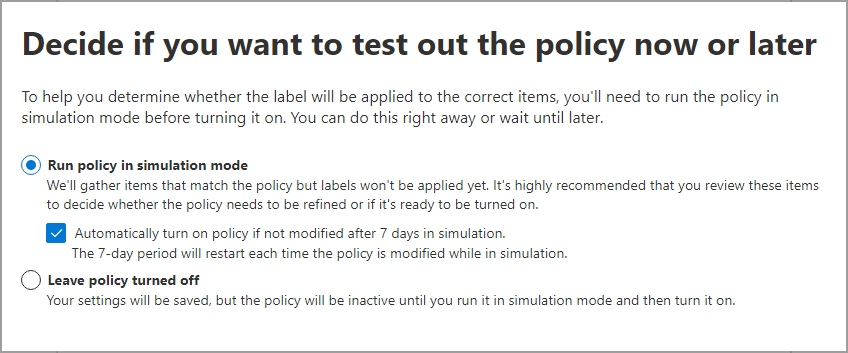
Se non si è pronti a eseguire la simulazione, selezionare Lascia il criterio disattivato.
Per la pagina Riepilogo : esaminare la configurazione dei criteri di etichettatura automatica e apportare le modifiche necessarie e completare la configurazione.
Andando alla pagina Protezione delle informazioni>Applicazione automatica di etichette, ora è possibile visualizzare i criteri di applicazione automatica di etichette nella sezione Simulazione o Disattivato, a seconda che si sia scelto di eseguirlo in modalità di simulazione o meno. Selezionare il criterio per visualizzare i dettagli della configurazione e dello stato, ad esempio Simulazione del criterio ancora in corso. Per i criteri in modalità di simulazione, selezionare la scheda Elementi da rivedere per visualizzare quali messaggi di posta elettronica o documenti corrispondevano alle regole specificate.
È possibile modificare i criteri direttamente dall'interfaccia:
Per un criterio nella sezione Disattivato, selezionare il pulsante Modifica criterio.
Per i criteri nella sezione Simulazione selezionare l'opzione Modifica criterio nella parte superiore della pagina, da una delle due schede.

Quando si è pronti per eseguire il criterio senza simulazione, selezionare l'opzione Abilita criterio.
Nota
Files senza contenuto(ad esempio zero byte in dimensioni) potrebbero non essere etichettati.
I criteri di etichettatura automatica vengono eseguiti ininterrottamente finché non vengono eliminati. Ad esempio, i file nuovi e modificati verranno inclusi con le impostazioni dei criteri correnti.
Rimozione o downgrade delle etichette di riservatezza con un criterio di etichettatura automatica
Un criterio di etichettatura automatica può anche essere usato per rimuovere un'etichetta di riservatezza dai file che corrispondono alle relative condizioni, ad esempio per rimuovere un'etichetta di applicazione della crittografia prima che il contenuto venga migrato, condiviso esternamente o riclassificato. Questa modalità è potente e ha anche comportamenti documentati che i clienti spesso erroneamente diagnosticano come un bug quando un'esecuzione di rimozione di grandi dimensioni sembra non fare nulla dopo l'attivazione.
Prima di attivare un criterio di rimozione o downgrade, conoscere questi comportamenti:
- La simulazione corrisponde agli elementi che l'attivazione non rimuove. La simulazione segnala ogni file che corrisponde alle condizioni dei criteri. All'attivazione, il servizio valuta nuovamente solo i file il cui stato è stato modificato di recente (nuovo, modificato o sottoposto a nuova ricerca per indicizzazione in modo esplicito). Files corrispondenti nella simulazione, ma che non sono stati toccati perché non vengono rivalutati al passaggio successivo dei criteri. Per forzare una nuova analisi completa di una posizione, eseguire la classificazione su richiesta dopo l'attivazione.
- Un criterio di rimozione non può sostituire l'etichetta attualmente applicata del file se tale etichetta impone la crittografia. Se l'etichetta corrente protegge il file con la crittografia, il servizio applica le stesse regole di sovrascrittura di qualsiasi altro criterio di etichettatura automatica. Vedere Verrà eseguito l'override di un'etichetta esistente? Rimuovere prima la crittografia dall'etichetta o effettuare il downgrade a un'etichetta non crittografata, quindi eseguire i criteri di rimozione.
- Dopo la migrazione tra tenant, l'etichetta del tenant di origine spesso non viene riconosciuta nel tenant di destinazione. L'identità con ambito tenant dell'etichetta si sposta con i metadati del file, ma il set di etichette del tenant di destinazione non lo include, quindi un criterio di rimozione del tenant di destinazione non riesce a trovare l'etichetta da rimuovere. Ripubblicare l'etichetta nel tenant di destinazione (o usare PowerShell per rimuovere direttamente i metadati) prima di eseguire un criterio di rimozione.
- Vince un criterio attivo in conflitto che applica un'etichetta. Se un altro criterio di etichettatura automatica ha condizioni che corrispondono agli stessi file e applica un'etichetta, l'applicazione di etichette prevale sulla rimozione dell'etichetta anche quando entrambe simulano come rimozioni. Per il comportamento completo di risoluzione dei conflitti, vedere la nota Prerequisiti - Riferimento dettagliato che inizia "Se si dispone di un criterio di etichettatura automatica configurato per rimuovere un'etichetta".
- La rimozione di un'etichetta che applica la crittografia rimuove anche la crittografia. Questo è intenzionale, ma spesso sorprendente per gli amministratori che si aspettavano che il file diventasse "non etichettato ma ancora protetto". Pianificare questa operazione: se è necessario mantenere la crittografia, eseguire il downgrade a un'etichetta non crittografata anziché rimuoverla.
Per creare un criterio di rimozione, usare la scheda Rimuovi automaticamente solo etichetta in Creazione di un criterio di etichettatura automatica precedente.
Monitoraggio dei criteri di etichettatura automatica
Dopo aver attivato il criterio di etichettatura automatica, è possibile visualizzare lo stato di avanzamento dell'etichettatura per i file nei percorsi SharePoint e OneDrive selezionati. I messaggi di posta elettronica non vengono inclusi nello stato di avanzamento dell'etichettatura perché vengono etichettati automaticamente quando vengono inviati.
Lo stato di etichettatura include i file da etichettare o non etichettare in base ai criteri, i file interessati per gli ultimi sette giorni e i file totali interessati. A causa del numero massimo di etichette di 100.000 file al giorno, queste informazioni offrono visibilità sullo stato di avanzamento dell'etichettatura corrente per i criteri e sul numero di file ancora da etichettare.
Quando si attivano per la prima volta i criteri, inizialmente verrà visualizzato il valore 0 per i file da etichettare fino a quando non vengono recuperati i dati più recenti. Queste informazioni sullo stato vengono aggiornate ogni 48 ore, in modo da poter visualizzare i dati più recenti ogni due giorni. Quando si seleziona un criterio di etichettatura automatica, è possibile visualizzare ulteriori dettagli sul criterio in un riquadro a comparsa, che include lo stato di avanzamento dell'etichettatura dei 10 siti principali. Le informazioni contenute in questo riquadro a comparsa potrebbero essere più aggiornate rispetto alle informazioni aggregate sui criteri visualizzate nella pagina principale di applicazione automatica delle etichette. Per avere visibilità sull'avanzamento di tutti i criteri di etichettatura automatica, usare Esplora attività per le informazioni più aggiornate per i file e i messaggi di posta elettronica etichettati automaticamente.
Per visualizzare i risultati del criterio di applicazione automatica di etichette è possibile anche usare Esplora contenuto quando si hanno le autorizzazioni appropriate:
- Il gruppo di ruoli Visualizzatore elenco di Esplora contenuto consente di visualizzare l'etichetta di un file, ma non il contenuto del file.
- Il gruppo di ruoli Visualizzatore contenuto di Esplora contenuto e i gruppi di ruoli Information Protection e Information Protection Investigators consentono di visualizzare il contenuto del file.
Attualmente, tuttavia, gli amministratori con restrizioni non saranno in grado di visualizzare le attività di etichettatura per OneDrive in Esplora attività.
Consiglio
È anche possibile usare Esplora contenuto per identificare le posizioni in cui sono presenti documenti con informazioni sensibili, ma senza etichetta. Usando queste informazioni, è possibile aggiungere queste posizioni ai criteri di applicazione automatica di etichette e includere come regole i tipi di informazioni sensibili identificati.
Attività di etichettatura a livello di criteri per SharePoint e OneDrive
Per i criteri di etichettatura automatica attivati e destinati a SharePoint e OneDrive, è possibile monitorarli direttamente dalla pagina di etichettatura automatica principale e usare le pagine di revisione per criterio. Usare queste pagine per monitorare l'attività di etichettatura quotidiana, controllare i file etichettati e analizzare gli errori di etichettatura.
Per visualizzare le pagine di revisione, è necessario uno dei ruoli seguenti:
- Amministratore di conformità
- Amministratore dati di conformità
- Amministratore di Information Protection
- Analista di Information Protection
Per visualizzare il testo corrispondente all'interno di un file dalla scheda Riepilogo contestuale , è necessario anche il ruolo Visualizzatore contenuto classificazione dati .
Per aprire queste pagine, da Information Protection>Auto-labeling selezionare il nome di un criterio di etichettatura automatica. La maggior parte dei dati nelle pagine di revisione riflette l'attività degli ultimi 30 giorni.
La pagina Panoramica dei criteri mostra i conteggi di file etichettati e non riusciti, un grafico di tendenza delle attività giornaliere, le etichette principali applicate e i siti principali in cui si è verificata l'etichettatura. Una scheda Errori di etichettatura mostra il numero totale di errori e i tre principali motivi di errore, in modo da poter identificare rapidamente se il criterio richiede attenzione.
Nella scheda Elementi etichettati è possibile passare da una visualizzazione etichettata (un esempio di file etichettati correttamente) a una visualizzazione Non riuscita (file che i criteri non possono etichettare, raggruppati in base al motivo dell'errore). Selezionare qualsiasi elemento per aprire un riquadro a comparsa dei dettagli che include un'anteprima del file, le proprietà del file e una scheda Di riepilogo contestuale che spiega in linguaggio normale perché il file corrisponde o perché l'etichettatura non è riuscita.
Gli errori di etichettatura rientrano in genere in due categorie: errori di etichettatura, in cui il file corrispondeva ai criteri, ma l'etichetta non poteva essere scritta (spesso a causa del formato di file, della protezione esistente o della configurazione dell'etichetta) e degli errori di sistema, che sono errori temporanei dell'infrastruttura che in genere vengono ritentato automaticamente. Per l'elenco completo dei motivi degli errori e delle azioni consigliate, vedere Risolvere gli errori di etichettatura automatica nei file di SharePoint e OneDrive.
Perché è stato o non è stato etichettato un file specifico?
Se si prevede che un file venga etichettato da un criterio di etichettatura automatica attivo e non lo era o se un file è stato etichettato e non lo si aspettava, eseguire questi controlli in ordine. Quando la visualizzazione Non riuscita nella scheda Elementi etichettati mostra un motivo di errore per il file, iniziare da qui.
- Il file è aperto, estratto o in una libreria necessaria per il check-out? L'etichettatura automatica ignora i file aperti in un'altra sessione. Chiudere il file (o archiviarlo) e attendere il passaggio successivo dei criteri. Files in una raccolta configurata per richiedere l'estrazione dei documenti rientrano in questa categoria.
- Il file è un formato supportato ed è stato modificato dopo la creazione dei criteri? L'etichettatura automatica per SharePoint e OneDrive supporta pdf e file di Office moderni (
.docx,.pptx,.xlsx). I formati legacy di Office (.xls,.ppt,.pfile), i tipi di file generici e altre estensioni non supportate vengono ignorati automaticamente e visualizzati comefileExtensionNotSupportednella visualizzazione Non riuscito . Inoltre, i file inattivi preesistenti non vengono analizzati automaticamente quando viene attivato un nuovo criterio: la nuova etichetta di caricamento viene immediatamente eseguita, ma i file esistenti richiedono il prelievo della classificazione su richiesta . - Il file è stato creato o modificato prima della creazione o della modifica del tipo di informazioni riservate? L'etichettatura automatica valuta solo il contenuto creato o modificato dopo la creazione o l'ultima modifica di SIT. Per classificare i file invariati meno recenti, eseguire la classificazione su richiesta, quindi attendere il passaggio successivo dei criteri.
- I criteri applicano un'etichetta padre? Non è possibile applicare un'etichetta con etichette secondarie al contenuto, quindi i criteri verranno eseguiti senza etichettare nulla. Vedere Non configurare un'etichetta padre da applicare automaticamente o consigliata e selezionare invece un'etichetta secondaria o un'etichetta non padre.
- Il file ha già un'etichetta con priorità più alta? L'etichettatura automatica non sostituisce mai un'etichetta applicata manualmente con priorità e non sostituisce mai un'etichetta applicata automaticamente con priorità superiore. Confermare l'etichetta corrente in Esplora contenuto. Vedere Verrà eseguito l'override di un'etichetta esistente? per la matrice completa.
- L'etichetta applica la crittografia e vengono soddisfatti i prerequisiti di crittografia? Per le posizioni di SharePoint e OneDrive, l'etichetta deve essere configurata con Assegna le autorizzazioni ora e l'accesso utente al contenuto scade impostato su Mai. Se uno dei due è mancante, il file corrisponde alla regola, ma l'etichetta non può essere scritta. Vedere Prerequisiti per i criteri di etichettatura automatica.
- Il motivo dell'errore è un errore di sistema? Nella visualizzazione Non riuscita i messaggi che indicano Coda richiesta applicazione completa, Limite di concorrenza di autenticazione raggiunto, Servizio non disponibile o TaskCanceled sono condizioni back-end temporanee nel substrato di Microsoft 365. Questi vengono ritentato automaticamente dal servizio di etichettatura automatica. Non è necessaria alcuna azione da parte del cliente. Le operazioni di Microsoft Graph
assignSensitivityLabelche rimangono innotStartedstato per più di 24 ore rientrano in questa categoria: l'API è asincrona e riprova in modo trasparente. Se lo stesso file continua a non riuscire in più tentativi per più di 24 ore, aprire un caso di supporto Microsoft. - L'etichetta è stata aggiunta, modificata o applicata di recente su larga scala? Files in SharePoint e OneDrive vengono rivalutati solo dopo che l'indice di ricerca ha prelevato la modifica. Per i tenant di grandi dimensioni (oltre 100 siti) possono essere necessari diversi giorni dopo un aggiornamento bulk dell'etichetta o una reindicizzazione di grandi dimensioni. Verificare lo stato della ricerca per indicizzazione del sito prima di risolvere i singoli file.
- Il file è stato etichettato quando non te lo aspettavi? Controllare la scheda Elementi etichettati del criterio per quale criterio ha applicato l'etichetta e quale regola corrisponde. Se il tipo di file è un video, Clipchamp progetto (
.mp4) o PDF, verificare che l'ambito del tipo di file della regola sia intenzionale. Questi formati vengono confrontati per impostazione predefinita quando viene soddisfatta la condizione della regola. Per rimuovere un'etichetta applicata automaticamente, il file deve essere rielaborati da un criterio la cui regola di corrispondenza con priorità più alta non è più destinata a tale file oppure l'etichetta deve essere rimossa manualmente da un utente con autorizzazioni sufficienti.
Se non si applica nessuno dei criteri precedenti, è possibile che il file sia stato aggiornato dopo l'ultimo passaggio dei criteri. Confermare l'ora dell'ultima modifica del file e attendere il passaggio successivo. Per l'elenco completo dei motivi degli errori per file e delle azioni consigliate, vedere Risolvere gli errori di etichettatura automatica nei file di SharePoint e OneDrive.
Monitoraggio del volume di etichettatura giornaliero
Per vedere in che modo tutti i criteri di etichettatura automatica nel tenant vengono monitorati rispetto al limite di velocità effettiva di 100.000 file al giorno, usare la pagina di etichettatura automatica principale. I file giornalieri totali etichettati in tutti i criteri vengono visualizzati nella parte superiore della pagina.
Usare questo numero quando si pianifica un nuovo criterio o si risolve il problema se il tenant si sta avvicinando al limite di etichettatura.
Usare PowerShell per i criteri di applicazione automatica di etichette.
È possibile usare il PowerShell per Sicurezza e conformità per creare e configurare i criteri di applicazione automatica di etichette. Ciò significa che è possibile creare e gestire completamente la creazione e la manutenzione dei criteri di etichettatura automatica, che offre anche un metodo più efficiente per specificare più posizioni per SharePoint e OneDrive.
Per poter eseguire i comandi in PowerShell, è prima necessario connettersi al PowerShell per Sicurezza e conformità.
Per creare un nuovo criterio di applicazione automatica di etichette:
New-AutoSensitivityLabelPolicy -Name <AutoLabelingPolicyName> -SharePointLocation "<SharePointSiteLocation>" -ApplySensitivityLabel <Label> -Mode TestWithoutNotifications
Questo comando crea un criterio di applicazione automatica di etichette per un sito di SharePoint che viene specificato. Per una posizione di OneDrive, usare invece il parametro OneDriveLocation.
Per aggiungere altri siti ai criteri di applicazione automatica di etichette esistenti:
$spoLocations = @("<SharePointSiteLocation1>","<SharePointSiteLocation2>")
Set-AutoSensitivityLabelPolicy -Identity <AutoLabelingPolicyName> -AddSharePointLocation $spoLocations -ApplySensitivityLabel <Label> -Mode TestWithoutNotifications
Questo comando specifica i nuovi URL di SharePoint in una variabile che viene quindi aggiunta a un criterio di applicazione automatica di etichette esistente. Per aggiungere percorsi di OneDrive, usare il parametro AddOneDriveLocation con una variabile diversa, ad esempio $OneDriveLocations.
Per creare una nuova regola per i criteri di applicazione automatica di etichette:
New-AutoSensitivityLabelRule -Policy <AutoLabelingPolicyName> -Name <AutoLabelingRuleName> -ContentContainsSensitiveInformation @{"name"= "00aa00aa-bb11-cc22-dd33-44ee44ee44ee"; "mincount" = "2"} -Workload SharePoint
Per un criterio di etichettatura automatica esistente, questo comando crea una nuova regola dei criteri per rilevare il tipo di informazioni riservate del numero di previdenza sociale (SSN) degli Stati Uniti, con ID entità 00aa00aa-bb11-cc22-dd33-44ee44ee44ee. Per trovare gli ID entità per altri tipi di informazioni sensibili, vedere Definizioni delle entità tipo di informazioni sensibili.
Per altre informazioni sui cmdlet di PowerShell che supportano i criteri di applicazione automatica di etichette, sui parametri disponibili e su alcuni esempi, vedere la guida ai cmdlet seguente:
- Get-AutoSensitivityLabelPolicy
- New-AutoSensitivityLabelPolicy
- New-AutoSensitivityLabelRule
- Remove-AutoSensitivityLabelPolicy
- Remove-AutoSensitivityLabelRule
- Set-AutoSensitivityLabelPolicy
- Set-AutoSensitivityLabelRule
Suggerimenti per aumentare la portata dell'etichettatura
Anche se l'etichettatura automatica è uno dei modi più efficienti per classificare, etichettare e proteggere i file Office e PDF di proprietà dell'organizzazione, verificare se è possibile integrarlo con uno dei metodi seguenti per aumentare la copertura di etichettatura:
Per le raccolte documenti di SharePoint, è possibile applicare un'etichetta di riservatezza predefinita per i file nuovi e modificati. Per altre informazioni, vedere Configurare un'etichetta di riservatezza predefinita per una raccolta documenti di SharePoint.
Con Microsoft Syntex, è possibile applicare un'etichetta di riservatezza a un modello di comprensione dei documenti, in modo che i documenti identificati in una raccolta documenti di SharePoint vengano etichettati automaticamente.
Per i messaggi di Outlook, è possibile applicare un'etichetta di riservatezza in base agli allegati etichettati.
Quando si usa il client Microsoft Purview Information Protection:
- Per i file in archivi dati locali, ad esempio condivisioni di rete e raccolte di Server SharePoint: usare lo scanner per individuare le informazioni sensibili in questi file ed etichettarli in modo appropriato. Se si prevede di eseguire la migrazione o caricare questi file in SharePoint in Microsoft 365, usare lo scanner per etichettare i file prima di spostarli nel cloud.
Incoraggiare l'uso dell'etichettatura manuale dopo aver formato gli utenti su quali etichette di riservatezza applicare. Quando si è certi che gli utenti comprendano quale etichetta applicare, valutare la possibilità di configurare un'etichetta predefinita e l'etichettatura obbligatoria come impostazioni dei criteri.
È inoltre consigliabile contrassegnare i nuovi file come sensibili per impostazione predefinita in SharePoint per impedire che gli utenti guest possano accedere ai nuovi file aggiunti prima che almeno un criterio DLP abbia ne analizzato il contenuto.