Nota
L'accesso a questa pagina richiede l'autorizzazione. È possibile provare ad accedere o modificare le directory.
L'accesso a questa pagina richiede l'autorizzazione. È possibile provare a modificare le directory.
I parametri vengono usati come blocchi predefiniti per i filtri nei dashboard di Azure Esplora dati. Vengono gestiti nell'ambito del dashboard e possono essere aggiunti alle query per filtrare i dati presentati dall’oggetto visivo sottostante. La query può usare uno o più parametri.
Questo articolo descrive la creazione e l'uso di parametri e filtri collegati nei dashboard. Usare i parametri per filtrare gli oggetti visivi del dashboard selezionando i valori dei parametri nella barra dei filtri o usando filtri incrociati.
Nota
La gestione dei parametri è disponibile in modalità di Modifica per gli editor di dashboard.
Prerequisiti
- Visualizzare i dati con i dashboard di Esplora dati di Azure
- Autorizzazioni di modifica in una dashboard di Esplora dati di Azure
- Un dashboard con oggetti visivi
Creare un parametro
Per creare un parametro:
Passare dalla modalità visualizzazione alla modalità di modifica .

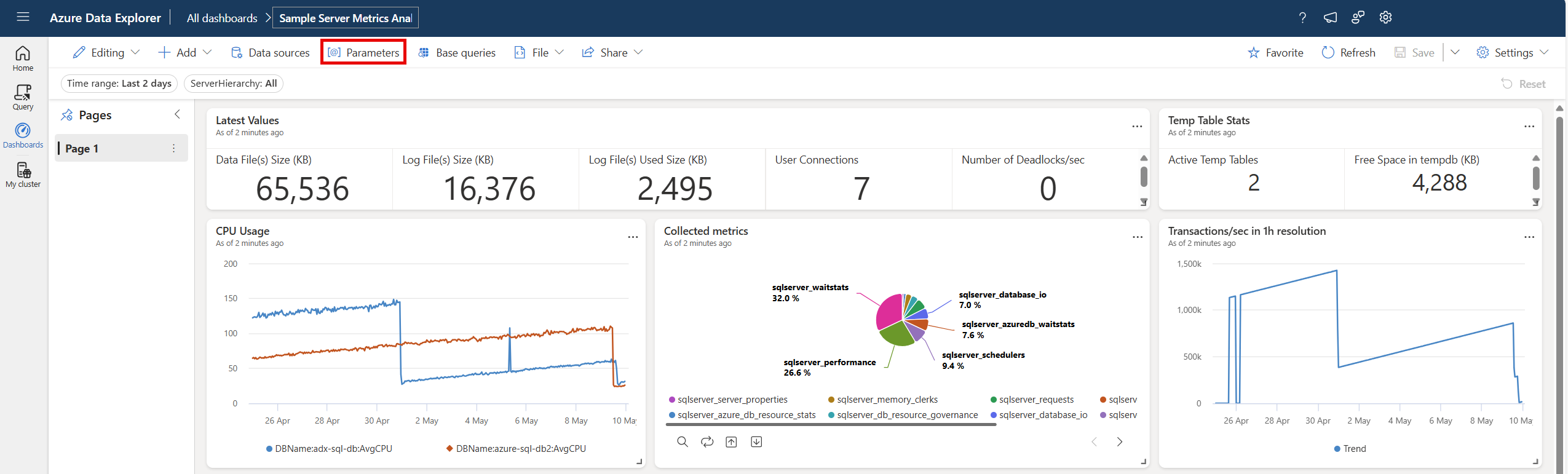
Selezionare il pulsante Parametri nella barra degli strumenti superiore.
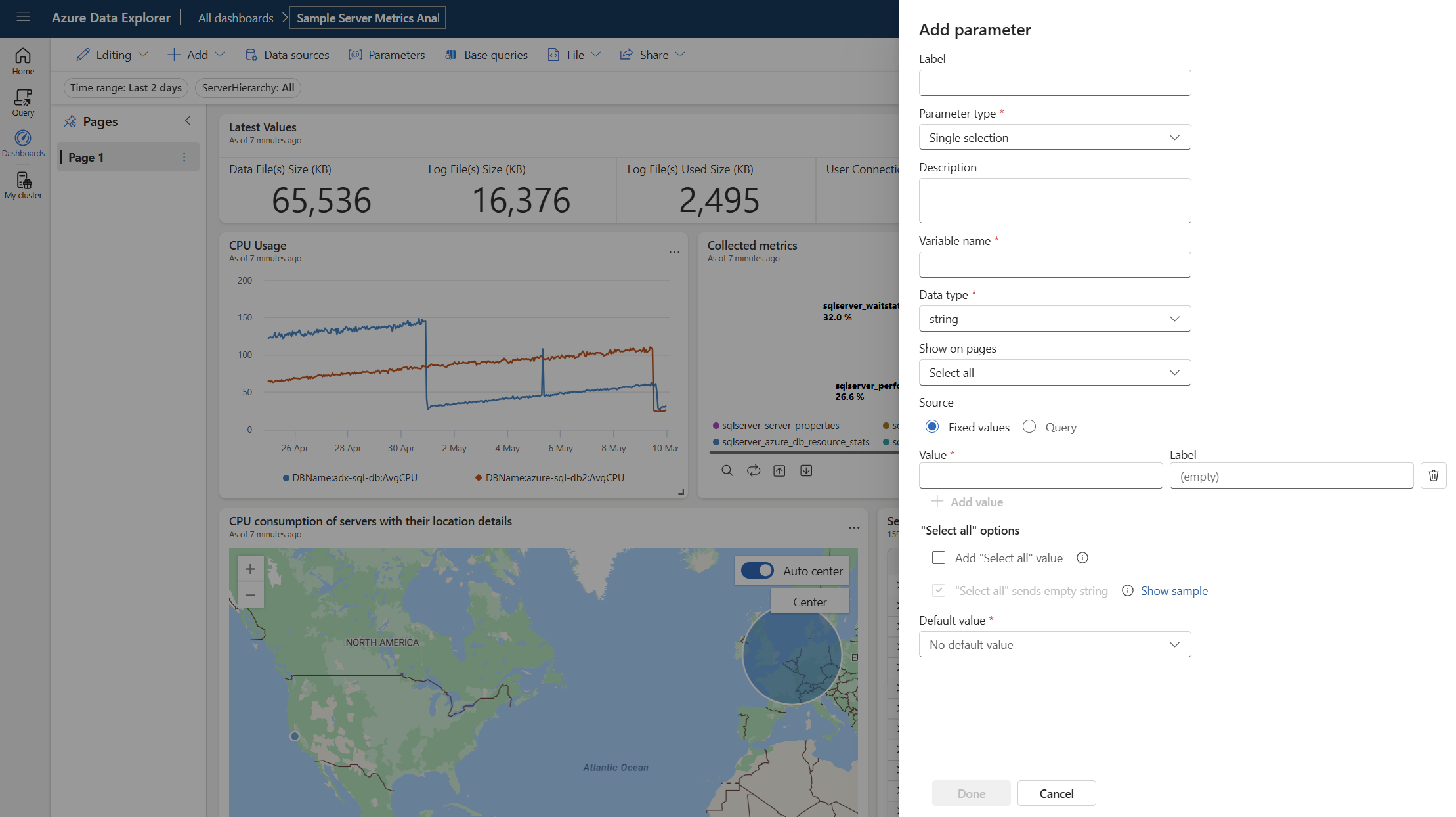
Selezionare il pulsante + Aggiungi nel riquadro Aggiungi parametro .

Compilare le proprietà pertinenti per il parametro.
Visualizzare l’elenco parametri
Per visualizzare l'elenco di tutti i parametri del dashboard, selezionare il pulsante Parametri nella barra degli strumenti superiore.

Proprietà supportate
Nel riquadro Aggiungi parametro laterale configurare le proprietà seguenti:
| Campo | Descrizione |
|---|---|
| Etichetta | Il nome del parametro visualizzato nel dashboard o nella scheda di modifica. |
| Tipo parametro | Uno dei seguenti parametri:
|
| Nome variabile | Il nome del parametro da usare nella query. Suggerimento: il prefisso dei nomi delle variabili con un carattere distintivo, ad esempio un carattere di sottolineatura (_), li rende più facili da trovare durante la scrittura di query. |
| Tipo di dati | Il tipo di dati dei valori del parametro. |
| Mostrare nelle pagine | Selezionare le pagine in cui viene visualizzato questo parametro. L'opzione Seleziona tutto mostra il parametro in tutte le pagine. |
| Origine | Origine dei valori dei parametri:
|
| Valore predefinito | Il valore predefinito del filtro. Il filtro inizia sempre con il valore predefinito al rendering iniziale del dashboard. |
| Aggiungere un valore "Seleziona tutto" | Applicabile solo ai tipi di parametro con selezione singola e multipla. Consente di recuperare i dati per tutti i valori dei parametri. Questo valore deve essere integrato nella query per fornire la funzionalità. Per altri esempi di compilazione di tali query, vedere Usare il parametro basato su query a selezione multipla. |
Gestisci parametri
Dopo aver selezionato Parametri nella barra degli strumenti superiore, è possibile visualizzare l'elenco dei parametri esistenti. In ogni scheda dei parametri selezionare il widget della matita per modificare il parametro, il cestino da eliminare oppure selezionare il menu Altro [...] su Duplica o spostare il parametro. In alternativa, le schede possono essere riordinate trascinandole.

Nella scheda dei parametri è possibile visualizzare gli indicatori seguenti:
- Nome visualizzato del parametro
- Nomi di variabili
- Numero di query in cui è stato usato il parametro
- Pagine a cui viene aggiunto il parametro
Usa i parametri nella tua query
Per fare in modo che un filtro funzioni per un oggetto visivo di query, è necessario usare un parametro nella query. Quando si definisce un parametro, viene visualizzato nella barra superiore del filtro della pagina Query e nella query IntelliSense.
Nota
Se non si usa il parametro nella query, il filtro rimane inattivo. Quando si aggiunge il parametro alla query, il filtro diventa attivo.
Tipi di parametro
Sono supportati diversi tipi di parametri del dashboard, come indicato di seguito:
- Parametro intervallo di tempo predefinito
- Parametri a valori fissi a selezione singola
- Parametri a valori fissi a selezione multipla
- Parametri basati su query a selezione singola
- Parametri di query a selezione multipla
- Parametri di testo libero
- Parametri Origini dati
Negli esempi seguenti viene descritto come usare i parametri in una query per vari tipi di parametro.
Parametro intervallo di tempo predefinito
Per impostazione predefinita, ogni dashboard ha un parametro Intervallo di tempo. Viene visualizzato nel dashboard come filtro solo quando viene usato in una query. Usare le parole chiave _startTime e _endTimedel parametro per usare il parametro di intervallo di tempo predefinito in una query, come illustrato nell'esempio seguente:
StormEvents
| where StartTime between (_startTime.._endTime)
| summarize TotalEvents = count() by State
| top 5 by TotalEvents
Dopo il salvataggio, il filtro dell'intervallo di tempo viene visualizzato nel dashboard. È ora possibile usarlo per filtrare i dati nella scheda. È possibile filtrare il dashboard selezionando dall'elenco a discesa: Intervallo di tempo (ultimi x minuti, ore o giorni) o un intervallo di tempo personalizzato.

Parametri a valori fissi a selezione singola
I parametri di valore fisso sono basati su valori predefiniti specificati dall'utente. Nell'esempio seguente viene illustrato come creare un singolo parametro di valore fisso di selezione.
Creare un parametro a valori fissi a selezione singola
Selezionare Parametri per aprire il riquadro Parametri e selezionare Nuovo parametro.
Specificare i dettagli come indicato di seguito:
Etichetta: tipo di evento
Tipo di parametro: selezione singola
Nome variabile:
_eventTypeTipo di dati: stringa
Fissa come filtro del dashboard: selezionata
Origine: valori fissi
In questo esempio, usa i seguenti valori:
Valore Nome visualizzato del parametro Vento di tempesta Vento di tempesta Grandine Grandine Alluvione improvvisa Piena improvvisa Siccità Siccità Clima invernale Clima invernale Aggiungi un valore Seleziona tutto: deselezionato
Valore predefinito: Vento di tempesta
Selezionare Fatto per creare il parametro.
Il parametro può essere visualizzato nel riquadro laterale Parametri, ma non viene attualmente usato in alcun oggetto visivo.
Usare un parametro a valori fissi a selezione singola
Eseguire una query di esempio usando il nuovo parametro Event TypTope usando il nome della
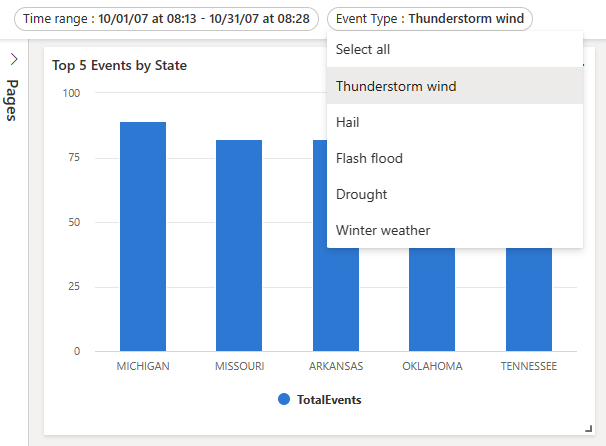
_eventTypevariabile:StormEvents | where StartTime between (_startTime.._endTime) | where EventType == _eventType | summarize TotalEvents = count() by State | top 5 by TotalEventsIl nuovo parametro viene visualizzato nell'elenco dei parametri nella parte superiore del dashboard.
Seleziona valori diversi per aggiornare le visualizzazioni.
Parametri a valori fissi a selezione multipla
I parametri di valore fisso sono basati su valori predefiniti specificati dall'utente. Nell'esempio seguente viene illustrato come creare e usare un parametro a valore fisso a selezione multipla.
Creare parametri a valori fissi a selezione multipla
Selezionare Parametri per aprire il riquadro Parametri e selezionare Nuovo parametro.
Compilare i dettagli come indicato in Usare un parametro a selezione singola con le modifiche seguenti:
- Etichetta: tipo di evento
- Tipo di parametro: selezione multipla
-
Nome variabile:
_eventType
Selezionare Fatto per creare il parametro.
I nuovi parametri possono essere visualizzati nel riquadro laterale Parametri, ma non vengono attualmente usati in alcun oggetto visivo.
Usare un parametro a valori fissi a selezione multipla
Eseguire una query di esempio usando il nuovo parametro Tipo evento usando la variabile
_eventType.StormEvents | where StartTime between (_startTime.._endTime) | where EventType in (_eventType) or isempty(_eventType) | summarize TotalEvents = count() by State | top 5 by TotalEventsIl nuovo parametro viene visualizzato nell'elenco dei parametri nella parte superiore del dashboard.
Selezionare uno o più valori diversi per aggiornare le visualizzazioni.

Parametri di query a selezione singola
I valori dei parametri basati su una query vengono recuperati durante il caricamento della dashboard eseguendo la query del parametro. L'esempio seguente illustra come creare e usare un singolo parametro basato su query di selezione.
Creare un parametro basato su query a selezione singola
Selezionare Parametri per aprire il riquadro Parametri e selezionare Nuovo parametro.
Compilare i dettagli come indicato in Usare un parametro a selezione singola con le modifiche seguenti:
Etichetta: Stato
Nome variabile:
_stateOrigine: Query
Fonte dati: StormEventsSample
Selezionare Modifica query e inserire la seguente query. Selezionare Fatto.
StormEvents | where StartTime between (_startTime.._endTime) | where EventType in (_eventType) or isempty(_eventType) | summarize TotalEvents = count() by State | top 5 by TotalEvents | project StateValore: stato
Nome visualizzato: Stato
Valore predefinito: scegliere un valore predefinito
Selezionare Fatto per creare il parametro.
Usa un parametro basato su query a selezione singola
La query di esempio seguente con il nuovo parametro State usa la variabile
_state:StormEvents | where StartTime between (_startTime.._endTime) | where EventType in (_eventType) or isempty(_eventType) | where State == _state | summarize TotalEvents = count() by State | top 5 by TotalEventsIl nuovo parametro viene visualizzato nell'elenco dei parametri nella parte superiore del dashboard.
Seleziona valori diversi per aggiornare le visualizzazioni.
Parametri basati su query a selezione multipla
I valori dei parametri basati su query sono derivati in fase di caricamento del dashboard eseguendo la query specificata dall'utente. L'esempio seguente illustra come creare un parametro basato su query con selezione multipla:
Creare un parametro a selezione multipla basato su query
Selezionare Parametri per aprire il riquadro Parametri e selezionare + Nuovo parametro.
-
- Compilare i dettagli come indicato in Usare un parametro a selezione singola con le modifiche seguenti:
- Etichetta: Stato
- Tipo di parametro: selezione multipla
-
Nome variabile:
_state
Selezionare Fatto per creare il parametro.
Usare un parametro basato su query con selezione multipla
La query di esempio seguente usa il nuovo parametro Stato usando la variabile
_state.StormEvents | where StartTime between (_startTime.._endTime) | where EventType in (_eventType) or isempty(_eventType) | where State in (_state) or isempty(_state) | summarize TotalEvents = count() by State | top 5 by TotalEventsNota
In questo esempio viene usata l'opzione Seleziona tutto controllando la presenza di valori vuoti con la funzione
isempty().Il nuovo parametro viene visualizzato nell'elenco dei parametri nella parte superiore del dashboard.
Selezionare uno o più valori diversi per aggiornare le visualizzazioni.
Parametri di testo libero
I parametri di testo libero non contengono valori. Consentono di inserire un valore personalizzato.
Creare un parametro di testo libero
Selezionare Parametri per aprire il riquadro Parametri e selezionare + Nuovo parametro.
Specificare i dettagli come indicato di seguito:
- Etichetta: Stato
- Tipo di parametro: testo libero
- Nome variabile: _state
- Tipo di dati: stringa
- Valore predefinito: nessun valore predefinito
Usare un parametro di testo libero
Eseguire una query di esempio usando il nuovo parametro Stato usando il nome della variabile
_state:StormEvents | where StartTime between (_startTime.._endTime) | where EventType in (_eventType) or isempty(_eventType) | where State contains _state | summarize TotalEvents = count() by State | top 5 by TotalEvents
Parametri Origini dati
Dopo aver aggiunto origini dati al dashboard, è possibile creare un parametro che seleziona una o più origini dati disponibili. Questo parametro può essere utilizzato nei riquadri e altri parametri.
Creare un parametro di origine dati
Selezionare Parametri per aprire il riquadro Parametri e selezionare + Nuovo parametro.
Specificare i dettagli come indicato di seguito:
- Etichetta: origine
- Tipo di parametro: origine dati
- Mostra nelle pagine: seleziona tutto
- Valori: selezionare tutti
- Valore predefinito: StormEventsSample
Selezionare Fatto.
Il nuovo parametro è ora visibile nell'elenco dei parametri nella parte superiore del dashboard.
Usa un parametro dell’origine dati
Vai alla query di un riquadro nuovo o esistente.
In Origine selezionare il nome del nuovo parametro in Parametri origine dati. Per il parametro creato in precedenza, selezionare Cluster.
Fare clic su Applica modifiche.
Usare il parametro Cluster per modificare l'origine dati per questa query connessa.
Parametri di filtri incrociati
I filtri incrociati consentono di selezionare un valore in un oggetto visivo e tutti gli oggetti visivi del dashboard, ad esempio grafici a linee o a dispersione, vengono filtrati in modo da visualizzare solo i dati correlati. L'uso di filtri incrociati consente di ottenere lo stesso risultato della selezione del valore equivalente per il parametro nell'elenco dei parametri nella parte superiore del dashboard.
Definisci i filtri incrociati
Per creare un filtro incrociato, è necessario attivare l'opzione nell'oggetto visivo e quindi specificare il parametro usato per filtrare i dati.
Passare alla query del riquadro a cui si desidera aggiungere filtri incrociati.
Selezionare Elemento visivo.
Nel riquadro destro selezionare Interazioni e quindi attivare filtri incrociati.
Facoltativamente, specificare il tipo di Interazione. Il valore predefinito è Punto, dove è possibile selezionare un valore nell'oggetto visivo. Per selezionare un intervallo di valori, ad esempio in un grafico temporale, selezionare Trascina.
Specificare sia la colonna utilizzata per specificare il valore che un parametro utilizzato per filtrare la query.
Importante
La colonna e il parametro devono essere dello stesso tipo di dati.

Interagire con i dati usando il filtro incrociato
Dopo aver definito il filtro incrociato, è possibile usarlo per interagire con i dati. Negli oggetti visivi in cui si definiscono filtri incrociati, è possibile selezionare i punti dati e usare i relativi valori per filtrare la pagina del dashboard corrente. Per le visualizzazioni tabella, selezionare i punti dati facendo clic con il pulsante destro del mouse sulla cella pertinente e quindi selezionare Filtro incrociato nel menu contestuale.
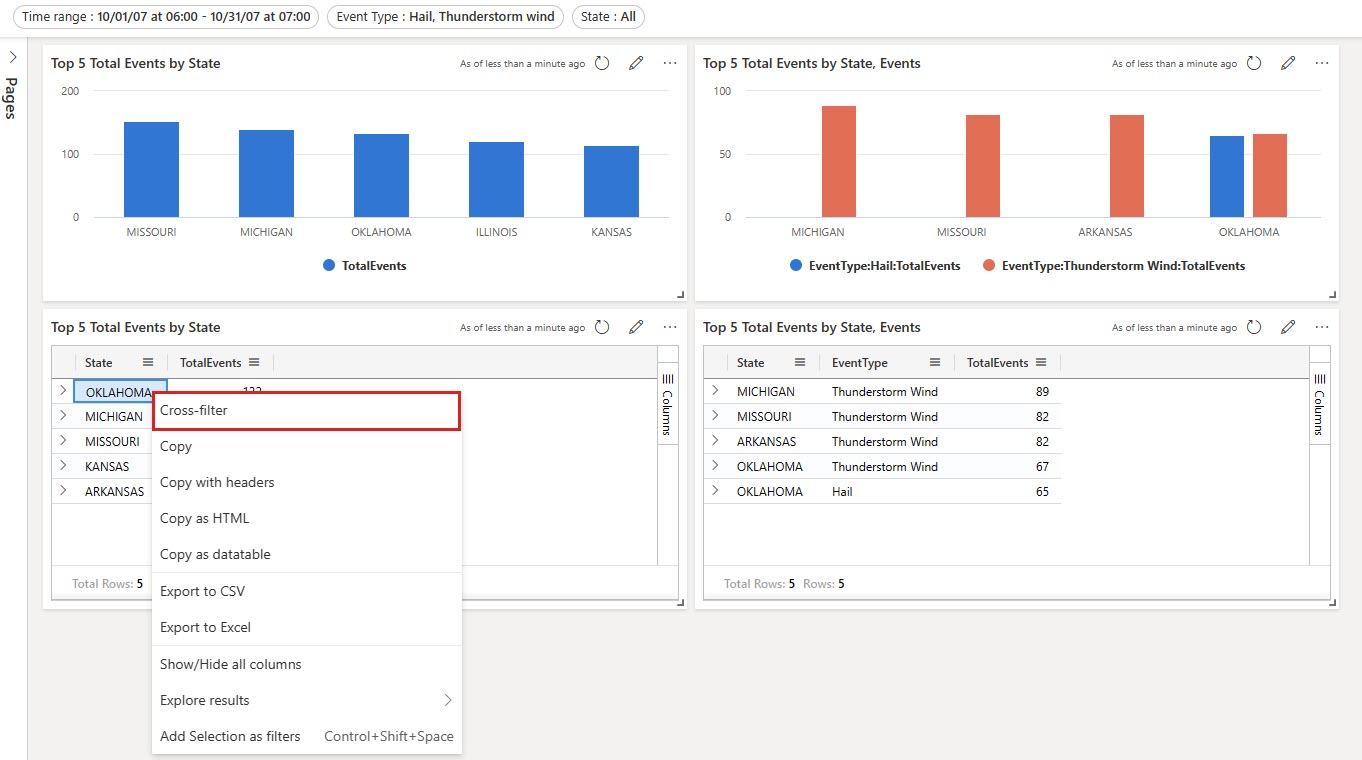
È possibile reimpostare il filtro incrociato selezionando Ripristina nella parte superiore dell'oggetto visivo in cui è stato selezionato.

Usa i drillthrough come parametri del dashboard
Con il drill-through è possibile selezionare un valore in un oggetto visivo e usarlo per filtrare gli oggetti visivi in una pagina di destinazione nello stesso dashboard. Quando si apre la pagina di destinazione, il valore viene pre-selezionato nei filtri pertinenti. Gli oggetti visivi nella pagina, ad esempio grafici a linee o a dispersione, vengono filtrati in modo da visualizzare solo i dati correlati.
Definire un drillthrough
Per creare un drill-through, è prima necessario attivare i drill-through nell'oggetto visivo e quindi aggiungere uno o più drill-through in base alle esigenze.
Modifica l'oggetto visivo a cui vuoi aggiungere un drillthrough. Assicurarsi che la scheda Oggetto visivo sia selezionata.
Nel riquadro destro selezionare Interazioni e quindi attivare il drill-through.

In Drill-through, selezionare Crea nuovo e specificare le informazioni seguenti. Facoltativamente, selezionare Aggiungi un'altra coppia per aggiungere più parametri per una pagina di destinazione. Ripeti questo passaggio per aggiungere drillthrough ad altre pagine nella dashboard corrente utilizzando parametri diversi.
Campo Descrizione Pagina di destinazione Una o più pagine di destinazione di cui eseguire il drill-through usando i parametri definiti. Colonna Colonna del risultato della query da usare come valore per un parametro nella pagina di destinazione. Parametro Parametro utilizzato per filtrare gli oggetti visivi nella pagina di destinazione usando il valore della colonna. Note Breve descrizione facoltativa. Importante
Le coppie di colonne e parametri devono essere dello stesso tipo di dati.
Interagisci con i dati tramite il drillthrough
Dopo aver definito i drill-through, è possibile usarli per interagire con i dati. A tale scopo, negli oggetti visivi o nelle tabelle in cui si definisce un drill-through, fare clic con il pulsante destro del mouse su un punto dati e poi selezionare Drill-through verso la pagina di>destinazione. I valori del punto dati vengono usati come parametri per filtrare gli oggetti visivi nella pagina di destinazione.

Per tornare alla pagina di origine, in alto a destra nella pagina di destinazione selezionare Reimposta. Tutti i filtri assegnati dal drill-through vengono reimpostati.
Usare la ricerca di filtri per filtri singoli e più filtri di selezione
In filtri di selezione singola e multipla digitare il valore desiderato. Il filtro viene aggiornato in modo da visualizzare solo i valori che corrispondono al termine di ricerca.