Nota
L'accesso a questa pagina richiede l'autorizzazione. È possibile provare ad accedere o modificare le directory.
L'accesso a questa pagina richiede l'autorizzazione. È possibile provare a modificare le directory.
Gli spazi sono uno strumento organizzativo che puoi usare per raggruppare il tuo lavoro, concentrando la finestra dell'editor su una singola cartella o un insieme di schede aperte. Ogni spazio è una configurazione di editor salvato, ancorata a una cartella.
Gli spazi possono essere creati manualmente o automaticamente aprendo una pipeline o Aggregati di Automazione Dichiarativa. Puoi anche aprire una cartella Git come spazio dal browser dello spazio di lavoro. Gli spazi sono privati per ogni account utente.
Quando sei in uno spazio:
- Le tue schede aperte vengono salvate con lo spazio.
- L'albero dei file della barra laterale si apre nella cartella dello spazio.
- La barra di ricerca dello spazio di lavoro si ritrova di default nella cartella.
Ogni spazio ha un nome e un colore d'accento, quindi è facile distinguerli.

Note
Gli spazi nell'editor sono un concetto diverso dagli spazi Genie, che vengono utilizzati per l'esplorazione dei dati in linguaggio naturale in AI/BI Genie.
Creare uno spazio
Per creare manualmente un nuovo spazio:
- A sinistra delle schede dell'editor aperto, clicca sul menu a tendina degli spazi (se non sei in uno spazio, qui dice Home o SQL Editor).
- Clicca Crea nuovo spazio.
- Inserisci un nome per lo spazio.
- (Opzionale) Scegli un colore d'accento.
- Scegli una cartella per ancorare lo spazio. Di default, la cartella utente è selezionata. Clicca su Cambia per scegliere una cartella diversa.
- Clicca su Crea spazio.

Sposta le schede aperte in uno spazio
Puoi spostare le tue schede aperte attuali in uno spazio dedicato, sia uno esistente che uno nuovo.
Sposta le schede in uno spazio esistente
- Nel menu a tendina della lista degli spazi, clicca su Sposta le schede aperte a... → Spazio esistente.
- Seleziona lo spazio destinazione.
- Clicca su Sposta le schede.
Le tue schede vengono poi spostate nello spazio destinazione. L'editor passa allo spazio di destinazione.
Salva le schede aperte come nuovo spazio
- Nel menu a tendina della lista degli spazi, clicca su Sposta apri le schede a... → Nuovo spazio.
- Inserisci un nome e (opzionalmente) scegli un colore e una cartella.
- Clicca su Crea spazio.
Si crea uno spazio nuovo con le tue schede già aperte. L'editor passa al nuovo spazio.
Apri una pipeline, Dichiarative Automation Bundles o una cartella Git come spazio
Gli spazi vengono creati automaticamente anche per alcuni tipi di cartelle quando vi accedi dal browser workspace, dalla pagina Recenti o dalla ricerca:
- Pipeline: Aprì lo spazio di quella pipeline. Se non esiste uno spazio, uno viene creato e chiamato con il nome della pipeline, con la sua cartella come radice.
- Dichiarative Automation Bundles: Aprono lo spazio di quel bundle. Se non esiste uno spazio, uno viene creato e chiamato con il nome del bundle, con la sua cartella come radice.
- Cartelle Git: Dal browser workspace, clicca sull'icona spazio accanto al nome di una cartella Git per aprirla come spazio.

Questi spazi includono strumenti specifici per asset insieme al comportamento standard dello spazio:
- Gli spazi pipeline includono l'Editor Lakeflow Pipelines. Vedere Sviluppare ed eseguire il debug di pipeline ETL con l'editor delle pipeline di Lakeflow.
- Gli spazi dei Dichiarative Automation Bundles includono il pannello di deployment. Consulta Creazione di bundle nell'area di lavoro.
Spazi di commutazione
Clicca su uno spazio nella lista degli spazi per passare ad esso. Quando cambi:
- Le linguette nello spazio attuale sono state conservate e quelle del nuovo spazio sono state ripristinate.
- Il file browser si apre dalla cartella principale del nuovo spazio.
- La ricerca si avvicina di default alla cartella di origine del nuovo spazio.
- Se lo spazio ha strumenti specifici per asset (editor pipeline, pannello di distribuzione Declarative Automation Bundles), questi compaiono nell'editor.
Per aprire uno spazio in una nuova scheda del browser, passa il mouse sul chevron (›) accanto al suo nome e seleziona Apri spazio nella nuova scheda.
Torna al tuo ultimo spazio
L'editor ricorda lo spazio per ogni scheda del browser:
- Si aprono nuove schede del browser nello spazio Home .
- Quando torni all'editor in una scheda del browser dove già lavoravi, vieni riportato all'ultimo spazio che hai creato e aperto.
Rinomina, ricolora o cambia la cartella di uno spazio
Passa il mouse sul chevron (›) accanto al nome di uno spazio per accedere alle sue azioni. Qui puoi modificare il nome e il colore dello spazio, fissare lo spazio in cima alla lista e aggiornare la cartella a cui è ancorato.
Le modifiche diventano effettive immediatamente.
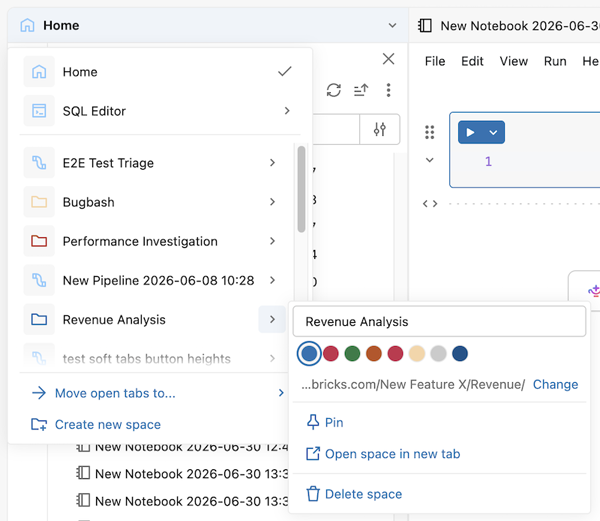
Elimina uno spazio
Passa il mouse sul chevron (›) accanto al nome di uno spazio e seleziona Elimina spazio. Viene visualizzata una finestra di dialogo di conferma. Per saltare la conferma la prossima volta, seleziona Non mostrarlo di nuovo prima di confermare.
Eliminare uno spazio lo rimuove dalla tua lista e chiude le sue schede salvate. I tuoi notebook, file e cartelle rimangono nello spazio di lavoro, solo lo spazio e il set di schede salvate vengono rimossi.