Nota
L'accesso a questa pagina richiede l'autorizzazione. È possibile provare ad accedere o modificare le directory.
L'accesso a questa pagina richiede l'autorizzazione. È possibile provare a modificare le directory.
Servizi di Azure DevOps
Importante
Questa funzionalità è in anteprima limitata.
Alcune funzionalità potrebbero non essere disponibili nell'ambiente, ma Microsoft implementa le funzionalità di anteprima nelle fasi. La funzionalità potrebbe cambiare o essere rimossa senza preavviso. Le funzionalità di anteprima non hanno un contratto di servizio e un supporto limitato.
Usare GitHub Copilot per esaminare le richieste pull in Azure Repos. Copilot funge da revisore automatico che pubblica commenti e suggerimenti sul codice modificato, in modo da ricevere feedback prima che un revisore umano si disconnette.
Per usare la funzionalità, un amministratore della raccolta Project lo attiva per l'organizzazione, un amministratore Project gestisce le impostazioni predefinite a livello di project, i proprietari del repository eseguono l'override delle impostazioni per i singoli repository e i singoli utenti acconsentono esplicitamente alle funzionalità di anteprima (a meno che l'amministratore non abiliti l'anteprima per tutti).
Prerequisiti
| Categoria | Requirements |
|---|---|
| Organizzazione | Una organizzazione in Azure DevOps. |
| Repository | Un repository Git in Azure Repos. TFVC non è supportato. |
| Autorizzazioni dell'organizzazione | Amministratore della raccolta progetti per abilitare la funzionalità a livello dell'organizzazione. |
| autorizzazioni Project | Project Amministratore per abilitare la funzionalità a livello di project. |
| Autorizzazioni repository | Il proprietario del repository o un amministratore deve abilitare la funzionalità per il repository. |
| fatturazione | Una sottoscrizione Azure collegata all'organizzazione Azure DevOps. L'utilizzo della revisione del codice di Copilot viene fatturato tramite Gestione costi di Azure. Per informazioni dettagliate, vedere Fatturazione. |
Abilitare Copilot revisione del codice
A livello di organizzazione
Un amministratore della raccolta Project deve abilitare Copilot revisione del codice per l'organizzazione prima che project i proprietari possano attivarlo per singoli progetti e repository.
Se si seleziona l'opzione Abilita tutto a livello di organizzazione, Copilot revisione del codice è abilitata per ogni progetto nell'organizzazione e per ogni repository in tali progetti. Non è necessario abilitare singolarmente ogni progetto o repository.
Accedere all'organizzazione di Azure DevOps (
https://dev.azure.com/{yourorganization}).Selezionare Organization settings>Repos>Repositories.
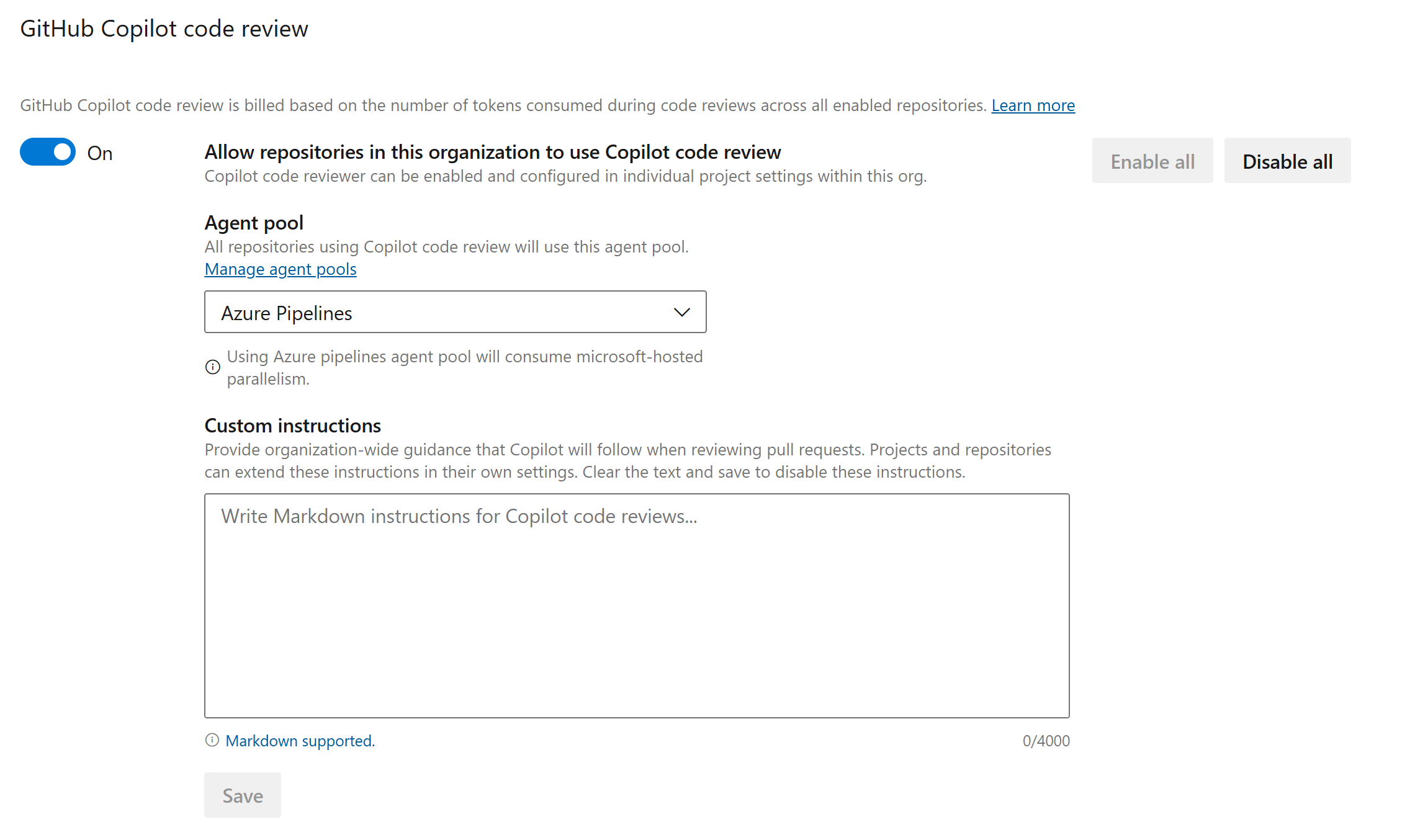
In revisione del codice di GitHub Copilot, imposta Consenti ai repository di questa organizzazione di usare la revisione del codice di Copilot su On.
A livello di progetto
Dopo l'abilitazione dell'accesso a livello di organizzazione, un amministratore Project può abilitare la funzionalità a livello di project. Questa opzione offre un controllo granulare sui progetti dell'organizzazione che possono usare Copilot revisione del codice.
Se si seleziona l'opzione Abilita tutto a livello di progetto, Copilot revisione del codice è abilitata per ogni repository in tale progetto. Non è necessario abilitare ogni repository singolarmente.
Selezionare Project settings>Repos>Repositories.
In GitHub Copilot revisione del codice impostare Abilita Copilot revisione del codice per questo progetto su Sì.
Questa impostazione si applica a tutti i repository nel progetto, a meno che non venga sottoposto a override a livello di repository. È comunque possibile abilitare o disabilitare la funzionalità per singoli repository in base alle esigenze.
A livello di repository
Dopo aver abilitato l'accesso a livello di organizzazione (e facoltativamente l'accesso a livello di progetto), un proprietario del repository attiva Copilot verifica del codice per ogni repository che deve usarlo.
Selezionare Project settings>Repos>Repositories.
Selezionare il repository da abilitare.
Nella scheda Settings, imposta Enable Copilot code review for pull requests in this repository su Attivato.


Per verificare che la funzionalità sia abilitata, aprire qualsiasi richiesta pull nel repository. GitHub Copilot dovrebbe essere visualizzato come revisore disponibile nell'elenco Reviewers.
Configurare Copilot revisione del codice
Dopo aver abilitato la funzionalità in tutti e tre gli ambiti, è possibile configurare il modo in cui Copilot esamina le richieste pull nei repository.
Configurare i criteri di revisione automatica
Copilot può esaminare automaticamente le nuove richieste pull senza richiedere richieste manuali. È possibile configurare questo criterio per tutti i repository in un progetto o per singoli repository.
L'abilitazione delle funzionalità e la revisione automatica sono impostazioni separate. L'abilitazione di Copilot revisione del codice lo rende disponibile per un repository. Un criterio di revisione automatica richiede una verifica Copilot quando viene creata una nuova richiesta pull.
Configurare la verifica automatica per tutti i repository in un progetto
Usare i criteri a livello di progetto per richiedere automaticamente Copilot revisioni in ogni repository del progetto. Non è necessario configurare i criteri per ogni repository singolarmente.
Selezionare Project settings>Repos>Repositories.
In GitHub Copilot revisione del codice, attivare o disattivare Richiedi automaticamente Copilot revisione del codice per le nuove richieste pull per tutti i repository in questo progetto su Sì.
Questa impostazione si applica a tutti i repository nel progetto, a meno che un criterio a livello di repository non ne esegua l'override.
Configurare la revisione automatica per un repository
Usare i criteri a livello di repository quando è necessario un comportamento specifico del repository.
Selezionare Project settings>Repos>Repositories.
Selezionare il repository da configurare.
Nella scheda Impostazioni, in GitHub Copilot revisione del codice, attivare o disattivare Richiedi automaticamente Copilot revisione del codice per le nuove richieste pull su Sì.
(Facoltativo) Configurare l'ambito di revisione:
- Applica a tutte le richieste pull: Copilot esamina ogni nuova richiesta pull nel repository.
- Applica a criteri di ramo specifici: Copilot esamina solo le richieste pull destinate ai rami specificati, ad esempio main o develop.
Precedenza dei criteri per le revisioni automatiche:
- I criteri di revisione automatica a livello di progetto si applicano a tutti i repository nel progetto.
- Le impostazioni di revisione automatica a livello di repository sostituiscono l'impostazione predefinita a livello di progetto per tale repository.
Quando si abilita la revisione automatica, Copilot inizia a esaminare le nuove richieste pull immediatamente dopo la creazione. È comunque possibile richiedere revisioni aggiuntive manualmente selezionando Richiesta accanto a GitHub Copilot nella richiesta pull.
Selezionare un pool di agenti
Copilot la revisione del codice esegue processi di revisione usando un pool di agenti Azure Pipelines. Per impostazione predefinita, usa il pool di Azure Pipelines predefinito nell'organizzazione.
Alcune organizzazioni disabilitano il pool di Azure Pipelines predefinito. In questa configurazione, Copilot revisione del codice non può essere eseguita fino a quando non si seleziona un pool alternativo supportato.
Se l'organizzazione ha configurato un pool DevOps gestito, è possibile selezionarlo per eseguire Copilot revisione del codice anziché il pool predefinito.
Note
I pool di agenti self-hosted non sono supportati per Copilot revisione del codice.
Selezionare Organization settings>Repos>Repositories.
In GitHub Copilot revisione del codiceselezionare Pool di calcolo dal menu a discesa.
La configurazione del pool di calcolo dell'organizzazione determina i pool disponibili. Se non sono disponibili pool, contattare l'amministratore dell'organizzazione.
Seleziona Salva.
Il pool selezionato elabora tutte le revisioni del codice Copilot per i repository nell'organizzazione. È possibile cambiare questa impostazione in qualsiasi momento. Per usare pool diversi per progetti o repository diversi, configurare le assegnazioni di pool tramite pool DevOps gestiti.
Personalizzare il comportamento di revisione di Copilot
Per indicazioni sull'uso di istruzioni personalizzate e competenze dell'agente per personalizzare il feedback sulla revisione del codice di Copilot, vedere Configurare Copilot istruzioni per la revisione del codice.
Usa la revisione del codice di Copilot
Con la funzionalità abilitata in tutti e tre gli ambiti, è possibile chiedere Copilot di esaminare una richiesta pull. Le sezioni seguenti descrivono cosa aspettarsi.
Richiedere una revisione
Per impostazione predefinita, GitHub Copilot esamina una richiesta pull solo quando ne viene richiesta una:
- Apri una pull request.
- Nella sezione Reviewers selezionare Request accanto a GitHub Copilot.
- Attendere il completamento della revisione. La revisione potrebbe richiedere alcuni istanti, a seconda delle dimensioni del repository e del numero di modifiche nella richiesta pull. Al termine della revisione, lo stato cambia in Revisione completata.
Se Copilot identifica i potenziali problemi, aggiunge commenti e suggerimenti direttamente alla richiesta pull da esaminare e risolvere.
Leggere i commenti di Copilot
- Copilot pubblica il proprio feedback come revisore regolare denominato GitHub Copilot nella richiesta pull.
- Ogni commento viene visualizzato nella riga di codice a cui si applica e, se possibile, include una modifica suggerita che è possibile applicare con un solo clic.
- Copilot lascia sempre una revisione Comment. Non approva mai la pull request né richiede modifiche, quindi la sua revisione non soddisfa i criteri dei revisori obbligatori e non blocca il merge.
- I commenti di Copilot si comportano come commenti di un revisore umano. È possibile rispondere a loro, reagire a loro, risolverli o nasconderli. Copilot non legge le risposte e non dà seguito.
Ripetere la revisione dopo i nuovi commit
Copilot non riesamina automaticamente una pull request quando invii nuovi commit. Per ottenere una nuova revisione dopo un commit, selezionare di nuovo Request accanto a GitHub Copilot nell'elenco Reviewers.
Annullare una revisione in corso
Se una verifica del codice richiede più tempo del previsto o se è necessario arrestarla, è possibile annullare l'esecuzione della revisione.
- Aprire la richiesta pull in cui Copilot sta attualmente esaminando.
- Nella sezione Revisori, accanto a GitHub Copilot, selezionare il pulsante Annulla oppure selezionare Altre opzioni>Annulla revisione.
- Confermare l'annullamento quando richiesto.
L'esecuzione della revisione si arresta immediatamente e non vengono aggiunti commenti aggiuntivi. I risultati della revisione parziale, inclusi i commenti aggiunti prima dell'annullamento, rimangono nella richiesta pull. È possibile richiedere una nuova revisione in qualsiasi momento.
Requisiti e limiti
I requisiti e i limiti seguenti si applicano durante l'anteprima e possono cambiare.
Copilot esamina una richiesta pull solo quando soddisfa questi requisiti:
| Requisito | Value |
|---|---|
| Stato della richiesta di pull | Attivo |
| Stato del merge della pull request | Nessun conflitto di merge (merge riuscito) |
| Dimensioni del repository | 10 GB o meno |
| File modificati della richiesta pull | 100 file o meno |
Si applicano anche questi limiti di concorrenza e velocità:
| Limit | Value |
|---|---|
| Verifica duplicata nella stessa versione della richiesta pull | 1 revisione completata per commit di merge |
| Verifiche simultanee per richiesta pull | 1 |
| Revisioni simultanee per organizzazione | 5 |
| Revisioni concorrenti per utente | 2 |
Billing
Ogni revisione del codice completata utilizza token, inclusi i token di input inviati al modello, i token di output generati dal modello e i token memorizzati nella cache che riutilizzano il contesto esistente. I token usati per ogni recensione vengono convertiti in un'unità di fatturazione standard denominata GitHub credito di intelligenza artificiale, dove 1 credito equivale a $0,01 USD.
Per risposte alle domande frequenti su Copilot codice, vedere Risolvere i problemi relativi alla revisione del codice Copilot.
Gli addebiti passano alla sottoscrizione Azure collegata all'organizzazione Azure DevOps e vengono visualizzati come contatori separati in Gestione costi di Azure. Il costo di ogni revisione varia in base a fattori come le dimensioni della richiesta pull e il numero di righe modificate. Per stimare i costi previsti nell'ambiente, abilitare la funzionalità per uno o due repository prima e monitorare l'utilizzo giornaliero.
Importante
Gli addebiti richiedono 48 ore dopo il completamento di una revisione del codice per essere visualizzati nel portale di Azure.
I costi di Copilot Code Review in Gestione costi di Azure ora includono i tag di progetto Azure DevOps, consentendo la creazione di report dei costi per progetto. È possibile filtrare o raggruppare l'analisi dei costi in base a questi tag di progetto per l'utilizzo e la spesa per singoli progetti Azure DevOps.
Per monitorare gli addebiti giornalieri:
Nel portale Azure passare alla sottoscrizione.
Selezionare Gestione dei costi>Analisi dei costi.
Filtra per prodotto per visualizzare i costi giornalieri dell'organizzazione. Per visualizzare i costi per un progetto specifico, aggiungere un filtro o un gruppo in base al tag di progetto Azure DevOps.


Impostare un avviso di budget
Creare un budget Azure che notifica quando la spesa raggiunge una soglia impostata. I budget si limitano a inviarti notifiche. Non interrompono le revisioni o modificano le risorse. È necessario l'accesso proprietario, collaboratore o collaboratore gestione costi nella sottoscrizione collegata all'organizzazione Azure DevOps.
Nel portale di Azure aprire la sottoscrizione collegata all'organizzazione Azure DevOps.
Selezionare Gestione costi>Budget e quindi selezionare Aggiungi.
In Filtri aggiungere un filtro per Product e selezionare GitHub Copilot per AzDO.

Se la sottoscrizione è collegata a più organizzazioni Azure DevOps, aggiungere un filtro per Tag e selezionare i tag dei nomi dell'organizzazione a cui si vuole impostare l'avviso come destinazione. Se sono presenti tag di progetto, è anche possibile filtrare o raggruppare in base al tag di progetto per creare avvisi di budget a livello di progetto.
Immettere un nome di budget, scegliere un periodo di reimpostazione e una data di scadenza, impostare l'importo del budget e quindi selezionare Avanti.
Aggiungere una o più soglie di avviso come percentuale del budget (ad esempio, 75% e 90%), impostare Tipo su Effettivo o Previsto e immettere gli indirizzi di posta elettronica per la notifica.
Selezionare Crea.
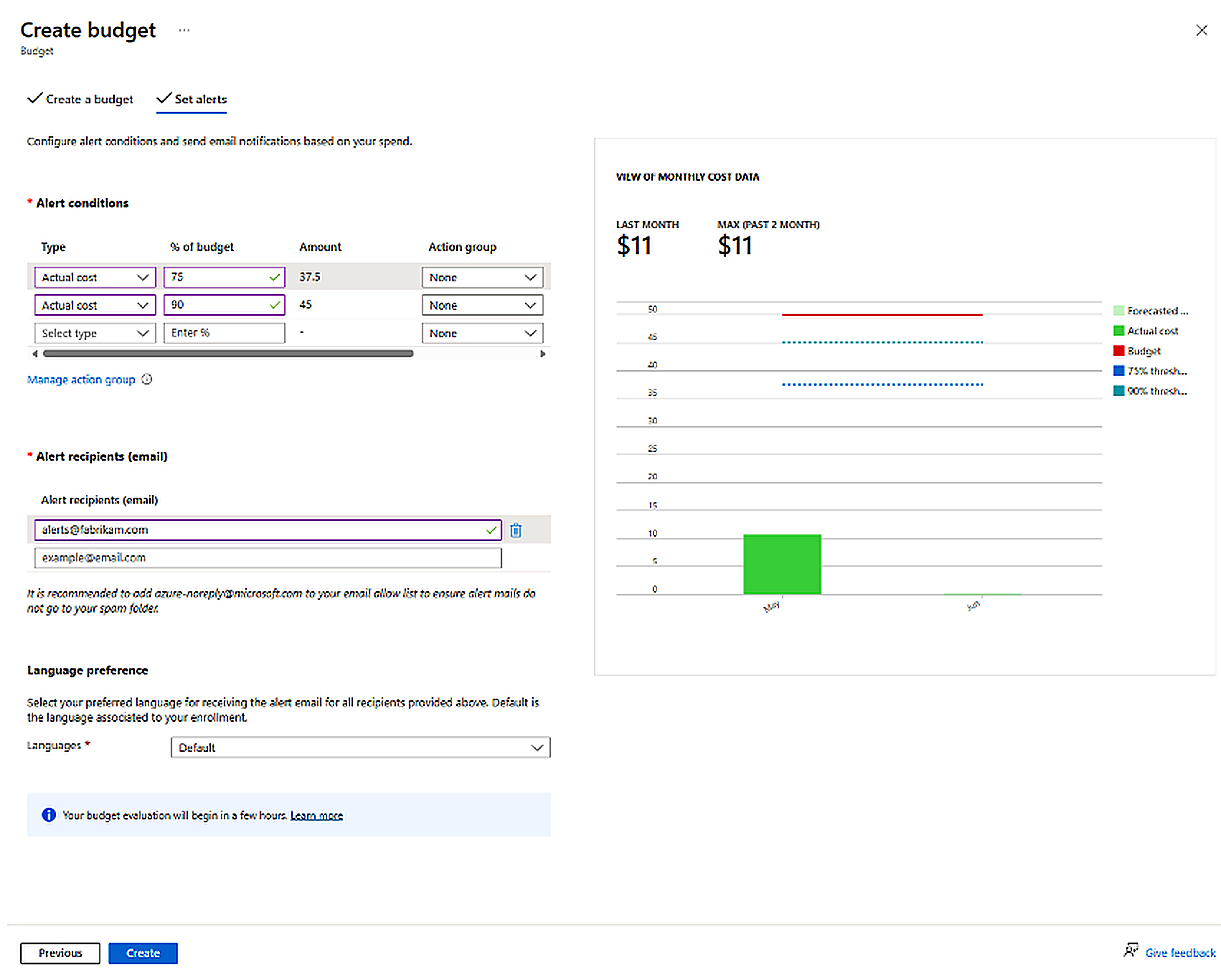

Quando la spesa raggiunge una soglia, Azure invia un messaggio di posta elettronica entro un'ora dalla valutazione successiva. Per esaminare gli avvisi attivati, selezionare Gestione costi>Avvisi sui costi. Per mantenere i messaggi di posta elettronica di avviso fuori dalla cartella indesiderata, aggiungere azure-noreply@microsoft.com ai mittenti approvati. Per altre informazioni, vedere Creare e gestire i budget.
Disattiva la revisione del codice di Copilot
Per smettere di usare la revisione del codice di Copilot, imposta l'interruttore su Off nell'ambito che vuoi disabilitare:
- Per un utente: disattivare l'interruttore Delle funzionalità di anteprima nelle impostazioni utente.
- For one repository: Disattivare l'interruttore del repository in Project settings>Repos>Repositories.
- Per l'intera organizzazione: Disattivare l'interruttore dell'organizzazione in Organization settings>Repos>Repositories. Questa azione disabilita la funzionalità per tutti i repository.
Condividi commenti
Per segnalare problemi o condividere commenti e suggerimenti su questa anteprima, visitare il Azure DevOps Developer Community.
Risolvere i problemi relativi alla revisione del codice Copilot
Per risposte alle domande comuni sulla fatturazione, la gestione dei dati, la conformità e la risoluzione dei problemi relativi alle istruzioni personalizzate, vedere Risolvere i problemi Copilot revisione del codice.