Nota
L'accesso a questa pagina richiede l'autorizzazione. È possibile provare ad accedere o modificare le directory.
L'accesso a questa pagina richiede l'autorizzazione. È possibile provare a modificare le directory.
Un progetto Visual Studio è una raccolta di file di codice e asset, ad esempio icone, immagini e altre risorse compilate insieme usando il sistema MSBuild. MSBuild è il sistema di compilazione nativo per Visual Studio ed è in genere il sistema di compilazione migliore da usare per programmi specifici di Windows. Visual Studio si integra strettamente con MSBuild, ma è anche possibile usare MSBuild dalla riga di comando.
Per informazioni sull'aggiornamento di progetti MSBuild da versioni precedenti di Visual Studio, vedere la guida alla conversione e all'aggiornamento di Microsoft C++.
Per progetti multipiattaforma o progetti che usano librerie open source, usare progetti CMake in Visual Studio.
Creare un progetto C++ di Visual Studio
Quando si apre Visual Studio, vengono visualizzate le opzioni per aprire un progetto esistente o crearne uno nuovo. È anche possibile aprire Visual Studio senza codice.
Aprire Visual Studio e selezionare Crea un nuovo progetto. Se è già stata aperta Visual Studio, creare un project C++ scegliendo File>Nuovo>Project.
Nella finestra di dialogo Crea un nuovo progetto impostare il menu a discesa Linguaggio su C++. Questa opzione filtra l'elenco dei modelli di progetto in progetti C++. È possibile filtrare i modelli impostando piattaforma, tipo di progetto o immettendo parole chiave nella casella di ricerca.

Selezionare un modello di progetto e quindi scegliere Avanti.
Nella pagina Configura il nuovo progetto immettere impostazioni specifiche del progetto, ad esempio il nome o il percorso del progetto, quindi scegliere Crea per creare il progetto.
Aprire Visual Studio e selezionare Crea un nuovo progetto. Se è già stata aperta Visual Studio, creare un project C++ scegliendo File>Nuovo>Project.
Nella finestra di dialogo Crea un nuovo progetto impostare il menu a discesa Linguaggio su C++. Questa opzione filtra l'elenco dei modelli di progetto in progetti C++. È possibile filtrare i modelli impostando piattaforma, tipo di progetto o immettendo parole chiave nella casella di ricerca.

Selezionare un modello di progetto e quindi scegliere Avanti.
Nella pagina Configura il nuovo progetto immettere impostazioni specifiche del progetto, ad esempio il nome o il percorso del progetto, quindi scegliere Crea per creare il progetto.
Aprire Visual Studio e selezionare Crea un nuovo progetto. Se è già stata aperta Visual Studio, creare un project C++ scegliendo File>Nuovo>Project.
Nella finestra di dialogo Crea un nuovo progetto impostare il menu a discesa Linguaggio su C++. Questa opzione filtra l'elenco dei modelli di progetto in progetti C++. È possibile filtrare i modelli impostando piattaforma, tipo di progetto o immettendo parole chiave nella casella di ricerca.
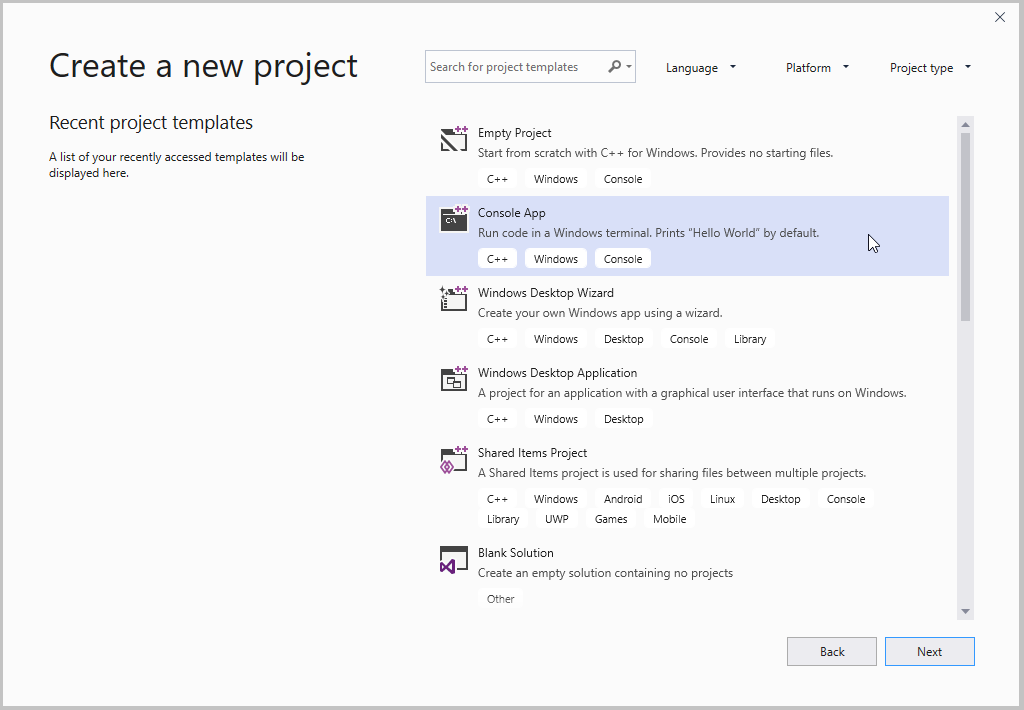
Selezionare un modello di progetto e quindi scegliere Avanti.
Nella pagina Configura il nuovo progetto immettere impostazioni specifiche del progetto, ad esempio il nome o il percorso del progetto, quindi scegliere Crea per creare il progetto.
Aprire Visual Studio e selezionare Crea un nuovo progetto. Se è già stata aperta Visual Studio, creare un project C++ scegliendo File>Nuovo>Project.
Scegliere Visual C++ nel riquadro sinistro. Nel riquadro centrale viene visualizzato un elenco di modelli di progetto:

Per altre informazioni sui modelli di progetto predefiniti inclusi in Visual Studio, vedere Modelli di progetto C++ in Visual Studio.
È possibile creare modelli di progetto personalizzati. Per altre informazioni, vedere Creare modelli di progetto.
Dopo aver creato un progetto, viene visualizzato in Esplora soluzioni:

Se Esplora soluzioni non viene visualizzato, dal menu principale selezionare Visualizza>Esplora soluzioni.
Quando si crea un nuovo progetto, viene creato anche un file di soluzione (.sln). Una soluzione di Visual Studio è una raccolta di uno o più progetti. È possibile aggiungere un altro progetto alla soluzione facendo clic con il pulsante destro del mouse sul nome della soluzione in >nuovo progetto.
Il file della soluzione coordina le dipendenze di compilazione quando sono presenti più progetti correlati. Le opzioni del compilatore vengono impostate a livello di progetto.
Aggiungere codice, icone e altri asset a un progetto
Aggiungere file di codice sorgente, icone o altri elementi al progetto facendo clic con il pulsante destro del mouse sul progetto in Esplora soluzioni e scegliendo Aggiungi > nuovo o Aggiungi > esistente.
Aggiungere librerie di terze parti a un progetto
Oltre 900 librerie di open source C++ sono disponibili tramite la gestione pacchetti vcpkg. Eseguire il passaggio di integrazione Visual Studio per configurare i percorsi di tali librerie quando si fa riferimento a tali librerie da qualsiasi progetto di Visual Studio.
Per altre informazioni sull'utilizzo di una libreria scaricata tramite la gestione pacchetti vcpkg , vedere:
- vcpkg nei progetti CMake
- Installare e usare pacchetti con CMake in Visual Studio
- vcpkg nei progetti MSBuild
- Esercitazione: Installare e usare pacchetti con MSBuild in Visual Studio
È anche possibile installare librerie di terze parti commerciali. Seguire le istruzioni di installazione.
Impostare le opzioni del compilatore e le proprietà di compilazione
Per configurare le impostazioni di compilazione per un progetto, in Esplora soluzioni fare clic con il pulsante destro del mouse sul progetto e scegliere Proprietà. Per altre informazioni, vedere Impostare le proprietà del compilatore e della compilazione.
Compilare ed eseguire un progetto
Per compilare ed eseguire il nuovo progetto, premere F5 o selezionare l'elenco a discesa debug con la freccia verde sulla barra degli strumenti principale. Usa l'elenco a discesa Configurazione per scegliere se eseguire una build Debug o Release, oppure una configurazione personalizzata.
Un nuovo progetto viene compilato senza errori. Quando si aggiunge un codice personalizzato, è possibile introdurre occasionalmente un errore o attivare un avviso. Un errore impedisce il completamento della compilazione. Un avviso non lo fa. Tutti gli errori e gli avvisi vengono visualizzati sia nella finestra Output che nell'elenco errori.

Nell'elenco errori premere F1 sull'errore evidenziato per passare all'argomento della documentazione.
Contenuti correlati
- Creare un progetto da un codice esistente
- Impostare le proprietà del compilatore e di compilazione C++ in Visual Studio
- Passaggi di compilazione personalizzati ed eventi di compilazione
- Fare riferimento a librerie e componenti in fase di compilazione
- Organizzare i file di output del progetto
- Progetti e sistemi di compilazione
- Guida alla conversione e all'aggiornamento di Microsoft C++