Nota
L'accesso a questa pagina richiede l'autorizzazione. È possibile provare ad accedere o modificare le directory.
L'accesso a questa pagina richiede l'autorizzazione. È possibile provare a modificare le directory.
L'anonimizzazione dei dati di Cloud Discovery consente di proteggere la privacy degli utenti. Dopo aver caricato il log dati in Microsoft Defender for Cloud Apps, il log viene purificato e tutte le informazioni sul nome utente vengono sostituite con nomi utente crittografati. Sostituendo i nomi utente con valori crittografati, tutte le attività cloud vengono mantenute anonime. Se necessario, per un'indagine di sicurezza specifica (ad esempio, una violazione della sicurezza o un'attività utente sospetta), gli amministratori possono risolvere il nome utente reale. Se un amministratore ha un motivo per sospettare un utente specifico, può anche cercare il nome utente crittografato di un nome utente noto e quindi iniziare a analizzare usando il nome utente crittografato. Ogni conversione del nome utente viene verificata nel log di governance del portale.
Punti chiave:
- Non vengono archiviate o visualizzate informazioni private. Solo informazioni crittografate.
- I dati privati vengono crittografati usando AES-128 con una chiave dedicata per ogni tenant.
- La risoluzione dei nomi utente viene eseguita ad hoc, per ogni nome utente decifrando un nome utente crittografato specificato.
- Le funzionalità di anonimizzazione non sono supportate quando si utilizza il flusso "Defender for Cloud Apps Proxy".
- Mentre Microsoft Defender si sposta verso una piattaforma di gestione delle identità completamente unificata, alcune pipeline di dati Defender for Cloud Apps rimangono separate. L'anonimizzazione dei dati di individuazione cloud usa una pipeline di dati separata che non è ancora integrata con l'inventario delle identità. Le correlazioni definite nell'inventario delle identità non influiscono sull'anonimizzazione. Per un elenco completo delle funzionalità interessate, vedere Abilitare l'integrazione dell'inventario delle identità.
Prerequisiti
Per deanonimizzare i nomi utente nei dati di Cloud Discovery:
- È necessario disporre del ruolo di amministratore globale di Cloud Discovery con autorizzazioni di anonimizzazione abilitate durante l'assegnazione del ruolo.
Nota
Microsoft consiglia di usare i ruoli con il minor numero di autorizzazioni. L'uso di ruoli con il minor numero di autorizzazioni consente di migliorare la sicurezza per l'organizzazione. Amministratore globale è un ruolo con privilegi elevati che deve essere limitato agli scenari di emergenza quando non è possibile usare un ruolo esistente.
Funzionamento dell'anonimizzazione dei dati
Esistono tre modi per applicare l'anonimizzazione dei dati:
È possibile impostare i dati da un file di log specifico da rendere anonimi, selezionando Anonimizzare le informazioni private quando si crea un report di Snapshot Cloud Discovery. Selezionare Anonimizzare le informazioni private.

È possibile rendere anonimi i dati da una nuova origine dati selezionando Anonimizzare le informazioni private quando si configura un caricamento automatico del log.

È possibile impostare l'impostazione predefinita in Defender for Cloud Apps per rendere anonimi tutti i dati dei report snapshot dai file di log caricati e dai report continui dagli agenti di raccolta log come indicato di seguito:
Nel portale Microsoft Defender selezionare Impostazioni. Scegliere quindi App cloud.
In Cloud Discovery selezionare Anonimizzazione. Per rendere anonimi i nomi utente per impostazione predefinita, selezionare Anonimizzare le informazioni private per impostazione predefinita in nuovi report e origini dati. È anche possibile selezionare Anonimizzare le informazioni sul dispositivo per impostazione predefinita nel report "Endpoint gestiti da Defender".
Quando è selezionata l'anonimizzazione, Defender for Cloud Apps analizza il log del traffico ed estrae attributi di dati specifici.
Defender for Cloud Apps sostituisce il nome utente con un nome utente crittografato.
Analizza quindi i dati di utilizzo del cloud e genera report di individuazione cloud in base ai dati anonimi.

Per un'indagine specifica, ad esempio un'analisi di un avviso di utilizzo anomalo, è possibile risolvere il nome utente specifico nel portale e fornire una giustificazione aziendale.
Nota
I passaggi seguenti funzionano anche per i nomi dei dispositivi nella scheda Dispositivi .
Per risolvere un singolo nome utente:
Selezionare i tre puntini alla fine della riga dell'utente che si desidera deanonimizzare e selezionare Deanonimizza utente.

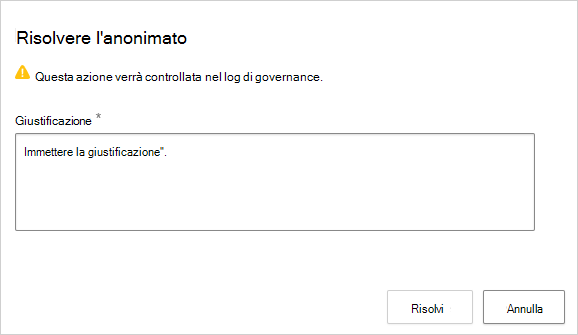
Nel popup immettere la giustificazione per la risoluzione del nome utente e quindi selezionare Risolvi. Nella riga pertinente viene visualizzato il nome utente risolto.
Nota
La risoluzione di un nome utente viene controllata.
È anche possibile usare la pagina Impostazioni anonimizzazione per risolvere un singolo nome utente o cercare il nome utente crittografato di un nome utente noto.
Nel portale Microsoft Defender selezionare Impostazioni. Scegliere quindi App cloud.
In Cloud Discovery selezionare Anonimizzazione. Quindi, in Anonimizzare e risolvere i nomi utente immettere una giustificazione per il motivo per cui si sta eseguendo la risoluzione.
In Immettere il nome utente da risolvere selezionare Da anonimizzato e immettere il nome utente anonimo oppure selezionare Per rendere anonimo e immettere il nome utente originale da risolvere. Selezionare Risolvi.

Per risolvere più nomi utente:
Selezionare le caselle di controllo visualizzate quando si passa il puntatore sulle icone utente accanto agli utenti che si desidera risolvere oppure selezionare, nell'angolo in alto a sinistra, la casella di controllo Selezione in blocco.

Selezionare De-anonimizza utente.
Nel popup immettere la giustificazione per la risoluzione del nome utente e quindi selezionare Risolvi. Nelle righe pertinenti vengono visualizzati i nomi utente risolti.
Nota
La risoluzione in blocco dei nomi utente viene sottoposta a controllo.
L'azione viene verificata nel log di controllo del portale.
Nota
A partire da ottobre 2025, le azioni di Risoluzione dell'anonimizzazione non fanno più parte dei log di governance. Invece, verranno registrati solo nel registro attività.
Passaggi successivi
Se si verificano problemi, siamo qui per aiutarti. Per ottenere assistenza o supporto per il problema del prodotto, aprire un ticket di supporto.