Nota
L'accesso a questa pagina richiede l'autorizzazione. È possibile provare ad accedere o modificare le directory.
L'accesso a questa pagina richiede l'autorizzazione. È possibile provare a modificare le directory.
Quando si distribuisce Microsoft Defender per endpoint in macOS senza una soluzione mdm (Mobile Device Management), è necessario approvare manualmente le estensioni di sistema e concedere le autorizzazioni necessarie. Questo articolo illustra agli amministratori macOS l'approvazione delle estensioni di sistema, la concessione di autorizzazioni accessibilità e accesso completo al disco, l'abilitazione delle notifiche e la verifica di uno stato di distribuzione integro.
Configurare estensioni e autorizzazioni di sistema usando la distribuzione manuale
Approvare manualmente le estensioni di sistema
Potrebbe essere visualizzato il messaggio mostrato nello screenshot seguente:

Selezionare OK. È possibile che venga visualizzato un secondo prompt, come illustrato nello screenshot seguente:

In questa schermata del secondo prompt selezionare OK. Viene visualizzato un messaggio di notifica che indica che l'installazione è riuscita, come illustrato nello screenshot seguente:

Nella schermata in cui viene visualizzato il messaggio di notifica Installazione completata selezionare OK. Tornare alla schermata seguente:

Dalla barra dei menu, selezionare il simbolo x sullo scudo. Si ottengono le opzioni visualizzate nello screenshot seguente:
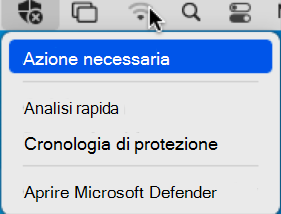
Selezionare Azione necessaria. Viene visualizzata la schermata seguente:

Selezionare Correggi nell'angolo in alto a destra della schermata Virus e protezione dalle minacce . Viene visualizzato un prompt, come illustrato nello screenshot seguente:

Immettere la password e selezionare OK.
Selezionare

Viene visualizzata la schermata Preferenze di sistema .

Selezionare Sicurezza & Privacy. Viene visualizzata la schermata Sicurezza & Privacy .

Selezionare Fare clic sul blocco per apportare modifiche. Viene visualizzato un prompt come illustrato nello screenshot seguente:

Immettere la password e fare clic su Sblocca. Viene visualizzata la schermata seguente:

Selezionare Dettagli, accanto a Qualche sistema software richiede attenzione prima che possa essere usato.

Selezionare entrambe le caselle di controllo Microsoft Defender e selezionare OK. Vengono visualizzate due schermate popup, come illustrato nello screenshot seguente:

Nella finestra popup "Microsoft Defender" vorrebbe filtrare il contenuto di rete, selezionare Consenti.
Nella schermata popup Microsoft Defender vuole apportare modifiche immettere la password e selezionare OK.


Se si esegue systemextensionsctl list, viene visualizzato un output simile allo screenshot seguente che mostra le estensioni di sistema registrate:

Concedere manualmente le autorizzazioni di accessibilità
Per concedere l'accesso all'accessibilità a Microsoft Defender, seguire questa procedura:
Nella schermata Sicurezza & Privacy selezionare la scheda Privacy .
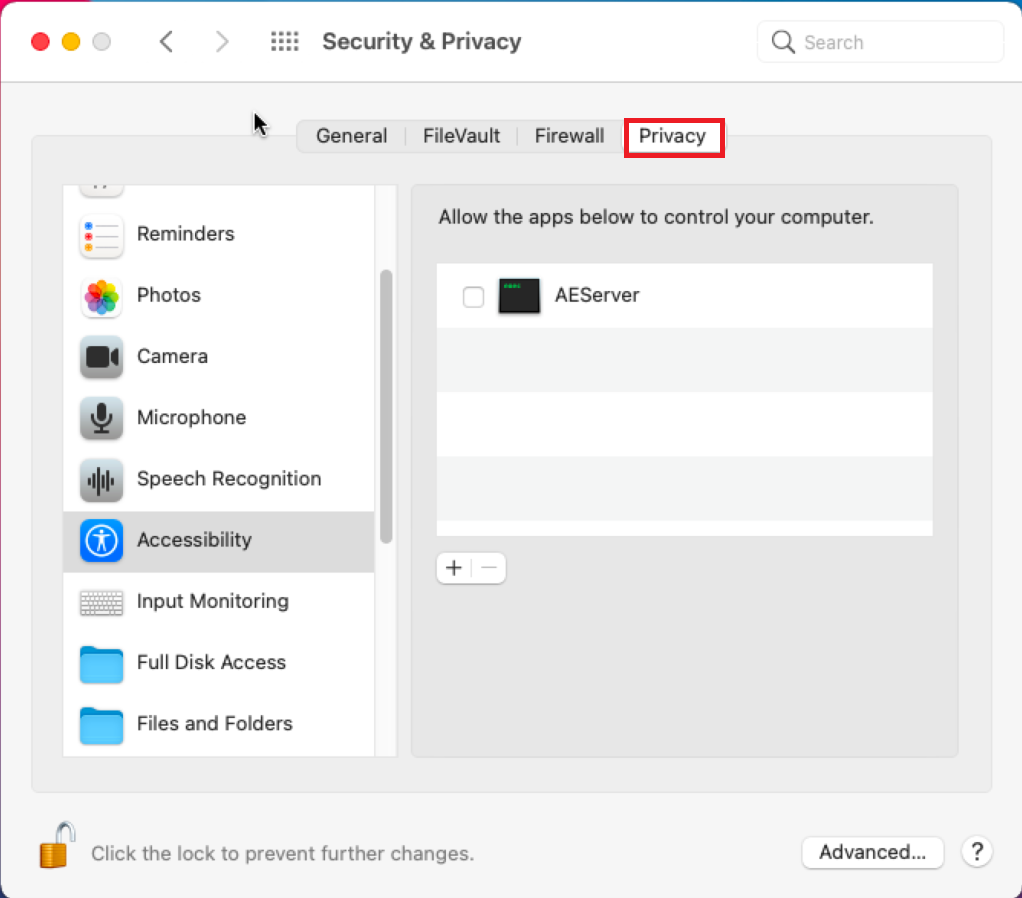
Selezionare Accessibilità nel riquadro di spostamento a sinistra e selezionare +.

Nella finestra di dialogo di selezione file selezionare Applicazioni dal riquadro Preferiti a sinistra dello schermo; selezionare Microsoft Defender, quindi selezionare Apri in basso a destra nella schermata.

Nell'elenco Accessibilità selezionare la casella di controllo Microsoft Defender.


Concedere manualmente l'accesso completo al disco
Per concedere l'accesso completo al disco a Microsoft Defender, seguire questa procedura:
Nella schermata Sicurezza & Privacy selezionare la scheda Privacy .
Selezionare Accesso completo al disco nel riquadro di spostamento a sinistra e quindi selezionare l'icona Blocca .

Verificare che l'estensione Microsoft Defender disponga dell'accesso completo al disco. In caso contrario, selezionare la casella di controllo Microsoft Defender.


Abilitare manualmente le notifiche
Usare la procedura seguente per abilitare le notifiche per Microsoft Defender:
Nella schermata iniziale Preferenze di sistema selezionare Notifiche.

Viene visualizzata la schermata Notifiche .
Selezionare Microsoft Defender nel riquadro di spostamento a sinistra.
Abilitare l'opzione Consenti notifiche e selezionare Avvisi. Non sono necessarie ulteriori modifiche; lasciare tutte le altre impostazioni di notifica alle impostazioni predefinite.


Verificare lo stato integro del sistema
Controllare lo stato di mdatp
Dopo aver completato i passaggi di distribuzione manuale, eseguire mdatp health in Terminale per verificare che Microsoft Defender per endpoint sia in esecuzione correttamente. Lo screenshot seguente mostra un esempio di output integro. In un sistema integro la protezione in tempo reale è abilitata, le definizioni sono aggiornate e le estensioni di sistema sono attive.

Controllare le estensioni di sistema
Nel terminale eseguire il comando seguente per controllare le estensioni di sistema:
systemextensionsctl list
Lo screenshot seguente mostra l'output previsto di systemextensionsctl list in un sistema integro:
