Nota
L'accesso a questa pagina richiede l'autorizzazione. È possibile provare ad accedere o modificare le directory.
L'accesso a questa pagina richiede l'autorizzazione. È possibile provare a modificare le directory.
Informazioni su come ripristinare gli oggetti in uno stato valido noto in precedenza usando Microsoft Entra Backup and Recovery. Il ripristino include il recupero, la cancellazione temporanea e l'aggiornamento di oggetti e attributi supportati.
Dettagli chiave:
- Un ID di ripristino identifica il processo di ripristino.
- I backup vengono creati automaticamente una volta al giorno. Solo i backup conservati sono disponibili per il ripristino e per generare report di differenza.
- Viene eseguito un solo ripristino alla volta. Se un altro processo (processo di ripristino o report delle differenze) è già in esecuzione, è necessario attendere il suo completamento o l'annullamento di esso prima di avviarne uno nuovo.
- Cronologia ripristino conserva i dettagli di ripristino per sette giorni dopo la data di completamento del ripristino.
- I log di controllo registrano tutte le azioni di ripristino.
Prerequisiti
Il tenant deve soddisfare i prerequisiti di backup e ripristino, incluse Microsoft Entra ID licenze P1 o P2. Per ripristinare gli oggetti, è necessario il ruolo Di amministratore di Backup di Microsoft Entra .
Recuperare da un report di differenza
Usare questo metodo quando è già stato creato un report di differenza ed è stata esaminata la modifica.
Accedere all'interfaccia di amministrazione di Microsoft Entra come almeno un amministratore di Microsoft Entra Backup.
Passare a Reportdifferenze>. Selezionare un report di differenza completato.

I report sulle differenze confrontano il backup selezionato con lo stato corrente del tenant e mostrano gli attributi e i collegamenti modificati.
Dopo aver esaminato gli oggetti elencati nel report delle differenze, selezionare Ripristina per avviare il ripristino.

Se si recupera da un report di differenze creato con filtri di ambito, il ripristino utilizza automaticamente lo stesso ambito e non consente filtri aggiuntivi. Per ripristinare un set diverso di oggetti, iniziare dalla pagina dei backup ed eseguire il report delle differenze per esaminare le modifiche.
(Facoltativo) Per ripristinare un singolo oggetto ad alta priorità senza avviare un processo di recupero con registrazione completa, aprire il pannello degli attributi modificati dell'oggetto e selezionare Ripristina questo oggetto.

I report sulle differenze sono un confronto temporizzato. Se gli oggetti vengono modificati nel tenant dopo la creazione del report, tali modifiche non vengono riflesse nel report. Quando si esegue il ripristino da un report di differenza, il ripristino si applica allo stato più recente del tenant. Ciò potrebbe comportare un set di modifiche diverso rispetto a quello mostrato dal report delle differenze.
Ripristinare direttamente da un backup
La creazione di un report di differenza consente di visualizzare in anteprima le modifiche prima del ripristino. Per ignorare questo passaggio, eseguire il ripristino direttamente da un backup. Nella pagina Backup sono elencati solo i backup conservati.
Accedere all'interfaccia di amministrazione di Microsoft Entra come almeno un amministratore di Microsoft Entra Backup.
Passare a Backup e ripristino>Backup. Selezionare un backup e selezionare Ripristina backup.

(Facoltativo) Applicare filtri di ambito per limitare gli oggetti inclusi nel ripristino. Scegliere una delle opzioni seguenti:
Ripristinare tutti gli oggetti nello stato precedente: recupera tutti gli oggetti supportati nel tenant.

Ripristina solo determinati tipi di oggetti: limita il ripristino ai tipi di oggetto selezionati, ad esempio Utenti o Criteri di accesso condizionale.

Recuperare solo oggetti specifici in base all'ID: limita il ripristino a oggetti specifici in base agli ID oggetto. Immettere fino a 100 ID oggetto in diversi tipi di oggetto.

Selezionare Ripristina per avviare il processo di ripristino.
Avviso
Le azioni di ripristino si applicano direttamente al tenant e non possono essere annullate automaticamente. Esaminare le modifiche in un report delle differenze prima di avviare il ripristino. Il processo di ripristino registra tutte le modifiche nei log di controllo.
Annullare un ripristino
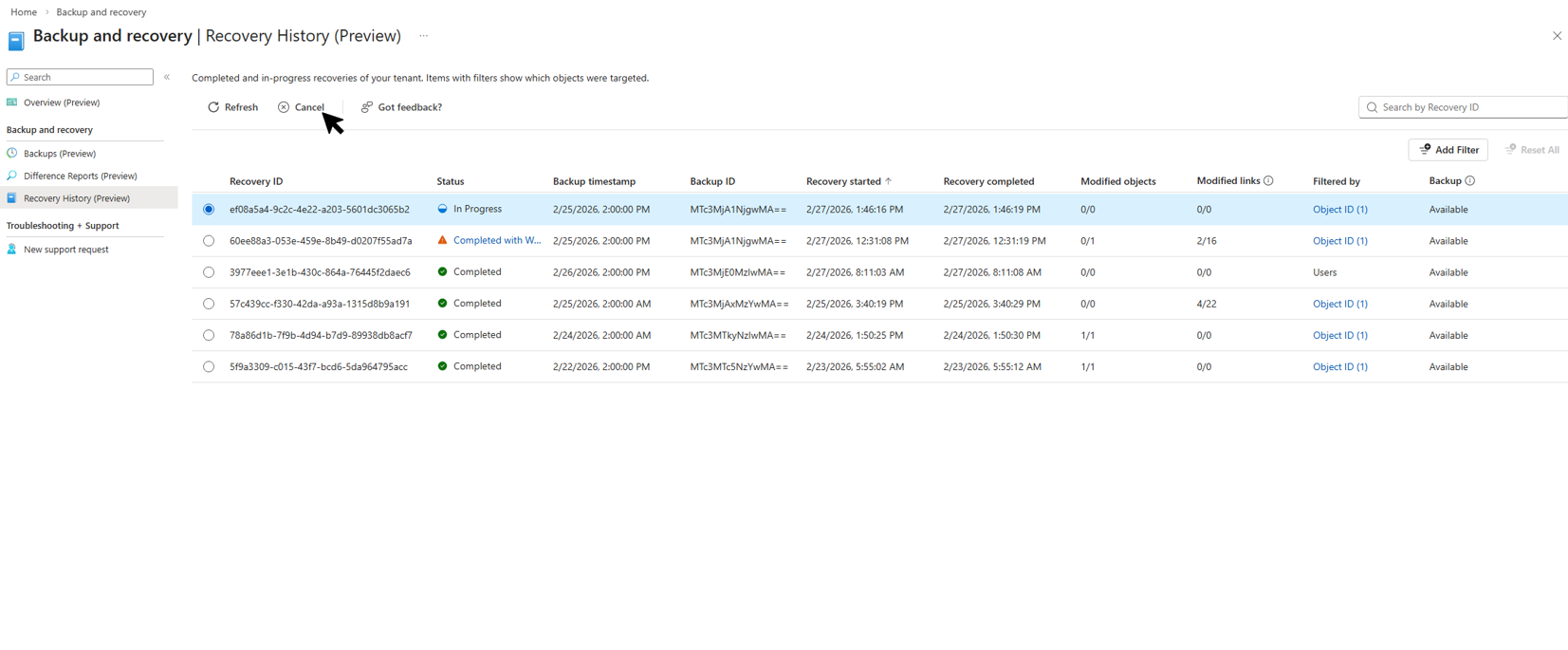
Annullare un processo di ripristino mentre è in esecuzione. Tutte le azioni di ripristino completate prima dell'annullamento rimangono effettive.
Passare a Cronologia backup e ripristino>.
Selezionare il processo di ripristino in corso e quindi selezionare Annulla.
Annotazioni
- Gli utenti eliminati temporaneamente, i Gruppi Microsoft 365, i gruppi di sicurezza cloud, le registrazioni delle applicazioni e le entità servizio possono essere ripristinati entro 30 giorni. Per ulteriori informazioni, vedi Eliminazione temporanea in Backup e ripristino di Microsoft Entra. Backup e ripristino ripristina le proprietà e i collegamenti supportati contenuti nei backup conservati.
- Gli oggetti eliminati definitivamente non possono essere recuperati. Usare Azioni Protette per impedire eliminazioni definitive indesiderate nel tenant.