Nota
L'accesso a questa pagina richiede l'autorizzazione. È possibile provare ad accedere o modificare le directory.
L'accesso a questa pagina richiede l'autorizzazione. È possibile provare a modificare le directory.
La formattazione condizionale consente di formattare la rappresentazione visiva dei punti dati in base ai valori, utilizzando colori, tag e icone. La formattazione condizionale può essere applicata a un set specifico di celle all'interno di una colonna designata o a intere righe.
Per ogni oggetto visivo, è possibile definire una o più regole di formattazione condizionale. Nei casi in cui più regole sono in conflitto, l'ultima regola definita ha la precedenza su quelle precedenti.
Prerequisiti
- Un'area di lavoro con una capacità abilitata per Microsoft Fabric
- Autorizzazioni dell'editor in un Dashboard in tempo reale
- Una visualizzazione del dashboard di tipo KPI, multistatistica, statistica o tabella
Aggiungere una regola di formattazione condizionale
Nel riquadro da personalizzare, selezionare l'icona Modifica.

Nel riquadro Formattazione visiva, scorrere fino alla fine e attivare o disattivare la formattazione condizionale da Nascondi a Mostra.
Selezionare Aggiungi regola. Viene visualizzata una nuova regola con valori predefiniti.

Nella nuova regola, selezionare l'icona Modifica. Verrà visualizzato il riquadro Formattazione condizionale. Per gli oggetti visivi di tabella, è possibile scegliere tra colore per condizione o colore per valore. Per le visualizzazioni stat e multistat, è possibile solo colorare in base alla condizione.


Colore per condizione
La regola colore per condizione consente di impostare una o più condizioni logiche che devono essere soddisfatte affinché un valore venga colorato. Questa opzione è disponibile per le visualizzazioni tabella, stat e stat multiple.
Per colorare i risultati in base alla condizione:
Nella finestra Formattazione condizionale, impostare il Tipo di regola su Colore per condizione. Per le visualizzazioni stat e multi stat, il colore per condizione è l'unica opzione.
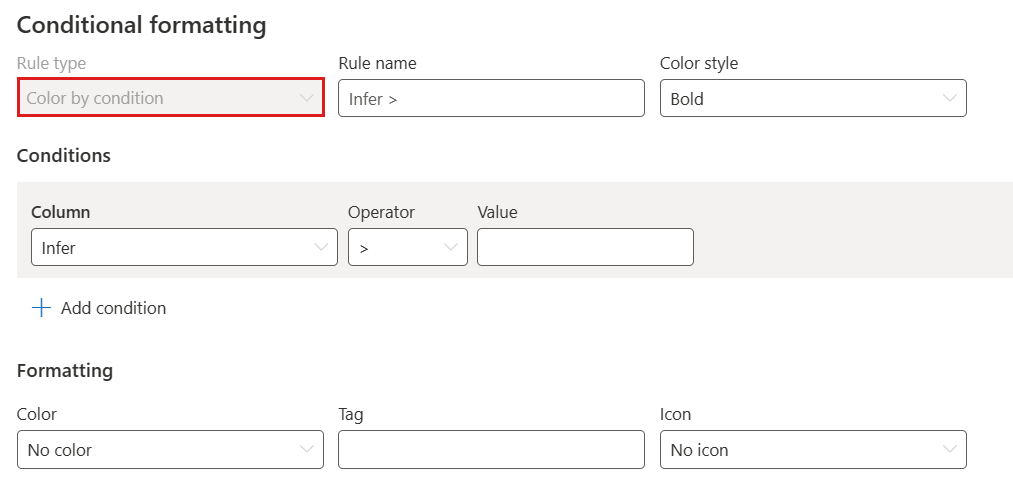
Immettere le informazioni nei campi seguenti:
Campo Obbligatorio Descrizione Nome della regola Nome della regola. Se non definita, viene utilizzata la colonna della condizione. Stile del colore ✓ Determina la formattazione del colore: Grassetto o Chiaro. Colonna ✓ La colonna per la definizione della condizione. Operatore ✓ Operatore per la definizione della condizione. valore ✓ Valore per la definizione della condizione. Colore ✓ Colore da applicare alle righe che soddisfano la condizione: Rosso, Giallo, Verde o Blu. Tag Tag da aggiungere alla colonna formattata. Icona Icona da aggiungere alla colonna formattata. Per le visualizzazioni tabella, immettere le informazioni nei seguenti campi aggiuntivi:
Campo Obbligatorio Descrizione Applica opzioni ✓ Applicare la formattazione alle celle di una colonna specifica o all'intera riga. Colonna ✓ Colonna a cui applicare la formattazione. Nascondi testo Opzione di attivazione/disattivazione per nascondere il testo all'interno di una colonna formattata. Questa opzione è disponibile solo quando si applica la formattazione alle celle, non alle righe. Anziché colorare la cella e visualizzare il testo, la cella viene colorata senza rivelare il contenuto. Nota
Per definire più condizioni, selezionare Aggiungi condizione alla fine della sezione Condizioni.
Selezionare Salva. Nell'esempio seguente le celle di un oggetto visivo multistat con valori
Countsuperiori a 10 sono colorate in rosso con un'icona di avviso.

Colora per valore
La regola colore per valore consente di visualizzare i valori in una sfumatura di colore. Questa opzione è disponibile per le visualizzazioni tabella.
Per colorare i risultati in base al valore:
Nella finestra Formattazione condizionale, impostare il Tipo di regola su Colore per valore.
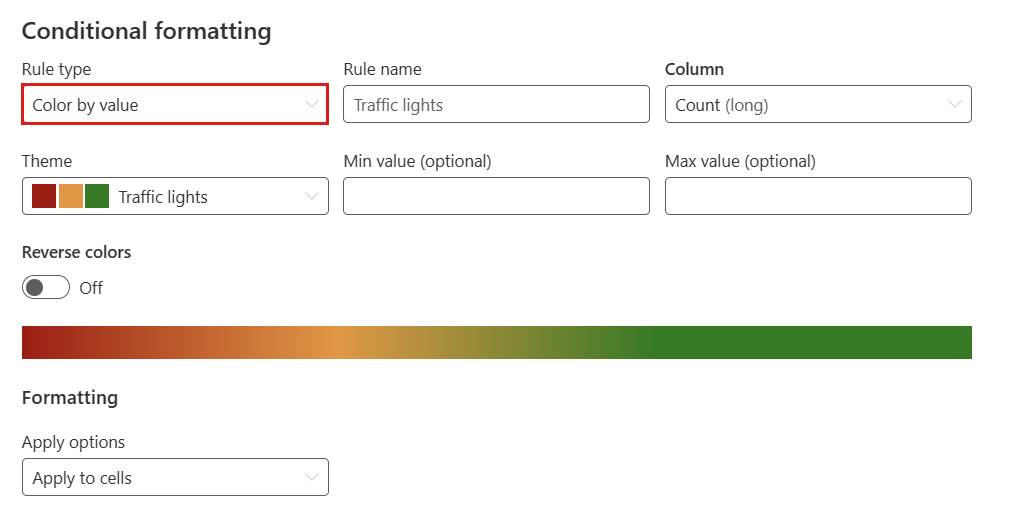
Immettere le informazioni nei campi seguenti:
Campo Obbligatorio Descrizione Nome della regola Nome della regola. Se non definita, viene utilizzata la colonna della condizione. Colonna ✓ Colonna da utilizzare per la definizione della condizione. Tema ✓ Tema colore: Semaforo, Freddo, Caldo, Blu, Rosso o Giallo. Il valore predefinito è Semaforo. Valore minimo Valore minimo per la colorazione condizionale. Valore massimo Valore massimo per la colorazione condizionale. Colori inversi Opzione di commutazione che definisce la direzione del gradiente. Applica opzioni ✓ Applicare la formattazione alle celle di una colonna specifica o all'intera riga. Selezionare Salva. Nell'esempio seguente le celle di una tabella sono colorate da verde a rosso in base alla colonna
Count.

Formattazione condizionale di una visualizzazione KPI
Nel pannello di configurazione visiva , puoi applicare la formattazione condizionale a un visual KPI selezionando il toggle Formattazione condizionale . Questa opzione ti permette di definire una regola che cambia il colore dei KPI all'interno degli intervalli predefiniti.
