Nota
L'accesso a questa pagina richiede l'autorizzazione. È possibile provare ad accedere o modificare le directory.
L'accesso a questa pagina richiede l'autorizzazione. È possibile provare a modificare le directory.
Si applica a: Configuration Manager (Current Branch)
Il nodo Cataloghi di aggiornamento software di terze parti nella console di Configuration Manager consente di sottoscrivere cataloghi di terze parti, pubblicare gli aggiornamenti nel punto di aggiornamento software (SUP) e quindi distribuirli ai client.
Prerequisiti
- Spazio su disco sufficiente nella directory del punto di
WSUSContentaggiornamento software di primo livello per archiviare il contenuto binario di origine per gli aggiornamenti software di terze parti.- La quantità di spazio di archiviazione necessaria varia in base al fornitore, ai tipi di aggiornamenti e agli aggiornamenti specifici pubblicati per la distribuzione.
- Se è necessario spostare la directory in un'altra
WSUSContentunità con più spazio disponibile, vedere il post Come modificare il percorso in cui WSUS archivia gli aggiornamenti localmente .
- Il servizio di sincronizzazione degli aggiornamenti software di terze parti richiede l'accesso a Internet.
- Per l'elenco dei cataloghi dei partner è necessario download.microsoft.com sulla porta HTTPS 443.
- Accesso a Internet a cataloghi di terze parti e file di aggiornamento del contenuto. Potrebbero essere necessarie porte aggiuntive diverse da 443.
- Gli aggiornamenti di terze parti usano le stesse impostazioni proxy del SUP.
Requisiti aggiuntivi quando il SUP è remoto dal server del sito principale
SSL deve essere abilitato sul SUP quando è remoto. Ciò richiede un certificato di autenticazione server generato da un'autorità di certificazione interna o tramite un provider pubblico.
-
Configurare SSL in WSUS
- Quando si configura SSL su WSUS, tenere presente che alcuni dei servizi Web e delle directory virtuali sono sempre HTTP e non HTTPS.
- Configuration Manager scarica il contenuto di terze parti per i pacchetti di aggiornamento software dalla directory dei contenuti WSUS tramite HTTP.
- Configurare SSL nel SUP
-
Configurare SSL in WSUS
Quando si imposta la configurazione del certificato di firma WSUS degli aggiornamenti di terze parti su Configuration Manager gestisce il certificato nelle proprietà del componente del punto di aggiornamento software, sono necessarie le seguenti configurazioni per consentire la creazione del certificato di firma WSUS autofirmato:
- Il Registro di sistema remoto deve essere abilitato nel server SUP.
- L'account di connessione al server WSUS deve disporre delle autorizzazioni del Registro di sistema remote nel server SUP/WSUS.
Crea la seguente chiave del Registro di sistema nel server del sito di Configuration Manager:
-
HKLM\Software\Microsoft\Update Services\Server\Setup, creare un nuovo DWORD denominato EnableSelfSignedCertificates con un valore di1.
-
Per abilitare l'installazione del certificato di firma WSUS autofirmato negli archivi Autori attendibili e Radici attendibili nel server SUP remoto:
L'account di connessione al server WSUS deve disporre delle autorizzazioni di amministrazione remota nel server SUP.
Se questo elemento non è possibile, esporta il certificato dall'archivio WSUS del computer locale negli archivi autore attendibile e radice attendibile.
Nota
L'account di connessione al server WSUS può essere identificato visualizzando la scheda Proxy e Impostazioni account nelle proprietà del ruolo Sistema sito del SAPP. Se non viene specificato un account, viene usato l'account computer del server del sito.
Abilitare gli aggiornamenti di terze parti sul SUP
Se si abilita questa opzione, puoi sottoscrivere cataloghi di aggiornamenti di terze parti nella console di Configuration Manager. È quindi possibile pubblicare tali aggiornamenti in WSUS e distribuirli ai client. I passaggi seguenti devono essere eseguiti una volta per gerarchia per abilitare e configurare la funzionalità per l'uso. Se si sostituisce il server WSUS del SUP di primo livello, potrebbe essere necessario eseguire nuovamente i passaggi.
Nella console di Configuration Manager passa all'area di lavoro Amministrazione. Espandere Configurazione sito e selezionare il nodo Siti .
Selezionare il sito principale nella gerarchia. Nella barra multifunzione, selezionare Configura componenti sito e selezionare Punto di aggiornamento software.
Passare alla scheda Aggiornamenti di terze parti. Selezionare l'opzione Abilita aggiornamenti software di terze parti.

Configurare il certificato di firma WSUS
Dovrai decidere se vuoi che Configuration Manager gestisca automaticamente il certificato di firma WSUS di terze parti usando un certificato autofirmato o se devi configurare manualmente il certificato.
Gestire automaticamente il certificato di firma WSUS
Se non è necessario usare i certificati PKI, è possibile scegliere di gestire automaticamente i certificati di firma per gli aggiornamenti di terze parti. La gestione dei certificati WSUS viene eseguita come parte del ciclo di sincronizzazione e viene registrata nel wsyncmgr.logfile .
- Nella console di Configuration Manager passa all'area di lavoro Amministrazione. Espandere Configurazione sito e selezionare il nodo Siti .
- Selezionare il sito principale nella gerarchia. Nella barra multifunzione, selezionare Configura componenti sito e selezionare Punto di aggiornamento software.
- Passare alla scheda Aggiornamenti di terze parti. Seleziona l'opzione Configuration Manager gestisce il certificato.
- Un nuovo certificato di tipo Firma WSUS di terze parti viene creato nel nodo Certificati in Sicurezza nell'area di lavoro Amministrazione .
Gestire manualmente il certificato di firma WSUS
Se è necessario configurare manualmente il certificato, ad esempio usare un certificato PKI, sarà necessario usare System Center Aggiornamenti Publisher o un altro strumento per farlo.
- Configurare il certificato di firma mediante System Center Aggiornamenti Publisher.
- Nella console di Configuration Manager passa all'area di lavoro Amministrazione. Espandere Configurazione sito e selezionare il nodo Siti .
- Selezionare il sito principale nella gerarchia. Nella barra multifunzione, selezionare Configura componenti sito e selezionare Punto di aggiornamento software.
- Passare alla scheda Aggiornamenti di terze parti. Selezionare l'opzione per Gestisci manualmente il certificato.
Abilitare gli aggiornamenti di terze parti nei client
Abilitare gli aggiornamenti di terze parti nei client nelle impostazioni client. L'impostazione configura i criteri dell'agente di Windows Update per Consenti aggiornamenti firmati per un percorso del servizio Microsoft update intranet. Questa impostazione client installa anche il certificato di firma WSUS nell'archivio Autore attendibile nel client. La registrazione di gestione dei certificati viene visualizzata nei updatesdeployment.log client. Eseguire questa procedura per ogni impostazione client personalizzata che si desidera utilizzare per gli aggiornamenti di terze parti. Per altre informazioni, vedere l'articolo Informazioni sulle impostazioni client .
- Nella console di Configuration Manager passare all'area di lavoro Amministrazione e selezionare il nodo Impostazioni client.
- Selezionare un'impostazione client personalizzata esistente o crearne una nuova.
- Seleziona la scheda Aggiornamenti software sul lato sinistro. Se questa scheda non è presente, assicurarsi che la casella Aggiornamenti software sia abilitata.
- Imposta Abilita aggiornamenti software di terze parti su Sì.
Aggiungere un catalogo personalizzato
I cataloghi dei partner sono cataloghi di fornitori di software le cui informazioni sono già registrate in Microsoft. Con i cataloghi dei partner, puoi abbonarti senza dover specificare informazioni aggiuntive. I cataloghi aggiunti sono denominati cataloghi personalizzati. Puoi aggiungere un catalogo personalizzato da un fornitore di aggiornamenti di terze parti a Configuration Manager. I cataloghi personalizzati devono usare HTTPS e gli aggiornamenti devono essere firmati digitalmente.
Passare all'area di lavoro Software Aggiornamenti Library, espandere Aggiornamenti software e selezionare il nodo Third-Party Software Update Catalogs.
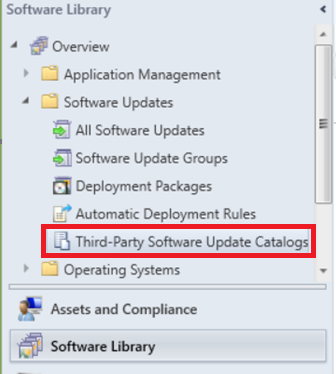
selezionare Aggiungi catalogo personalizzato sulla barra multifunzione.

Nella pagina Generale specificare gli elementi seguenti:
- URL di download: un indirizzo HTTPS valido del catalogo personalizzato.
- Editore: il nome dell'organizzazione che pubblica il catalogo.
- Nome: nome del catalogo da visualizzare nella console di Configuration Manager.
- Descrizione: una descrizione del catalogo.
- URL di supporto (facoltativo): un indirizzo HTTPS valido di un sito Web per ottenere assistenza per il catalogo.
- Contatto supporto (facoltativo): informazioni di contatto per ottenere assistenza per il catalogo.
Selezionare Avanti per rivedere il riepilogo del catalogo e continuare a completare la procedura guidata del catalogo personalizzato degli aggiornamenti software di terze parti.
Abbonarsi a un catalogo di terze parti e sincronizzare gli aggiornamenti
Quando si esegue la sottoscrizione a un catalogo di terze parti nella console di Configuration Manager, i metadati per ogni aggiornamento nel catalogo vengono sincronizzati nei server WSUS per i SUP. La sincronizzazione dei metadati consente ai client di determinare se uno o più aggiornamenti sono applicabili. Eseguire la procedura seguente per ogni catalogo di terze parti a cui si desidera sottoscrivere:
- Nella console di Configuration Manager passa all'area di lavoro Software Library. Espandere Software Aggiornamenti e selezionare il nodo Cataloghi di aggiornamenti software di terze parti.
- Selezionare il catalogo a cui effettuare la sottoscrizione e quindi selezionare Sottoscrivi catalogo sulla barra multifunzione.

- Esaminare e approvare il certificato del catalogo nella pagina Rivedi e approva della procedura guidata.
Nota
Quando si esegue l'abbonamento a un catalogo di aggiornamento software di terze parti, il certificato esaminato e approvato nella procedura guidata viene aggiunto al sito. Questo certificato è di tipo Catalogo degli aggiornamenti software di terze parti. È possibile gestirlo dal nodo Certificati in Sicurezza nell'area di lavoro Amministrazione .
- Se il catalogo di terze parti è v3, verranno offerte pagine per selezionare le categorie e il contenuto della gestione temporanea. Per ulteriori informazioni sulla configurazione di queste opzioni, vedere la sezione Opzioni del catalogo di terze parti v3 .
- Scegli le opzioni nella pagina Pianificazione :
- Pianificazione semplice: scegli l'intervallo di ore, giorni o mesi. L'impostazione predefinita è una pianificazione semplice sincronizzata ogni 7 giorni.
- Pianificazione personalizzata: imposta una pianificazione complessa.
- Rivedere le impostazioni nella pagina Riepilogo e completare la procedura guidata.
- Dopo aver scaricato il catalogo, i metadati del prodotto devono essere sincronizzati dal database WSUS al database di Gestione configurazione. Avviare manualmente la sincronizzazione degli aggiornamenti software per sincronizzare le informazioni sul prodotto.
- Una volta sincronizzate le informazioni sul prodotto, configurare SUP per sincronizzare il prodotto desiderato in Configuration Manager.
- Avviare manualmente la sincronizzazione degli aggiornamenti software per sincronizzare gli aggiornamenti del nuovo prodotto in Configuration Manager.
- Al termine della sincronizzazione, è possibile visualizzare gli aggiornamenti di terze parti nel nodo Tutti gli aggiornamenti. Questi aggiornamenti vengono pubblicati come aggiornamenti solo metadati fino a quando non scegli di pubblicarli.
- L'icona con la freccia blu rappresenta un aggiornamento software solo metadati.

- L'icona con la freccia blu rappresenta un aggiornamento software solo metadati.
Pubblicare e distribuire aggiornamenti software di terze parti
Una volta che gli aggiornamenti di terze parti si trovano nel nodo All Updates, puoi scegliere quali aggiornamenti devono essere pubblicati per la distribuzione. Quando si pubblica un aggiornamento, i file binari vengono scaricati dal fornitore e inseriti nella WSUSContent directory nel SUP di primo livello.
Nella console di Configuration Manager passa all'area di lavoro Software Library. Espandere Aggiornamenti software e selezionare il nodo Tutti gli Aggiornamenti software.
Selezionare Aggiungi criteri per filtrare l'elenco degli aggiornamenti. Ad esempio, aggiungere Fornitore per HP. per visualizzare tutti gli aggiornamenti di HP.
Selezionare gli aggiornamenti necessari per l'organizzazione. Selezionare Pubblica contenuto di aggiornamento software di terze parti.
- Questa azione scarica i file binari di aggiornamento dal fornitore, quindi li archivia nella
WSUSContentdirectory del punto di aggiornamento software di primo livello.
- Questa azione scarica i file binari di aggiornamento dal fornitore, quindi li archivia nella
Avviare manualmente la sincronizzazione degli aggiornamenti software per modificare lo stato degli aggiornamenti pubblicati da solo metadati ad aggiornamenti distribuibili con contenuto.
Nota
Quando si pubblicano contenuti di aggiornamento software di terze parti, tutti i certificati usati per firmare il contenuto vengono aggiunti al sito. Questi certificati sono di tipo Contenuto di Aggiornamenti software di terze parti. È possibile gestirli dal nodo Certificati in Sicurezza nell'area di lavoro Amministrazione .
Esaminare lo stato di avanzamento in .
SMS_ISVUPDATES_SYNCAGENT.logIl log si trova nel punto di aggiornamento software di primo livello nella cartella Logs del sistema del sito.Distribuire gli aggiornamenti mediante il processo Distribuire gli aggiornamenti software .
Nella pagina Percorsi di download della Distribuzione guidata Aggiornamenti software selezionare l'opzione predefinita Scarica gli aggiornamenti software da Internet. In questo scenario, il contenuto è già pubblicato nel punto di aggiornamento software, che viene utilizzato per scaricare il contenuto per il pacchetto di distribuzione.
I client dovranno eseguire un'analisi e valutare gli aggiornamenti prima di poter visualizzare i risultati di conformità. È possibile attivare manualmente questo ciclo dal pannello di controllo di Configuration Manager in un client eseguendo l'azione Ciclo di analisi degli Aggiornamenti software.
Opzioni del catalogo di terze parti v3
I cataloghi V3 consentono gli aggiornamenti categorizzati. Quando si utilizzano cataloghi che includono aggiornamenti categorizzati, è possibile configurare la sincronizzazione in modo da includere solo categorie specifiche di aggiornamenti per evitare di sincronizzare l'intero catalogo. Con i cataloghi categorizzati, quando sei sicuro di distribuire una categoria, puoi configurarla per il download e la pubblicazione automatici in WSUS.
Importante
Questa opzione è disponibile solo per i cataloghi di aggiornamento di terze parti v3, che supportano le categorie per gli aggiornamenti. Queste opzioni sono disabilitate per i cataloghi che non sono pubblicati nel formato v3.
Nella console di Configuration Manager passa all'area di lavoro Software Library. Espandere Software Aggiornamenti e selezionare il nodo Cataloghi di aggiornamenti software di terze parti.
Selezionare il catalogo a cui effettuare la sottoscrizione e selezionare Sottoscrivi catalogo sulla barra multifunzione.
Scegli le opzioni nella pagina Seleziona categorie :
Sincronizza tutte le categorie di aggiornamento (impostazione predefinita)
- Sincronizza tutti gli aggiornamenti nel catalogo degli aggiornamenti di terze parti in Configuration Manager.
Selezionare le categorie per la sincronizzazione
- Scegliere le categorie e le categorie figlio da sincronizzare in Configuration Manager.
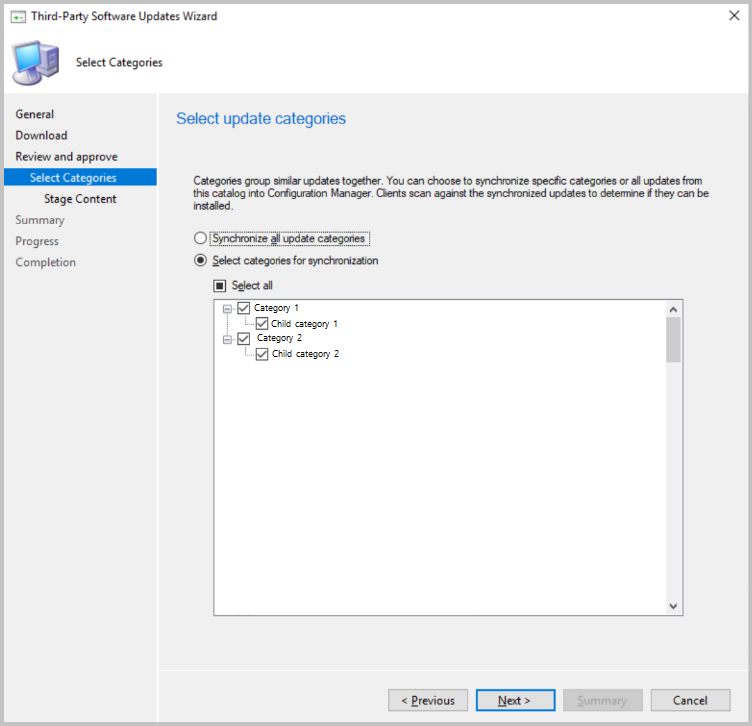
Scegli se desideri aggiornare il contenuto di Stage per il catalogo. Quando si esegue un'installazione di appoggio del contenuto, tutti gli aggiornamenti nelle categorie selezionate vengono scaricati automaticamente nel punto di aggiornamento software di primo livello, il che significa che non è necessario assicurarsi che siano già scaricati prima della distribuzione. Per evitare requisiti eccessivi di larghezza di banda e archiviazione, è consigliabile installare automaticamente il contenuto solo per gli aggiornamenti che si prevede di distribuire.
-
Non mettere in scena il contenuto, sincronizzare solo per la scansione (scelta consigliata)
- Non scaricare contenuto per gli aggiornamenti nel catalogo di terze parti
-
Eseguire automaticamente un'installazione di appoggio del contenuto per le categorie selezionate
- Scegli le categorie di aggiornamento che scaricheranno automaticamente il contenuto.
- Il contenuto per gli aggiornamenti nelle categorie selezionate verrà scaricato nella directory dei contenuti WSUS del punto di aggiornamento software di primo livello.

-
Non mettere in scena il contenuto, sincronizzare solo per la scansione (scelta consigliata)
Impostare la pianificazione per la sincronizzazione del catalogo, quindi completare la procedura guidata.
Modificare un abbonamento esistente
È possibile modificare un abbonamento esistente selezionando Proprietà sulla barra multifunzione o dal menu di scelta rapida.
Importante
Alcune opzioni sono disponibili solo per i cataloghi di aggiornamento di terze parti v3, che supportano le categorie per gli aggiornamenti. Queste opzioni sono disabilitate per i cataloghi che non sono pubblicati nel formato v3.
Nel nodo Cataloghi di aggiornamento software di terze parti fare clic con il pulsante destro del mouse sul catalogo e selezionare Proprietà oppure selezionare Proprietà sulla barra multifunzione.
È possibile visualizzare le informazioni seguenti nella scheda Generale, ma non modificarle:
Nota
Se si desidera modificare una qualsiasi delle informazioni riportate qui, è necessario aggiungere un nuovo catalogo personalizzato. Se l'URL di download rimane invariato, è necessario rimuovere il catalogo esistente prima di poterne aggiungere uno con lo stesso URL di download.
- URL di download: l'indirizzo HTTPS del catalogo personalizzato.
- Editore: il nome dell'organizzazione che pubblica il catalogo.
- Nome: nome del catalogo da visualizzare nella console di Configuration Manager.
- Descrizione: una descrizione del catalogo.
- URL di supporto: un indirizzo HTTPS valido di un sito Web per ottenere assistenza per il catalogo.
- Contatto di supporto: Informazioni di contatto per ottenere assistenza con il catalogo.
Scegli le opzioni desiderate nella scheda Seleziona categorie .
-
Sincronizza tutte le categorie di aggiornamento (impostazione predefinita)
- Sincronizza tutti gli aggiornamenti nel catalogo degli aggiornamenti di terze parti in Configuration Manager.
-
Selezionare le categorie per la sincronizzazione
- Scegliere le categorie e le categorie figlio da sincronizzare in Configuration Manager.
-
Sincronizza tutte le categorie di aggiornamento (impostazione predefinita)
Scegli le opzioni per la scheda Contenuto di aggiornamento dello stage .
-
Non mettere in scena il contenuto, sincronizzare solo per la scansione (scelta consigliata)
- Non scaricare contenuto per gli aggiornamenti nel catalogo di terze parti
-
Eseguire automaticamente un'installazione di appoggio del contenuto per le categorie selezionate
- Scegli le categorie di aggiornamento che scaricheranno automaticamente il contenuto.
- Il contenuto per gli aggiornamenti nelle categorie selezionate verrà scaricato nella directory dei contenuti WSUS del punto di aggiornamento software di primo livello.
-
Non mettere in scena il contenuto, sincronizzare solo per la scansione (scelta consigliata)
Selezionare la frequenza con cui sincronizzare il catalogo nella scheda Pianificazione .
- Pianificazione semplice: scegli l'intervallo di ore, giorni o mesi.
- Pianificazione personalizzata: imposta una pianificazione complessa.
Annullare l'iscrizione al catalogo ed eliminare cataloghi personalizzati
Nel nodo Cataloghi di aggiornamento software di terze parti fare clic con il pulsante destro del mouse sul catalogo e scegliere Annulla sottoscrizione per interrompere la sincronizzazione del catalogo. È anche possibile usare l'opzione Annulla sottoscrizione dalla barra multifunzione. Quando si annulla la sottoscrizione a un catalogo, l'approvazione per la firma del catalogo e l'aggiornamento dei certificati di contenuto vengono rimosse. Gli aggiornamenti esistenti non vengono rimossi, ma potrebbe non essere possibile distribuirli. Con i cataloghi personalizzati, hai anche la possibilità di eliminarlo dopo aver annullato l'abbonamento. Selezionare Elimina catalogo personalizzato sulla barra multifunzione o nel menu di scelta rapida per il catalogo. Se si elimina il catalogo personalizzato, quest'ultimo viene rimosso dalla visualizzazione nel nodo Cataloghi di aggiornamento software di terze parti .
Monitoraggio dello stato di avanzamento degli aggiornamenti software di terze parti
La sincronizzazione degli aggiornamenti software di terze parti viene gestita dal componente SMS_ISVUPDATES_SYNCAGENT nel punto di aggiornamento software predefinito di primo livello. Puoi visualizzare i messaggi di stato di questo componente o visualizzare uno stato più dettagliato nel SMS_ISVUPDATES_SYNCAGENT.logfile . Questo log si trova nel punto di aggiornamento software di primo livello nella cartella Logs del sistema del sito. Per impostazione predefinita, il percorso è C:\Program Files\Microsoft Configuration Manager\Logs. Per ulteriori informazioni sul monitoraggio del processo generale di gestione degli aggiornamenti software, vedere Monitoraggio degli aggiornamenti software.
Elencare altri cataloghi di aggiornamenti di terze parti
Per aiutare a trovare cataloghi personalizzati da importare per gli aggiornamenti software di terze parti, è disponibile una pagina della documentazione con collegamenti ai provider di cataloghi. A partire da Configuration Manager 2107, è anche possibile scegliere Altri cataloghi dalla barra multifunzione nel nodo Cataloghi di aggiornamento software di terze parti. Se si fa clic con il pulsante destro del mouse sul nodo Cataloghi di aggiornamento software di terze parti viene visualizzata la voce di menu Altri cataloghi . Se si seleziona Altri cataloghi, viene aperto un collegamento a una pagina della documentazione contenente un elenco di provider di cataloghi di aggiornamenti software di terze parti.

Problemi noti
- Il computer in cui è in esecuzione la console viene usato per scaricare gli aggiornamenti da WSUS e aggiungerli al pacchetto di aggiornamenti. Il certificato di firma WSUS deve essere considerato attendibile nel computer della console. In caso contrario, potrebbero verificarsi problemi con il controllo della firma durante il download di aggiornamenti di terze parti.
- Il servizio di sincronizzazione degli aggiornamenti software di terze parti non può pubblicare contenuti negli aggiornamenti di soli metadati aggiunti a WSUS da un'altra applicazione, strumento o script, ad esempio SCUP. L'azione Pubblica contenuto aggiornamento software di terze parti non riesce su questi aggiornamenti. Se devi distribuire aggiornamenti di terze parti che questa funzionalità non supporta ancora, usa il processo completo esistente per distribuire tali aggiornamenti.
- Configuration Manager include una nuova versione del formato di file CAB del catalogo. La nuova versione include i certificati per i file binari del fornitore. Questi certificati vengono aggiunti al nodo Certificati in Sicurezza nell'area di lavoro Amministrazione dopo l'approvazione e l'attendibilità del catalogo.
- È comunque possibile usare la versione precedente del file CAB del catalogo, purché l'URL di download sia https e gli aggiornamenti siano firmati. Il contenuto non verrà pubblicato perché i certificati per i file binari non sono nel file CAB e sono già approvati. Per risolvere il problema, trovare il certificato nel nodo Certificati , sbloccarlo e pubblicare di nuovo l'aggiornamento. Se si pubblicano più aggiornamenti firmati con certificati diversi, è necessario sbloccare ogni certificato usato.
- Per ulteriori informazioni, vedere i messaggi di stato 11523 e 11524 nella tabella dei messaggi di stato seguente.
- Quando il servizio di sincronizzazione degli aggiornamenti software di terze parti nel punto di aggiornamento software di primo livello richiede un server proxy per l'accesso a Internet, i controlli della firma digitale potrebbero non riuscire. Per attenuare questo problema, configurare le impostazioni del proxy WinHTTP nel sistema del sito. Per altre informazioni, vedere Comandi Netsh per WinHTTP.
- Quando si usa un gateway di gestione cloud per l'archiviazione del contenuto, il contenuto per gli aggiornamenti di terze parti non viene scaricato nei client se l'impostazione clientScarica contenuto differenziale quando disponibile è abilitata.
- Se il provider del catalogo ha modificato il certificato di firma del catalogo dall'ultima volta che è stato approvato o sottoscritto, la sincronizzazione del catalogo non riuscirà fino a quando la certificazione non viene approvata nel nodo Certificati . Per altre informazioni, vedere MessageID 11508 nella tabella dei messaggi di stato .
Messaggi di stato
| MessageID | Gravità | Descrizione | Possibile causa | Soluzione possibile |
|---|---|---|---|---|
| 11508 | Error | Errore durante il controllo della firma del nome> del catalogo <in WSUS. Verificare che il catalogo sia sottoscritto e che il certificato> del catalogo <non sia bloccato. Per ulteriori dettagli, vedi SMS_ISVUPDATES_SYNCAGENT.log . |
La certificazione di firma sul catalogo potrebbe essere cambiata rispetto all'ultima sottoscrizione o approvazione originale. | Assicurarsi di rivedere e approvare il certificato nel nodo Certificati per consentire la sincronizzazione del catalogo. |
| 11516 | Error | Non è stato possibile pubblicare il contenuto per l'aggiornamento "ID aggiornamento" perché il contenuto non è firmato. Possono essere pubblicati solo i contenuti con firme valide. | Configuration Manager non consente la pubblicazione di aggiornamenti non firmati. | Pubblicare l'aggiornamento in modo alternativo.
Verifica se è disponibile un aggiornamento firmato dal fornitore. |
| 11523 | Avviso | Il catalogo "X" non include certificati di firma del contenuto; i tentativi di pubblicare il contenuto di aggiornamento per gli aggiornamenti da questo catalogo potrebbero non riuscire fino a quando non vengono aggiunti e approvati i certificati di firma del contenuto. | Questo messaggio può apparire quando si importa un catalogo che utilizza una versione precedente del formato di file CAB. | Contattare il provider del catalogo per ottenere un catalogo aggiornato che includa i certificati di firma del contenuto.
I certificati per i file binari non sono inclusi nel file CAB e quindi il contenuto non verrà pubblicato. Per risolvere il problema, trovare il certificato nel nodo Certificati , sbloccarlo e pubblicare di nuovo l'aggiornamento. Se si pubblicano più aggiornamenti firmati con certificati diversi, è necessario sbloccare ogni certificato usato. |
| 11524 | Error | Impossibile pubblicare l'"ID" dell'aggiornamento a causa della mancanza dei metadati di aggiornamento. | L'aggiornamento potrebbe essere stato sincronizzato con WSUS all'esterno di Configuration Manager. | Sincronizza l'aggiornamento con Configuration Manager prima di tentare di pubblicarne il contenuto.
Se è stato utilizzato uno strumento esterno per pubblicare l'aggiornamento solo come metadati, utilizzare lo stesso strumento per pubblicare il contenuto dell'aggiornamento. |
Video sull'uso degli aggiornamenti di terze parti
PowerShell
Puoi usare i seguenti cmdlet di PowerShell per automatizzare la gestione degli aggiornamenti di terze parti in Configuration Manager:
- Get-CMThirdPartyUpdateCatalog
- New-CMThirdPartyUpdateCatalog
- Remove-CMThirdPartyUpdateCatalog
- Set-CMThirdPartyUpdateCatalog
- Pubblicazione-CMThirdPartySoftwareUpdateContent
- Get-CMThirdPartyUpdateCategory
- Set-CMThirdPartyUpdateCategory