Nota
L'accesso a questa pagina richiede l'autorizzazione. È possibile provare ad accedere o modificare le directory.
L'accesso a questa pagina richiede l'autorizzazione. È possibile provare a modificare le directory.
Nota
Intune potrebbe supportare più impostazioni rispetto a quelle elencate in questo articolo. Non tutte le impostazioni sono documentate e non verranno documentate. Per visualizzare le impostazioni che è possibile configurare, creare un criterio di configurazione del dispositivo e selezionare Catalogo impostazioni. Per altre informazioni, vai al catalogo delle impostazioni.
Intune dispone di un profilo modello funzionalità dispositivo predefinito per i dispositivi Apple. Include impostazioni predefinite che gli amministratori possono usare per personalizzare diverse funzionalità Apple nei dispositivi iOS/iPadOS e macOS. Ad esempio, è possibile aggiungere stampanti AirPrint, mostrare notifiche, usare l'autenticazione Single Sign-On e altro ancora.
Come parte della tua soluzione di gestione dei dispositivi mobili (MDM), utilizza queste funzionalità per controllare e gestire le funzionalità Apple sui tuoi dispositivi.
Questo articolo elenca queste impostazioni e descrive cosa fa ogni impostazione. Elenca anche i passaggi per ottenere l'indirizzo IP, il percorso e la porta delle stampanti AirPrint utilizzando l'app Terminale (emulatore). Per altre informazioni sul modello di funzionalità del dispositivo, vedere Aggiungere le impostazioni delle funzionalità del dispositivo iOS/iPadOS o macOS.
Queste impostazioni si applicano a diversi tipi di registrazione, con alcune impostazioni che si applicano a tutte le opzioni di registrazione. Per ulteriori informazioni sui diversi tipi di registrazione, consulta Registrazione macOS.
Prerequisiti
 Requisiti della piattaforma del dispositivo
Questa funzionalità supporta le piattaforme seguenti:
- iOS/iPadOS
- macOS
 Requisiti dei ruoli
- Accedi all'interfaccia di amministrazione di Microsoft Intune con un account che abbia il ruolo predefinito Gestione criteri e profili. Per altre informazioni sui ruoli predefiniti, vedere Controllo di accesso in base ai ruoli per Microsoft Intune.
 Requisiti di configurazione del dispositivo
AirPrint
Le impostazioni si applicano a: tutti i tipi di registrazione
Nota
Aggiungere tutte le stampanti allo stesso profilo. Apple impedisce a più profili AirPrint di rivolgersi allo stesso dispositivo.
Indirizzo IP: immettere l'indirizzo IPv4 o IPv6 della stampante. Se si utilizzano i nomi host per identificare le stampanti, è possibile ottenere l'indirizzo IP eseguendo il ping della stampante nel terminale. Ottenere l'indirizzo IP e il percorso (in questo articolo) fornisce altri dettagli.
Percorso risorsa: il percorso è in genere
ipp/printper le stampanti nella rete. Ottenere l'indirizzo IP e il percorso (in questo articolo) fornisce altri dettagli.Porta: immettere la porta di ascolto della destinazione AirPrint. Se si lascia vuota questa proprietà, AirPrint utilizzerà la porta predefinita.
Questa impostazione si applica a:
- iOS 11.0+
- iPadOS 13.0+
Forza TLS: Disabilita (impostazione predefinita) non protegge le connessioni AirPrint con TLS. Abilita protegge le connessioni AirPrint con TLS (Transport Layer Security).
Questa impostazione si applica a:
- iOS 11.0+
- iPadOS 13.0+
Per aggiungere server AirPrint, è possibile:
- Immettere i dettagli della stampante per aggiungere una destinazione AirPrint all'elenco. È possibile aggiungere molti server AirPrint.
- Importare un file (.csv) con queste informazioni. In alternativa, esporta per creare un elenco dei server AirPrint aggiunti.
Ottenere l'indirizzo IP del server, il percorso della risorsa e la porta
Per aggiungere i server AirPrinter, sono necessari l'indirizzo IP della stampante, il percorso della risorsa e la porta. I passaggi seguenti mostrano come ottenere queste informazioni.
Su un Mac che si connette alla stessa rete locale (subnet) delle stampanti AirPrint, apri l'app Terminale (da /Applicazioni/Utility).
Nell'app Terminale immettere
ippfinde selezionare INVIO.Annotare le informazioni sulla stampante. Ad esempio, può restituire qualcosa di simile
ipp://myprinter.local.:631/ipp/port1a . La prima parte è il nome della stampante. L'ultima parte (ipp/port1) è il percorso della risorsa.Nell'app Terminale immettere
ping myprinter.locale selezionare INVIO.Prendere nota dell'indirizzo IP. Ad esempio, può restituire qualcosa di simile
PING myprinter.local (10.50.25.21)a .Usare i valori dell'indirizzo IP e del percorso della risorsa. In questo esempio, l'indirizzo IP è
10.50.25.21, e il percorso della risorsa è/ipp/port1.
Layout della schermata iniziale
Questa funzionalità si applica a:
- iOS 9.3 o versioni successive
- iPadOS 13.0 e versioni successive
- Registrazione automatica dei dispositivi (con supervisione)
Informazioni importanti
Aggiungere un'app una sola volta al dock, alla pagina, alla cartella in una pagina o alla cartella nel dock. Se si aggiunge la stessa app in due posizioni qualsiasi, l'app non viene visualizzata nei dispositivi e possono verificarsi errori di segnalazione.
Ad esempio, se si aggiunge l'app fotocamera a un dock e a una pagina, l'app fotocamera non viene visualizzata e la segnalazione potrebbe mostrare un errore per il criterio. Per aggiungere l'app Fotocamera al layout della schermata Home, scegliere solo il dock o una pagina, non entrambi.
Quando si applica un layout della schermata iniziale, viene sovrascritto qualsiasi layout definito dall'utente. Pertanto, ti consigliamo di utilizzare i layout della schermata iniziale nei dispositivi inutili.
Nel dispositivo possono essere installate app preesistenti che non sono incluse nella configurazione del layout della schermata iniziale. Queste app vengono visualizzate in ordine alfabetico dopo le app configurate.
Quando utilizzi le impostazioni della griglia della schermata Home per aggiungere pagine o aggiungere pagine e app al dock, le icone sulla schermata Home e sulle pagine vengono bloccate. Non è possibile spostarli o eliminarli. Questo comportamento potrebbe essere da progettazione con iOS/iPadOS e i criteri MDM di Apple.
I clip Web di iOS/iPadOS che devono essere aperti in un browser gestito non vengono visualizzati nell'ordine immesso nel criterio di layout della schermata iniziale.
Schermata iniziale
Usare questa funzionalità per aggiungere app. Puoi vedere come appaiono queste app nelle pagine, nel Dock e all'interno delle cartelle. Mostra anche le icone delle app. Le app VPP (Volume Purchase Program), le app line-of-business e le app con collegamento Web (URL delle app Web) vengono popolate dalle app client aggiunte.
Dimensioni griglia: scegli una dimensione della griglia appropriata per la schermata iniziale del dispositivo. Un'app o una cartella occupa una posizione nella griglia. Se il dispositivo di destinazione non supporta le dimensioni selezionate, alcune app potrebbero non adattarsi e vengono spostate nella successiva posizione disponibile in una nuova pagina. Per riferimento:
- iPhone 5 supporta 4 colonne x 5 righe
- iPhone 6 e modelli successivi supportano 4 colonne x 6 righe
- Gli iPad supportano 5 colonne x 6 righe
+: seleziona il pulsante Aggiungi per aggiungere app.
Crea una cartella o aggiungi app: Aggiungere un'app o una cartella:
App: seleziona le app esistenti dall'elenco. Questa opzione aggiunge app alla schermata iniziale nei dispositivi. Se non sono presenti app, aggiungere app a Intune.
È anche possibile cercare le app in base al nome dell'app, like
authenticatorodrive. In alternativa, eseguire una ricerca in base all'autore dell'app, mettere Mi piaceMicrosoftoApple.Cartella: aggiunge una cartella alla schermata iniziale. Immetti il nome della cartella e seleziona le app esistenti dall'elenco per accedere alla cartella. Il nome della cartella viene mostrato agli utenti nei loro dispositivi.
È anche possibile cercare le app in base al nome dell'app, like
authenticatorodrive. In alternativa, eseguire una ricerca in base all'autore dell'app, mettere Mi piaceMicrosoftoApple.Le app sono disposte da sinistra a destra e nello stesso ordine mostrato. Le app possono essere spostate in altre posizioni. È possibile avere una sola pagina in una cartella. Come soluzione alternativa, aggiungi nove (9) o più app alla cartella. Le app vengono automaticamente spostate nella pagina successiva. È possibile aggiungere qualsiasi combinazione di app VPP, collegamenti Web (app Web), app dello Store, app line-of-business e app di sistema.
Dock
Aggiungi fino a quattro (4) elementi per iPhone e fino a sei (6) elementi per iPad (app e cartelle combinate) al dock sullo schermo. Molti dispositivi supportano meno elementi. Ad esempio, i dispositivi iPhone supportano fino a quattro elementi. Quindi, vengono visualizzati solo i primi quattro elementi aggiunti.
+: seleziona il pulsante Aggiungi per aggiungere app o cartelle al Dock.
Crea una cartella o aggiungi app: Aggiungere un'app o una cartella:
App: seleziona le app esistenti dall'elenco. Questa opzione aggiunge le app al dock sullo schermo. Se non sono presenti app, aggiungere app a Intune.
È anche possibile cercare le app in base al nome dell'app, like
authenticatorodrive. In alternativa, eseguire una ricerca in base all'autore dell'app, mettere Mi piaceMicrosoftoApple.Cartella: aggiunge una cartella al dock sullo schermo. Immetti il nome della cartella e seleziona le app esistenti dall'elenco per accedere alla cartella. Il nome della cartella viene mostrato agli utenti nei loro dispositivi.
È anche possibile cercare le app in base al nome dell'app, like
authenticatorodrive. In alternativa, eseguire una ricerca in base all'autore dell'app, mettere Mi piaceMicrosoftoApple.Le app sono disposte da sinistra a destra e nello stesso ordine mostrato. È possibile spostare le app in altre posizioni. Se si aggiungono più app di quelle che possono essere salvate in una pagina, le app vengono automaticamente spostate in un'altra pagina. È possibile aggiungere fino a 20 pagine in una cartella nel Dock. È possibile aggiungere qualsiasi combinazione di app VPP, collegamenti Web (app Web), app dello Store, app line-of-business e app di sistema.
Esempio
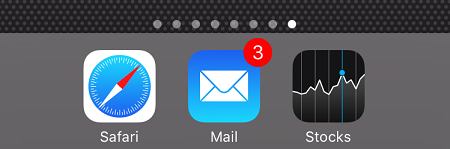
Nell'esempio seguente, la schermata del dock mostra le app Safari, Posta e Azioni. L'app Azioni viene selezionata per mostrare le sue proprietà:

Quando si assegna il criterio a un iPhone, il dock avrà un aspetto simile all'immagine seguente:
Notifiche delle app
Le impostazioni si applicano a: Registrazione automatica dei dispositivi (con supervisione)
Aggiungi: aggiungi notifiche per le app:

ID bundle dell'app: immettere l'ID bundle dell'app che si vuole aggiungere.
Per ottenere l'ID bundle dell'app:
- Per alcuni esempi, vedere ID bundle per le app iOS/iPadOS predefinite.
- Per le app aggiunte a Intune, è possibile usare l'interfaccia di amministrazione di Intune.
Se impostato su Non configurato o lasciato vuoto, Intune non modifica o aggiorna questa impostazione.
Nome app: immettere il nome dell'app che si vuole aggiungere. Questo nome viene utilizzato come riferimento nell'interfaccia di amministrazione di Microsoft Intune. Non viene mostrato nei dispositivi. Se impostato su Non configurato o lasciato vuoto, Intune non modifica o aggiorna questa impostazione.
Autore: immettere l'editore dell'app che si sta aggiungendo. Questo nome viene utilizzato come riferimento nell'interfaccia di amministrazione di Microsoft Intune. Non viene mostrato nei dispositivi. Se impostato su Non configurato o lasciato vuoto, Intune non modifica o aggiorna questa impostazione.
Notifiche: abilitare o disabilitare l'invio di notifiche ai dispositivi da parte dell'app. Quando questa opzione è impostata su Non configurato (impostazione predefinita), Intune non modifica o aggiorna questa impostazione.
Se impostato su Abilita, configura anche:
Mostra nel centro notifiche: Abilita consente all'app di mostrare le notifiche nel Centro notifiche del dispositivo. Disabilita impedisce all'app di mostrare le notifiche nel Centro notifiche. Se impostato su Non configurato o lasciato vuoto, Intune non modifica o aggiorna questa impostazione.
Mostra nella schermata di blocco: abilita mostra le notifiche delle app nella schermata di blocco del dispositivo. Disabilita impedisce all'app di mostrare le notifiche nella schermata di blocco. Se impostato su Non configurato o lasciato vuoto, Intune non modifica o aggiorna questa impostazione.
Tipo di avviso: quando i dispositivi sono sbloccati, scegli come visualizzare la notifica. Le opzioni disponibili sono:
- Nessuno: non viene visualizzata alcuna notifica.
- Banner: viene mostrato brevemente un banner con la notifica. Questa impostazione potrebbe anche essere nota come banner temporaneo.
- Modale: la notifica viene visualizzata e gli utenti devono ignorarla manualmente prima di continuare a usare il dispositivo. Questa impostazione potrebbe anche essere nota come banner permanente.
Notifica sull'icona dell'app: Abilita aggiunge una notifica all'icona dell'app. Il badge indica che l'app ha inviato una notifica. Se disabilitato , non viene aggiunta una notifica all'icona dell'app. Se impostata su Non configurato, Intune non modifica o aggiorna questa impostazione.
Abilita suoni: Abilita riproduce un suono quando viene recapitata una notifica. Disattiva non riproduce alcun suono quando viene recapitata una notifica. Se impostata su Non configurato, Intune non modifica o aggiorna questa impostazione.
Mostra anteprime: mostra un'anteprima delle notifiche recenti dell'app. Seleziona quando visualizzare l'anteprima. Il valore scelto sostituisce il valore configurato dall'utente nel dispositivo (impostazioni > , notifiche > , mostra anteprime). Le opzioni disponibili sono:
- Non configurato: Intune non modifica o aggiorna questa impostazione.
- Quando sbloccato: l'anteprima viene visualizzata solo quando il dispositivo è sbloccato.
- Sempre: l'anteprima viene sempre visualizzata nella schermata di blocco.
- Mai: l'anteprima non viene mai visualizzata.
Questa impostazione si applica a:
- iOS/iPadOS 14.0 e versioni successive
Domini associati
In Intune è possibile:
- Aggiungere numerose associazioni tra app e dominio.
- Associare più domini alla stessa app.
Questa impostazione si applica a:
- macOS 10.15 e versioni più recenti
Le impostazioni si applicano a: Registrazione dei dispositivi approvata dall'utente e Registrazione automatica dei dispositivi
Queste impostazioni usano il payload AssociatedDomains.ConfigurationItem (apre il sito Web di Apple).
Domini associati: aggiungere un'associazione tra il dominio e un'app. Questa impostazione condivide le credenziali di accesso tra un'app Contoso e un sito Web Contoso. Immetti anche:
ID app: immettere l'identificatore dell'app da associare a un sito Web. L'identificatore dell'app include l'ID del team e un ID bundle:
TeamID.BundleID.L'ID team è una stringa alfanumerica (lettere e numeri) di 10 caratteri generata da Apple per gli sviluppatori di app, ad esempio
ABCDE12345. Individuare l'ID del team (apre il sito Web di Apple) contiene ulteriori informazioni.L'ID bundle identifica in modo univoco l'app e in genere è formattato in notazione inversa del nome di dominio. Ad esempio, l'ID bundle del Finder è
com.apple.finder.Per ottenere l'ID del bundle:
- Apri l'app Terminale e usa AppleScript:
osascript -e 'id of app "ExampleApp"' - Per le app aggiunte a Intune, è possibile usare l'interfaccia di amministrazione di Intune.
- Apri l'app Terminale e usa AppleScript:
Domini: immettere il dominio del sito Web da associare a un'app. Il dominio include un tipo di servizio e un nome host completo, ad esempio
webcredentials:www.contoso.com.È possibile trovare la corrispondenza per tutti i sottodomini di un dominio associato immettendo
*.(un asterisco jolly e un punto) prima dell'inizio del dominio. Il periodo è obbligatorio. I domini esatti hanno una priorità più alta rispetto ai domini con caratteri jolly. Quindi, i modelli dei domini padre vengono abbinati se non viene trovata una corrispondenza nel sottodominio completo.Il tipo di servizio può essere:
- authsrv: Estensione app Single Sign-On
- applink: collegamento universale
- webcredentials: Riempimento automatico della password
Abilita download diretti: Sì , scarica i dati del dominio direttamente dal dispositivo, invece di passare attraverso la rete per la distribuzione di contenuti (CDN) di Apple. Se impostata su Non configurato, Intune non modifica o aggiorna questa impostazione. Per impostazione predefinita, il sistema operativo potrebbe scaricare dati tramite la rete CDN di Apple dedicata ai domini associati.
Questa impostazione si applica a:
- macOS 11 e versioni più recenti
Consiglio
Per risolvere i problemi, nel dispositivo macOS aprireProfili Preferenze >di Sistema. Verifica che il profilo creato sia presente nell'elenco dei profili del dispositivo. Se è elencata, assicurarsi che la configurazione dei domini associati sia nel profilo e che includa l'ID app e i domini corretti.
Cache dei contenuti
La memorizzazione nella cache dei contenuti salva una copia locale del contenuto. Altri dispositivi Apple possono ottenere queste informazioni senza connettersi a Internet. Questa memorizzazione nella cache accelera i download salvando aggiornamenti software, app, foto e altri contenuti la prima volta che vengono scaricati. Poiché le app vengono scaricate una sola volta e condivise con altri dispositivi, gli istituti di istruzione e le organizzazioni con molti dispositivi consentono di risparmiare larghezza di banda.
Nota
Usa un solo profilo per queste impostazioni. Se si assegnano più profili con queste impostazioni, si verifica un errore.
Per ulteriori informazioni sul monitoraggio della cache dei contenuti, consulta Visualizzare i registri e le statistiche di memorizzazione nella cache dei contenuti (apre il sito Web di Apple).
Questa impostazione si applica a:
- macOS 10.13.4 e versioni più recenti
Le impostazioni si applicano a: tutti i tipi di registrazione
Per ulteriori informazioni su queste impostazioni, consulta Impostazioni del payload di Cache del contenuto (apre il sito Web di Apple).
Abilita la memorizzazione nella cache del contenuto: Sì attiva la memorizzazione nella cache del contenuto e gli utenti non possono disabilitarla. Quando questa opzione è impostata su Non configurato (impostazione predefinita), Intune non modifica o aggiorna questa impostazione. Per impostazione predefinita, il sistema operativo potrebbe disattivarla.
Tipo di contenuto da memorizzare nella cache: Le opzioni desiderate:
- Tutti i contenuti: memorizza nella cache i contenuti di iCloud e quelli condivisi.
- Solo contenuti utente: memorizza nella cache i contenuti iCloud dell'utente, incluse foto e documenti.
- Solo contenuto condiviso: memorizza nella cache le app e gli aggiornamenti software.
Dimensioni massime della cache: immetti la quantità massima di spazio su disco (in byte) usata per memorizzare nella cache il contenuto. Se lasciato vuoto (impostazione predefinita), Intune non modifica o aggiorna questa impostazione. Per impostazione predefinita, il sistema operativo potrebbe impostare questo valore su zero (
0) byte, che offre spazio su disco illimitato per la cache.Assicurarsi di non superare lo spazio disponibile sui dispositivi. Per altre informazioni sulla capacità di archiviazione del dispositivo, vedere In che modo iOS e macOS segnalano la capacità di archiviazione (apre il sito Web di Apple).
Posizione cache: immetti il percorso in cui archiviare il contenuto memorizzato nella cache. Il percorso predefinito è
/Library/Application Support/Apple/AssetCache/Data. Non modificare questa posizione.Se cambi questa impostazione, il contenuto memorizzato nella cache non viene spostato nella nuova posizione. Per spostarlo automaticamente, gli utenti devono cambiare la posizione nel dispositivo (Preferenze> di SistemaCondivisione>contenuto nella cache).
Porta: immettere il numero di porta TCP nei dispositivi in cui la cache può accettare le richieste di download e upload, da 0 a 65535. Immettere zero (
0) (impostazione predefinita) per usare la porta disponibile.Blocca la connessione Internet e la condivisione del contenuto nella cache: nota anche come memorizzazione nella cache con tethering. Sì , impedisce la condivisione della connessione Internet e impedisce la condivisione del contenuto memorizzato nella cache con dispositivi iOS/iPadOS connessi tramite USB al Mac. Gli utenti non possono abilitare questa impostazione. Quando questa opzione è impostata su Non configurato (impostazione predefinita), Intune non modifica o aggiorna questa impostazione.
Abilita la condivisione della connessione Internet: nota anche come memorizzazione nella cache con tethering. Sì , consente la condivisione della connessione Internet e consente la condivisione del contenuto memorizzato nella cache con dispositivi iOS/iPadOS connessi tramite USB al Mac. Gli utenti non possono disabilitare questa impostazione. Quando questa opzione è impostata su Non configurato (impostazione predefinita), Intune non modifica o aggiorna questa impostazione. Per impostazione predefinita, il sistema operativo potrebbe disattivare questa opzione.
Questa impostazione si applica a:
- macOS 10.15.4 e versioni più recenti
Abilita la cache per registrare i dettagli del client: Sì registra l'indirizzo IP e il numero di porta dei dispositivi che richiedono contenuto. Se si stanno risolvendo i problemi del dispositivo, questo file di log può essere utile. Quando questa opzione è impostata su Non configurato (impostazione predefinita), Intune non modifica o aggiorna questa impostazione. Per impostazione predefinita, il sistema operativo potrebbe non registrare queste informazioni.
Mantieni sempre il contenuto della cache, anche quando il sistema richiede spazio su disco per altre app: Sì mantiene il contenuto della cache e si assicura che non venga eliminato nulla, anche quando lo spazio su disco è insufficiente. Quando questa opzione è impostata su Non configurato (impostazione predefinita), Intune non modifica o aggiorna questa impostazione. Per impostazione predefinita, il sistema operativo potrebbe eliminare automaticamente il contenuto dalla cache quando è necessario spazio di archiviazione per altre app.
Questa impostazione si applica a:
- macOS 10.15 e versioni più recenti
Mostra avvisi di stato: Sì mostra gli avvisi come notifiche di sistema. Quando questa opzione è impostata su Non configurato (impostazione predefinita), Intune non modifica o aggiorna questa impostazione. Per impostazione predefinita, il sistema operativo potrebbe non mostrare questi avvisi come notifiche di sistema.
Questa impostazione si applica a:
- macOS 10.15 e versioni più recenti
Impedisci al dispositivo di entrare in stato di sospensione mentre la memorizzazione nella cache è attivata: Sì , impedisce al computer di entrare in modalità di sospensione quando la memorizzazione nella cache è attivata. Quando questa opzione è impostata su Non configurato (impostazione predefinita), Intune non modifica o aggiorna questa impostazione. Per impostazione predefinita, il sistema operativo potrebbe consentire al dispositivo di entrare in sospensione.
Questa impostazione si applica a:
- macOS 10.15 e versioni più recenti
Dispositivi da memorizzare nella cache: scegli i dispositivi che possono memorizzare il contenuto nella cache. Le opzioni disponibili sono:
- Non configurato (impostazione predefinita): Intune non modifica o aggiorna questa impostazione.
- Dispositivi che utilizzano la stessa rete locale: la cache dei contenuti offre contenuto ai dispositivi nella stessa rete locale immediata. Nessun contenuto viene offerto ai dispositivi di altre reti, inclusi i dispositivi raggiungibili dalla cache dei contenuti.
- Dispositivi che usano lo stesso indirizzo IP pubblico: la cache dei contenuti offre contenuti ai dispositivi che usano lo stesso indirizzo IP pubblico. Nessun contenuto viene offerto ai dispositivi di altre reti, inclusi i dispositivi raggiungibili dalla cache dei contenuti.
-
Dispositivi che utilizzano reti locali personalizzate: la cache dei contenuti fornisce contenuto ai dispositivi negli intervalli IP immessi.
- Intervalli di ascolto client: immetti l'intervallo di indirizzi IP che possono ricevere la cache dei contenuti.
-
Dispositivi che usano reti locali personalizzate con fallback: la cache dei contenuti fornisce il contenuto ai dispositivi negli intervalli di ascolto, negli intervalli di ascolto peer e negli indirizzi IP padre.
- Intervalli di ascolto client: immetti l'intervallo di indirizzi IP che possono ricevere la cache dei contenuti.
Indirizzi IP pubblici personalizzati: immetti un intervallo di indirizzi IP pubblici. I server cloud usano questo intervallo per abbinare i dispositivi client alle cache.
Condividi i contenuti con altre cache: quando la tua rete ha più di una cache dei contenuti, le cache dei contenuti su altri dispositivi diventano automaticamente peer. Questi dispositivi possono consultare e condividere il software memorizzato nella cache.
Quando un elemento richiesto non è disponibile in una cache dei contenuti, controlla i peer per l'elemento. Se l'elemento è disponibile, viene scaricato dalla cache dei contenuti nel dispositivo peer. Se non è ancora disponibile, la cache dei contenuti scarica l'elemento da:
Un indirizzo IP padre, se ne configuri uno
OPPURE,
Da Apple tramite Internet
Quando è disponibile più di una cache dei contenuti, i dispositivi selezionano automaticamente la cache dei contenuti corretta.
Le opzioni disponibili sono:
Non configurato (impostazione predefinita): Intune non modifica o aggiorna questa impostazione.
Cache dei contenuti che usano le stesse reti locali: la cache dei contenuti esegue il peering solo con altre cache dei contenuti nella stessa rete locale immediata.
Cache dei contenuti con lo stesso indirizzo IP pubblico: la cache dei contenuti esegue il peering solo con altre cache dei contenuti nello stesso indirizzo IP pubblico.
Cache dei contenuti tramite reti locali personalizzate: La cache dei contenuti esegue solo il peering con altre cache dei contenuti nell'intervallo di ascolto degli indirizzi IP immessi:
- Intervalli di ascolto peer: immettere gli indirizzi IP di inizio e fine dell'intervallo IPv4 o IPv6. La cache dei contenuti risponde solo alle richieste di peer cache dalle cache dei contenuti negli intervalli di indirizzi IP immessi.
- Intervalli di filtri peer: immettere gli indirizzi IP di inizio e fine dell'intervallo IPv4 o IPv6. La cache dei contenuti filtra l'elenco di peer usando gli intervalli di indirizzi IP immessi.
Indirizzi IP padre: immettere l'indirizzo IP locale di un'altra cache dei contenuti da aggiungere come cache padre. La cache carica e scarica il contenuto in queste cache, invece di caricarlo o scaricarlo direttamente da Apple. Aggiungere un indirizzo IP padre una sola volta.
Criteri di selezione padre: se sono presenti molte cache padre, selezionare la modalità di scelta dell'indirizzo IP padre. Le opzioni disponibili sono:
- Non configurato (impostazione predefinita): Intune non modifica o aggiorna questa impostazione.
- Round robin: usare gli indirizzi IP padre in ordine. Questa opzione è ideale per gli scenari di bilanciamento del carico.
- Primo disponibile: usa sempre il primo indirizzo IP disponibile nell'elenco.
- Hash: crea un valore hash per la parte di percorso dell'URL richiesto. Questa opzione garantisce che venga sempre usato lo stesso indirizzo IP padre per lo stesso URL.
- Casuale: usa in modo casuale un indirizzo IP nell'elenco. Questa opzione è ideale per gli scenari di bilanciamento del carico.
- Etichetta disponibile: usa sempre il primo indirizzo IP nell'elenco. Se non è disponibile, usare il secondo indirizzo IP nell'elenco. Continuare a usare il secondo indirizzo IP finché non è più disponibile e così via.
Messaggio della schermata di blocco
Questa funzionalità si applica a:
- iOS 9.3 e versioni successive
- iPadOS 13.0 e versioni successive
Le impostazioni si applicano a: Registrazione automatica dei dispositivi (con supervisione)
"Se perso, torna a..." Messaggio: In caso di smarrimento o furto dei dispositivi, immettere una nota che consenta di ottenere la restituzione del dispositivo, in caso di ritrovamento. Puoi immettere il testo desiderato. Ad esempio, immettere qualcosa di simile a
If found, call Contoso at ....Il testo immesso viene visualizzato nella finestra di accesso e nella schermata di blocco nei dispositivi.
Informazioni sul tag asset: immettere informazioni sul tag asset del dispositivo. Ad esempio, immetti
Owned by Contoso CorpoSerial Number: {{serialnumber}}.Usare i token del dispositivo per aggiungere informazioni specifiche del dispositivo a questi campi. Ad esempio, per visualizzare il numero di serie, immettere
Serial Number: {{serialnumber}}oDevice ID: {{DEVICEID}}. Nella schermata di blocco il testo è simile aSerial Number 123456789ABC. Quando inserisci le variabili, assicurati di usare parentesi graffe{{ }}.Sono supportate le seguenti variabili di informazioni sul dispositivo. L'interfaccia utente non convalida le variabili e fanno distinzione tra maiuscole e minuscole. Se si immette una variabile errata, si vedranno profili salvati con input errati. Ad esempio, se si immette
{{DeviceID}}invece di{{deviceid}}o{{DEVICEID}}, viene visualizzata la stringa letterale anziché l'ID univoco del dispositivo. Assicurati di immettere le informazioni corrette. Sono supportate tutte le variabili minuscole o tutte maiuscole, ma non una combinazione.-
{{AADDeviceId}}: ID dispositivo Microsoft Entra -
{{AccountId}}: ID tenant o ID account di Intune -
{{AccountName}}: Nome tenant o nome account di Intune -
{{AppleId}}: ID Apple dell'utente -
{{Department}}: Reparto assegnato durante l'Assistente configurazione -
{{DeviceId}}: ID dispositivo Intune -
{{DeviceName}}: nome del dispositivo Intune -
{{domain}}: nome di dominio -
{{EASID}}: ID di sincronizzazione attiva di Exchange -
{{EDUUserType}}: Tipo di utente -
{{IMEI}}: IMEI del dispositivo -
{{mail}}: indirizzo Email dell'utente -
{{ManagedAppleId}}: ID Apple gestito dell'utente -
{{MEID}}: MEID del dispositivo -
{{partialUPN}}: prefisso UPN prima del simbolo @ -
{{SearchableDeviceKey}}: ID chiave NGC -
{{SerialNumber}}: numero di serie del dispositivo -
{{SerialNumberLast4Digits}}: ultime 4 cifre del numero di serie del dispositivo -
{{SIGNEDDEVICEID}}: BLOB ID dispositivo assegnato al client durante la registrazione del Portale aziendale -
{{SignedDeviceIdWithUserId}}: BLOB ID dispositivo assegnato al client con affinità utente durante Assistente configurazione Apple -
{{UDID}}: UDID del dispositivo -
{{UDIDLast4Digits}}: ultime 4 cifre dell'UDID del dispositivo -
{{UserId}}: ID utente di Intune -
{{UserName}}: nome utente -
{{userPrincipalName}}: UPN dell'utente
-
Elementi di accesso
Le impostazioni si applicano a: tutti i tipi di registrazione
Aggiungere i file, le cartelle e le app personalizzate che verranno avviate all'accesso: Aggiungere il percorso di un file, una cartella, un'app personalizzata o un'app di sistema che si apre quando gli utenti accedono ai dispositivi. Immetti anche:
Percorso dell'elemento: immettere il percorso del file, della cartella o dell'app. Le app di sistema o le app compilate o personalizzate per l'organizzazione
Applicationssi trovano in genere nella cartella, con un percorso simile a/Applications/AppName.app.Puoi aggiungere molti file, cartelle e app. Ad esempio, immettere:
/Applications/Calculator.app/Applications/Applications/Microsoft Office/root/Office16/winword.exe/Users/UserName/music/itunes.app
Quando aggiungi app, cartelle o file, assicurati di immettere il percorso corretto. La cartella non contiene tutti gli
Applicationselementi. Se gli utenti spostano un elemento da un percorso a un altro, il percorso cambia. L'elemento spostato non viene aperto quando l'utente accede.Nascondi: scegli di mostrare o nascondere l'app. Le opzioni disponibili sono:
- Non configurato (impostazione predefinita): Intune non modifica o aggiorna questa impostazione. Per impostazione predefinita, il sistema operativo potrebbe mostrare elementi nell'elenco degli elementi di accesso Utenti & Gruppi con l'opzione Nascondi deselezionata.
- Sì: nasconde l'app nell'elenco degli elementi di accesso Utenti & Gruppi.
Finestra di accesso
Le impostazioni si applicano a: tutti i tipi di registrazione
Windows Layout
Mostra informazioni aggiuntive nella barra dei menu: Quando l'area dell'ora sulla barra dei menu è selezionata, Sì mostra il nome host e la versione di macOS. Quando questa opzione è impostata su Non configurato (impostazione predefinita), Intune non modifica o aggiorna questa impostazione. Per impostazione predefinita, il sistema operativo potrebbe non visualizzare queste informazioni sulla barra dei menu.
Banner: immettere un messaggio che viene visualizzato nella schermata di accesso nei dispositivi. Ad esempio, immettere informazioni sull'organizzazione, un messaggio di benvenuto, informazioni trovate e oggetti smarriti e così via.
Richiedi campi di testo nome utente e password: scegli in che modo gli utenti accedono ai dispositivi. Sì , richiede agli utenti di immettere un nome utente e una password. Se impostata su Non configurato, Intune non modifica o aggiorna questa impostazione. Per impostazione predefinita, il sistema operativo potrebbe richiedere agli utenti di selezionare il proprio nome utente da un elenco e quindi digitare la password.
Quando impostato su Non configurato, immettere anche:
- Nascondi utenti locali: Sì nasconde gli account utente locali nell'elenco degli utenti, che può includere gli account standard e amministratore. Vengono visualizzati solo gli account utente di rete e di sistema. Quando questa opzione è impostata su Non configurato (impostazione predefinita), Intune non modifica o aggiorna questa impostazione. Per impostazione predefinita, il sistema operativo potrebbe mostrare gli account utente locali nell'elenco degli utenti.
- Nascondi account per dispositivi mobili: Sì nasconde gli account per dispositivi mobili nell'elenco degli utenti. Quando questa opzione è impostata su Non configurato (impostazione predefinita), Intune non modifica o aggiorna questa impostazione. Per impostazione predefinita, il sistema operativo potrebbe mostrare gli account per dispositivi mobili nell'elenco degli utenti. Alcuni account di dispositivi mobili possono essere visualizzati come utenti della rete.
- Mostra utenti di rete: selezionare Sì per elencare gli utenti di rete nell'elenco degli utenti. Quando questa opzione è impostata su Non configurato (impostazione predefinita), Intune non modifica o aggiorna questa impostazione. Per impostazione predefinita, il sistema operativo potrebbe non mostrare gli account utente di rete nell'elenco degli utenti.
- Nascondi amministratori del computer: Sì nasconde gli account utente amministratore nell'elenco utenti. Quando questa opzione è impostata su Non configurato (impostazione predefinita), Intune non modifica o aggiorna questa impostazione. Per impostazione predefinita, il sistema operativo potrebbe mostrare gli account utente amministratore nell'elenco degli utenti.
- Mostra altri utenti: seleziona Sì per elencare Altri... utenti nell'elenco degli utenti. Quando questa opzione è impostata su Non configurato (impostazione predefinita), Intune non modifica o aggiorna questa impostazione. Per impostazione predefinita, il sistema operativo potrebbe non mostrare gli altri account utente nell'elenco degli utenti.
Impostazioni di alimentazione della schermata di accesso
- Nascondi pulsante di arresto: Sì nasconde il pulsante di arresto nella schermata di accesso. Quando questa opzione è impostata su Non configurato (impostazione predefinita), Intune non modifica o aggiorna questa impostazione. Per impostazione predefinita, il sistema operativo potrebbe mostrare il pulsante di arresto.
- Nascondi pulsante Riavvia: Sì nasconde il pulsante Riavvia nella schermata di accesso. Quando questa opzione è impostata su Non configurato (impostazione predefinita), Intune non modifica o aggiorna questa impostazione. Per impostazione predefinita, il sistema operativo potrebbe mostrare il pulsante di riavvio.
- Nascondi pulsante Sospensione: Sì , nasconde il pulsante Sospensione nella schermata di accesso. Quando questa opzione è impostata su Non configurato (impostazione predefinita), Intune non modifica o aggiorna questa impostazione. Per impostazione predefinita, il sistema operativo potrebbe mostrare il pulsante sospensione.
-
Disabilita accesso utente dalla console: Sì nasconde la riga di comando macOS usata per accedere. Per gli utenti tipici, impostare questa impostazione su Sì. Quando questa opzione è impostata su Non configurato (impostazione predefinita), Intune non modifica o aggiorna questa impostazione. Per impostazione predefinita, il sistema operativo potrebbe consentire agli utenti avanzati di accedere utilizzando la riga di comando macOS. Per accedere alla modalità console, gli utenti immettono
>consoleil nome utente nel campo Nome utente e devono eseguire l'autenticazione nella finestra della console.
Apple Menu
- Disabilita l'arresto durante l'accesso: Sì impedisce agli utenti di selezionare l'opzione di arresto dopo l'accesso. Quando questa opzione è impostata su Non configurato (impostazione predefinita), Intune non modifica o aggiorna questa impostazione. Per impostazione predefinita, il sistema operativo potrebbe consentire agli utenti di selezionare la voce di menu Arresto nei dispositivi.
- Disabilita il riavvio durante l'accesso: Sì impedisce agli utenti di selezionare l'opzione di riavvio dopo l'accesso. Quando questa opzione è impostata su Non configurato (impostazione predefinita), Intune non modifica o aggiorna questa impostazione. Per impostazione predefinita, il sistema operativo potrebbe consentire agli utenti di selezionare la voce di menu Riavvia nei dispositivi.
- Disabilita lo spegnimento durante l'accesso: Sì impedisce agli utenti di selezionare l'opzione di spegnimento dopo l'accesso. Quando questa opzione è impostata su Non configurato (impostazione predefinita), Intune non modifica o aggiorna questa impostazione. Per impostazione predefinita, il sistema operativo potrebbe consentire agli utenti di selezionare la voce di menu Spegnimento nei dispositivi.
- Disabilitare la disconnessione durante l'accesso (macOS 10.13 e versioni successive): Sì impedisce agli utenti di selezionare l'opzione di disconnessione dopo l'accesso. Quando questa opzione è impostata su Non configurato (impostazione predefinita), Intune non modifica o aggiorna questa impostazione. Per impostazione predefinita, il sistema operativo potrebbe consentire agli utenti di selezionare la voce di menu Disconnetti nei dispositivi.
- Disabilita la schermata di blocco durante l'accesso (macOS 10.13 e versioni successive): Sì impedisce agli utenti di selezionare l'opzione Schermata di blocco dopo l'accesso. Quando questa opzione è impostata su Non configurato (impostazione predefinita), Intune non modifica o aggiorna questa impostazione. Per impostazione predefinita, il sistema operativo potrebbe consentire agli utenti di selezionare la voce di menu Schermata di blocco nei dispositivi.
Single Sign-On
Le impostazioni si applicano a: Registrazione del dispositivo, registrazione automatizzata dei dispositivi (con supervisione)
Attributo nome utente Microsoft Entra: Intune cerca questo attributo per ogni utente in Microsoft Entra ID. Intune popola quindi il rispettivo campo, ad esempio l'UPN, prima di generare il codice XML che viene installato nei dispositivi. Le opzioni disponibili sono:
Non configurato: Intune non modifica o aggiorna questa impostazione. Per impostazione predefinita, il sistema operativo richiede agli utenti un nome dell'entità Kerberos quando il profilo viene distribuito nei dispositivi. Per installare i profili SSO, è necessario un nome principale per gli MDM.
Nome dell'entità utente: il nome dell'entità utente (UPN) viene analizzato nel modo seguente:

Puoi anche sovrascrivere il Realm con il testo che immetti nella casella di testo Realm .
Ad esempio, Contoso include diverse aree geografiche, tra cui Europa, Asia e America del Nord. Contoso vuole che gli utenti dell'Asia usino SSO e l'app richiede l'UPN
username@asia.contoso.comnel formato. Quando si seleziona Nome entità utente, l'area di autenticazione per ogni utente viene presa da Microsoft Entra ID, che ècontoso.com. Quindi, per gli utenti in Asia, selezionare il nome dell'entità utente e immettereasia.contoso.com. L'UPN dell'utente diventausername@asia.contoso.com, anziché .username@contoso.comID dispositivo di Intune: Intune seleziona automaticamente l'ID dispositivo di Intune. Per impostazione predefinita:
- Le app devono usare solo l'ID dispositivo. Tuttavia, se l'app usa l'area di autenticazione e l'ID dispositivo, immettere l'area di autenticazione nella casella di testo Area di autenticazione.
- Se usi l'ID del dispositivo, mantieni il Realm vuoto.
ID dispositivo di Azure AD: ID del dispositivo di Microsoft Entra
Nome account SAM: Intune popola il nome dell'account SAM (Security Accounts Manager) locale.
Area di autenticazione: immetti la parte di dominio dell'URL. Immettere ad esempio
contoso.com.URL: aggiungere tutti gli URL dell'organizzazione che richiedono l'autenticazione Single Sign-On (SSO) dell'utente.
Ad esempio, quando un utente si connette a uno di questi siti, il dispositivo iOS/iPadOS usa le credenziali SSO. Gli utenti non devono immettere di nuovo le credenziali. Se è abilitata l'autenticazione a più fattori (MFA), gli utenti devono immettere la seconda autenticazione.
Inoltre:
Questi URL devono essere formattati correttamente FQDN. Apple richiede che
http://<yourURL.domain>gli URL siano nel formato.I modelli di corrispondenza degli URL devono iniziare con o
http://https://. Viene eseguita una semplice corrispondenza di stringa, quindi ilhttp://www.contoso.com/prefisso dell'URL non corrispondehttp://www.contoso.com:80/a . Con iOS 10.0+ e iPadOS 13.0+, è possibile utilizzare un singolo carattere jolly * per inserire tutti i valori corrispondenti. Ad esempio,http://*.contoso.com/corrisponde a entrambihttp://store.contoso.com/ehttp://www.contoso.com.I
http://.commodelli ANDhttps://.comcorrispondono rispettivamente a tutti gli URL HTTP e HTTPS.
App: aggiungere app nei dispositivi degli utenti che possono usare Single Sign-On.
La
AppIdentifierMatchesmatrice deve includere stringhe che corrispondono agli ID dei bundle dell'app. Queste stringhe possono essere corrispondenze esatte, comecom.contoso.myapp, oppure immettere una corrispondenza di prefisso nell'ID bundle usando il*carattere jolly. Il carattere jolly deve essere visualizzato dopo un punto (.), e può comparire una sola volta, alla fine della stringa, ad esempiocom.contoso.*. Quando viene incluso un carattere jolly, a qualsiasi app il cui ID bundle inizia con il prefisso viene concesso l'accesso all'account.Usa Nome app per immettere un nome descrittivo che ti consenta di identificare l'ID bundle.
Certificato di rinnovo delle credenziali: se si usano certificati per l'autenticazione (non password), selezionare il certificato SCEP o PFX esistente come certificato di autenticazione. In genere, questo certificato è lo stesso che viene distribuito agli utenti per altri profili, ad esempio VPN, Wi-Fi o posta elettronica.
Filtro contenuto Web
Le impostazioni si applicano a: Registrazione automatica dei dispositivi (con supervisione)
Queste impostazioni usano le impostazioni del filtro del contenuto Web di Apple. Per altre informazioni su queste impostazioni, vedere il sito di distribuzione della piattaforma di Apple (apre il sito Web di Apple).
Tipo di filtro: scegliere di consentire siti Web specifici. Le opzioni disponibili sono:
Non configurato: Intune non modifica o aggiorna questa impostazione.
Configurare gli URL: usare il filtro Web integrato di Apple che cerca termini per adulti, tra cui volgarità e linguaggio sessualmente esplicito. Questa impostazione valuta ogni pagina Web durante il caricamento e identifica e blocca il contenuto non adatto. È anche possibile aggiungere gli URL che non si desidera vengano controllati dal filtro. In alternativa, bloccare URL specifici, indipendentemente dalle impostazioni del filtro di Apple.
URL consentiti: aggiungere gli URL che si desidera consentire. Questi URL ignorano il filtro Web di Apple.
Gli URL inseriti sono quelli che non si desidera vengano valutati dal filtro web di Apple. Questi URL non sono un elenco di siti Web consentiti. Per creare un elenco di siti Web consentiti, impostare il tipo di filtro su Solo siti Web specifici.
URL bloccati: aggiungi gli URL di cui vuoi impedire l'apertura, indipendentemente dalle impostazioni del filtro web di Apple.
Solo siti Web specifici (solo per il browser Web Safari): questi URL vengono aggiunti ai segnalibri del browser Safari. Gli utenti possono visitare solo questi siti; Non è possibile aprire altri siti. Usare questa opzione solo se si conosce l'elenco esatto di URL a cui gli utenti possono accedere.
-
URL: immettere l'URL del sito Web che si desidera consentire. Immettere ad esempio
https://www.contoso.com. - Percorso segnalibro: Apple ha modificato questa impostazione. Tutti i segnalibri vengono inseriti nella cartella Siti consentiti . I segnalibri non vengono inseriti nel percorso del segnalibro immesso.
- Titolo: immettere un titolo descrittivo per il segnalibro.
Se non si immette alcun URL, gli utenti non possono accedere ad alcun sito Web ad
microsoft.comeccezione di ,microsoft.net, eapple.com. Intune consente automaticamente questi URL.-
URL: immettere l'URL del sito Web che si desidera consentire. Immettere ad esempio
Estensione app Single Sign-On
Questa funzionalità si applica a:
- iOS 13.0 e versioni successive
- iPadOS 13.0 e versioni successive
Le impostazioni si applicano a: tutti i tipi di registrazione
Questa funzionalità si applica a:
- macOS 10.15 e versioni più recenti
Nota
Nei dispositivi macOS, Microsoft consiglia di usare Platform SSO per abilitare Single Sign-On (SSO). Per altre informazioni, vedere Configurare Platform SSO per i dispositivi macOS in Microsoft Intune.
Le impostazioni si applicano a: Registrazione dei dispositivi approvata dall'utente e Registrazione automatica dei dispositivi
Tipo di estensione app SSO: scegliere il tipo di estensione app SSO. Le opzioni disponibili sono:
Non configurata
Intune non modifica né aggiorna questa impostazione. Per impostazione predefinita, il sistema operativo non usa le estensioni delle app. Per disabilitare un'estensione dell'app, modificare il tipo di estensione dell'app SSO in Non configurato.
Microsoft Entra ID Tipo di estensione app SSO
Usa il plug-in SSO aziendale Microsoft Entra ID, che è un'estensione app SSO di tipo reindirizzamento. Questo plug-in fornisce SSO per gli account Active Directory locale in tutte le applicazioni che supportano la funzionalità Enterprise Single Sign-On di Apple. Usare questo tipo di estensione app SSO per abilitare SSO nelle app Microsoft, nelle app dell'organizzazione e nei siti Web che eseguono l'autenticazione utilizzando Microsoft Entra ID. Il plug-in SSO funge da broker di autenticazione avanzato che offre miglioramenti alla sicurezza e all'esperienza utente.
Tutte le app che usano l'app Microsoft Authenticator per l'autenticazione continuano a ottenere SSO con il plug-in Microsoft Enterprise SSO per i dispositivi Apple. Per altre informazioni, vedere Usare il plug-in Microsoft Enterprise SSO sui dispositivi iOS/iPadOS.
Importante
Per ottenere SSO con il tipo di estensione app Microsoft Entra SSO, installare prima l'app iOS / iPadOS Microsoft Authenticator nei dispositivi. L'app Authenticator fornisce il plug-in Microsoft Enterprise SSO ai dispositivi e le impostazioni dell'estensione dell'app MDM SSO attivano il plug-in. Dopo aver installato Authenticator e il profilo di estensione dell'app SSO nei dispositivi, gli utenti devono immettere le credenziali per accedere e stabilire una sessione nei dispositivi. Questa sessione viene quindi usata in diverse applicazioni senza che gli utenti debbano eseguire nuovamente l'autenticazione. Per altre informazioni su Authenticator, vedere Cos'è l'app Microsoft Authenticator.
Per altre informazioni, vedere Usare il plug-in Microsoft Enterprise SSO sui dispositivi macOSOS.
Importante
Per ottenere SSO con il tipo di estensione dell'app Microsoft Entra SSO, installare l'app del Portale aziendale macOS nei dispositivi. L'app Portale aziendale fornisce il plug-in Microsoft Enterprise SSO ai dispositivi. Le impostazioni dell'estensione dell'app MDM SSO attivano il plug-in. Dopo aver installato l'app Portale aziendale e il profilo di estensione dell'app SSO nei dispositivi, gli utenti accedono con le proprie credenziali e creano una sessione nei dispositivi. Questa sessione viene usata in diverse applicazioni senza richiedere agli utenti di eseguire nuovamente l'autenticazione.
Per altre informazioni sull'app Portale aziendale, vedere Cosa succede se si installa l'app Portale aziendale e si registra il dispositivo macOS in Intune.
È anche possibile scaricare l'app Portale aziendale.
Abilita la modalità dispositivo condiviso: scegliere Sì se si distribuisce il plug-in Microsoft Enterprise SSO a dispositivi iOS/iPadOS configurati per la funzionalità di modalità dispositivo condiviso di Microsoft Entra. I dispositivi in modalità condivisa consentono a molti utenti di accedere e disconnettersi globalmente dalle applicazioni che supportano la modalità dispositivo condiviso. Se impostata su Non configurato, Intune non modifica o aggiorna questa impostazione. Per impostazione predefinita, i dispositivi iOS/iPadOS non devono essere condivisi tra più utenti.
Per altre informazioni sulla modalità dispositivo condiviso e su come abilitarla, vedere Panoramica della modalità dispositivo condiviso.
Questa impostazione si applica a:
- iOS/iPadOS 13.5 e versioni successive
ID bundle dell'app: immettere gli ID bundle di tutte le altre app che devono ottenere l'accesso Single Sign-On tramite un'estensione nei dispositivi. Per aggiungere l'ID bundle di un'app a Intune, è possibile usare l'interfaccia di amministrazione di Intune.
Queste app usano il plug-in Microsoft Enterprise SSO per autenticare l'utente senza richiedere l'accesso.
Gli ID bundle dell'app immessi dispongono dell'autorizzazione per usare l'estensione dell'app Microsoft Entra SSO se non usano alcuna libreria Microsoft, come Libreria di Autenticazione Microsoft (MSAL).
L'esperienza per queste app potrebbe non essere così semplice rispetto alle librerie Microsoft. Le app meno recenti che usano l'autenticazione MSAL o le app che non usano le librerie Microsoft più recenti devono essere aggiunte a questo elenco per funzionare correttamente con l'estensione app Microsoft Azure SSO.
Configurazione aggiuntiva: Immettere dati più specifici dell'estensione da passare all'estensione app SSO:
Chiave: inserisci il nome dell'elemento che desideri aggiungere, mi piace
user nameoAppAllowList.Tipo: immettere il tipo di dati. Le opzioni disponibili sono:
- Stringa
- Booleano: in Valore di configurazione, immettere
TrueoFalse. - Numero intero: in Valore di configurazione immettere un numero.
Valore: immettere i dati.
Tipo di estensione app Reindirizza SSO
Utilizzare un'estensione app di reindirizzamento generica e personalizzabile per usare SSO con i flussi di autenticazione moderna.
ID estensione: immettere l'identificatore del bundle che identifica l'estensione dell'app SSO, ad esempio
com.apple.extensiblesso.ID team: immettere l'identificatore del team dell'estensione app SSO. L'identificatore di un team è una stringa alfanumerica (numeri e lettere) di 10 caratteri generata da Apple, ad esempio
ABCDE12345.Individuare l'ID del team (apre il sito Web di Apple) contiene ulteriori informazioni.
URL: immettere gli URL in cui è possibile raggiungere il provider di identità. Quando un utente viene reindirizzato a questi URL, l'estensione dell'app SSO interviene e richiede l'accesso SSO. Ogni URL deve essere univoco e non può essere già presente in un altro profilo. Deve usare protocolli HTTP o HTTPS.
Ad esempio, quando un utente si connette a uno di questi siti, il dispositivo usa le credenziali SSO. Gli utenti non devono immettere di nuovo le credenziali. Se è abilitata l'autenticazione a più fattori (MFA), gli utenti devono immettere la seconda autenticazione.
Inoltre:
- Questi URL devono essere formattati correttamente FQDN. Apple richiede che
http://<yourURL.domain>gli URL siano nel formato. - Tutti gli URL nei profili di estensione dell'app Intune Single Sign-On devono essere univoci. Non è possibile ripetere un dominio in alcun profilo di estensione app SSO, anche se si usano tipi diversi di estensioni app SSO.
- Gli URL devono iniziare con
http://.comohttps://.com. Viene eseguita una semplice corrispondenza di stringa, quindi ilhttp://www.contoso.com/prefisso dell'URL non corrispondehttp://www.contoso.com:80/a .
Con iOS 10.0+ e iPadOS 13.0+, è possibile utilizzare un singolo carattere jolly * per inserire tutti i valori corrispondenti. Ad esempio,
http://*.contoso.com/corrisponde a entrambihttp://store.contoso.com/ehttp://www.contoso.com.- Questi URL devono essere formattati correttamente FQDN. Apple richiede che
Configurazione aggiuntiva: Immettere dati più specifici dell'estensione da passare all'estensione app SSO:
Chiave: inserisci il nome dell'elemento che desideri aggiungere, mi piace
user nameoAppAllowList.Tipo: immettere il tipo di dati. Le opzioni disponibili sono:
- Stringa
- Booleano: in Valore di configurazione, immettere
TrueoFalse. - Numero intero: in Valore di configurazione immettere un numero.
Valore: immettere i dati.
Tipo di estensione app Credential SSO
Usare un'estensione dell'app per le credenziali generica e personalizzabile per usare SSO con i flussi di autenticazione di verifica e risposta.
ID estensione: immettere l'identificatore del bundle che identifica l'estensione dell'app SSO, ad esempio
com.apple.extensiblesso.ID team: immettere l'identificatore del team dell'estensione app SSO. L'identificatore di un team è una stringa alfanumerica (numeri e lettere) di 10 caratteri generata da Apple, ad esempio
ABCDE12345.Individuare l'ID del team (apre il sito Web di Apple) contiene ulteriori informazioni.
Area di autenticazione: immetti il nome dell'area di autenticazione. Il nome del reame deve essere in maiuscolo, ad esempio
CONTOSO.COM. In genere, il nome dell'area di autenticazione è uguale al nome del dominio DNS, ma tutte maiuscole.Domini: immettere i nomi di dominio o host dei siti che possono eseguire l'autenticazione tramite SSO. Ad esempio, se il sito Web è
mysite.contoso.com, alloramysiteè il nome host e.contoso.comè il nome di dominio. Quando gli utenti si connettono a uno di questi siti, l'estensione dell'app gestisce il test di autenticazione. Questa autenticazione consente agli utenti di utilizzare Face ID, Touch ID o codice pin/passcode Apple per accedere.- Tutti i domini nei profili di Intune dell'estensione app Single Sign-On devono essere univoci. Non è possibile ripetere un dominio in alcun profilo di estensione app sign-on, anche se si usano tipi diversi di estensioni app SSO.
- Questi domini non fanno distinzione tra maiuscole e minuscole.
- Il dominio deve iniziare con un punto (
.).
Configurazione aggiuntiva: Immettere dati più specifici dell'estensione da passare all'estensione app SSO:
Chiave: inserisci il nome dell'elemento che desideri aggiungere, mi piace
user nameoAppAllowList.Tipo: immettere il tipo di dati. Le opzioni disponibili sono:
- Stringa
- Booleano: in Valore di configurazione, immettere
TrueoFalse. - Numero intero: in Valore di configurazione immettere un numero.
Valore: immettere i dati.
Tipo di estensione app SSO Kerberos
Usare l'estensione Kerberos predefinita di Apple, che è una versione specifica di Kerberos dell'estensione dell'app Credential .
L'estensione Kerberos è inclusa in:
- iOS 13.0+ e iPadOS 13.0+
Dopo che gli utenti hanno eseguito correttamente l'accesso all'app Authenticator, non viene loro richiesto di accedere ad altre app che usano l'estensione SSO. La prima volta che gli utenti aprono app gestite che non usano l'estensione SSO, agli utenti viene chiesto di selezionare l'account connesso.
- macOS Catalina 10.15 e versioni più recenti
Consiglio
Con i tipi Reindirizza e Credenziali , si aggiungono i propri valori di configurazione per passare attraverso l'estensione. Se si usa Credential, prendere in considerazione l'uso delle impostazioni di configurazione predefinite fornite da Apple nel tipo Kerberos .
Area di autenticazione: immetti il nome dell'area di autenticazione. Il nome del reame deve essere in maiuscolo, ad esempio
CONTOSO.COM. In genere, il nome dell'area di autenticazione è uguale al nome del dominio DNS, ma tutte maiuscole.Domini: immettere i nomi di dominio o host dei siti che possono eseguire l'autenticazione tramite SSO. Ad esempio, se il sito Web è
mysite.contoso.com, alloramysiteè il nome host e.contoso.comè il nome di dominio. Quando gli utenti si connettono a uno di questi siti, l'estensione dell'app gestisce il test di autenticazione. Questa autenticazione consente agli utenti di utilizzare Face ID, Touch ID o codice pin/passcode Apple per accedere.- Tutti i domini nei profili di Intune dell'estensione app Single Sign-On devono essere univoci. Non è possibile ripetere un dominio in alcun profilo di estensione app sign-on, anche se si usano tipi diversi di estensioni app SSO.
- Questi domini non fanno distinzione tra maiuscole e minuscole.
- Il dominio deve iniziare con un punto (
.).
Blocca l'uso del portachiavi: Sì , impedisce il salvataggio e l'archiviazione delle password nel portachiavi. Se bloccati, agli utenti non viene richiesto di salvare la password e devono immetterla di nuovo alla scadenza del ticket Kerberos. Quando questa opzione è impostata su Non configurato (impostazione predefinita), Intune non modifica o aggiorna questa impostazione. Per impostazione predefinita, il sistema operativo potrebbe consentire il salvataggio e l'archiviazione delle password nel keychain. Agli utenti non viene richiesto di immettere di nuovo la password alla scadenza del ticket.
Richiedi Face ID, Touch ID o passcode: Sì impone agli utenti di inserire Face ID, Touch ID o passcode del dispositivo quando le credenziali sono necessarie per aggiornare il ticket Kerberos. Quando questa opzione è impostata su Non configurato (impostazione predefinita), Intune non modifica o aggiorna questa impostazione. Per impostazione predefinita, il sistema operativo potrebbe non richiedere agli utenti di usare la biometria o il passcode del dispositivo per aggiornare il ticket Kerberos. Se l'opzione Blocca uso portachiavi è impostata su Sì, questa impostazione non viene applicata.
Imposta come realm predefinito: Yes imposta il valore del Realm immesso come realm predefinito. Quando questa opzione è impostata su Non configurato (impostazione predefinita), Intune non modifica o aggiorna questa impostazione. Per impostazione predefinita, il sistema operativo potrebbe non impostare un'area di autenticazione predefinita.
- Se nell'organizzazione si configurano più estensioni app Kerberos SSO, selezionare Sì.
- Se usi più realm, seleziona Sì. Imposta il valore del Realm che hai inserito come realm predefinito.
- Se disponi di un solo realm, seleziona Non configurato (impostazione predefinita).
Blocca individuazione automatica: Sì , impedisce all'estensione Kerberos di usare automaticamente LDAP e DNS per determinare il nome del sito di Active Directory. Quando questa opzione è impostata su Non configurato (impostazione predefinita), Intune non modifica o aggiorna questa impostazione. Per impostazione predefinita, il sistema operativo potrebbe consentire all'estensione di trovare automaticamente il nome del sito di Active Directory.
Consenti solo app gestite: se impostata su Sì, l'estensione Kerberos consente solo alle app gestite e a tutte le app immesse con l'ID bundle dell'app di accedere alle credenziali. Quando questa opzione è impostata su Non configurato (impostazione predefinita), Intune non modifica o aggiorna questa impostazione. Per impostazione predefinita, il sistema operativo potrebbe consentire alle app non gestite di accedere alle credenziali.
Questa impostazione si applica a:
- iOS/iPadOS 14 e versioni successive
- macOS 12 e versioni più recenti
Blocca le modifiche delle password: Sì impedisce agli utenti di modificare le password che usano per accedere ai domini immessi. Quando questa opzione è impostata su Non configurato (impostazione predefinita), Intune non modifica o aggiorna questa impostazione. Per impostazione predefinita, il sistema operativo potrebbe consentire la modifica delle password.
Abilita sincronizzazione password locale: scegli Sì per sincronizzare le password locali dei tuoi utenti con Microsoft Entra ID. Quando questa opzione è impostata su Non configurato (impostazione predefinita), Intune non modifica o aggiorna questa impostazione. Per impostazione predefinita, il sistema operativo potrebbe disabilitare la sincronizzazione della password con Microsoft Entra ID.
Usare questa impostazione come alternativa o di backup per SSO. Questa impostazione non funziona se gli utenti hanno eseguito l'accesso con un account Apple per dispositivi mobili.
Ritarda la configurazione dell'estensione Kerberos: se impostato su Sì, all'utente non viene richiesto di configurare l'estensione Kerberos finché l'estensione non viene abilitata dall'amministratore o non viene ricevuto un test Kerberos. Quando questa opzione è impostata su Non configurato (impostazione predefinita), Intune non modifica o aggiorna questa impostazione. Per impostazione predefinita, il sistema operativo potrebbe richiedere immediatamente all'utente di configurare l'estensione Kerberos.
Questa impostazione si applica a:
- macOS 11 e versioni più recenti
Consenti utilità Kerberos standard: se impostata su Sì, l'estensione Kerberos consente a tutte le app immesse con l'ID bundle dell'app, le app gestite e le utilità Kerberos standard, come TicketViewer e klist, di accedere e usare le credenziali. Quando questa opzione è impostata su Non configurato (impostazione predefinita), Intune non modifica o aggiorna questa impostazione. Per impostazione predefinita, il sistema operativo potrebbe non consentire alle app elencate di accedere e usare le credenziali.
Questa impostazione si applica a:
- macOS 12 e versioni più recenti
Richiesta di credenziali: se impostato su Sì, le credenziali vengono richieste alla successiva verifica Kerberos o modifica dello stato della rete. Quando la credenziale è scaduta o mancante, viene creata una nuova credenziale. Quando questa opzione è impostata su Non configurato (impostazione predefinita), Intune non modifica o aggiorna questa impostazione. Per impostazione predefinita, il sistema operativo potrebbe non richiedere nuove credenziali.
Questa impostazione si applica a:
- macOS 12 e versioni più recenti
Richiedi connessioni LDAP per TLS: se impostato su Sì, le connessioni LDAP sono necessarie per utilizzare TLS (Transport Layer Security). Quando questa opzione è impostata su Non configurato (impostazione predefinita), Intune non modifica o aggiorna questa impostazione. Per impostazione predefinita, il sistema operativo potrebbe non richiedere connessioni LDAP per usare TLS.
Questa impostazione si applica a:
- macOS 11 e versioni più recenti
Richiedi complessità password di Active Directory: scegli Sì per forzare le password degli utenti a soddisfare i requisiti di complessità delle password di Active Directory. Sui dispositivi, questa impostazione mostra una finestra popup con caselle di controllo che consentono agli utenti di visualizzare il completamento dei requisiti per la password. Consente agli utenti di sapere cosa devono immettere per la password. Per altre informazioni, vedere Le password devono essere conformi ai requisiti di complessità. Quando questa opzione è impostata su Non configurato (impostazione predefinita), Intune non modifica o aggiorna questa impostazione. Per impostazione predefinita, il sistema operativo potrebbe non richiedere agli utenti di soddisfare i requisiti per la password di Active Directory.
Lunghezza minima password: immettere il numero minimo di caratteri che possono costituire password utente. Quando questa opzione è impostata su Non configurato (impostazione predefinita), Intune non modifica o aggiorna questa impostazione. Per impostazione predefinita, il sistema operativo potrebbe non imporre una lunghezza minima della password agli utenti.
Limite di riutilizzo password: immettere il numero di nuove password, da 1 a 24, che vengono usate fino a quando non è possibile riutilizzare una password precedente nel dominio. Quando questa opzione è impostata su Non configurato (impostazione predefinita), Intune non modifica o aggiorna questa impostazione. Per impostazione predefinita, il sistema operativo potrebbe non imporre un limite di riutilizzo delle password.
Validità minima password (giorni): immettere il numero di giorni di utilizzo di una password nel dominio prima che gli utenti possano modificarla. Quando questa opzione è impostata su Non configurato (impostazione predefinita), Intune non modifica o aggiorna questa impostazione. Per impostazione predefinita, il sistema operativo potrebbe non imporre un'età minima per le password prima che possano essere modificate.
Notifica di scadenza della password (giorni): immettere il numero di giorni prima della scadenza di una password in cui gli utenti ricevono una notifica della scadenza della password. Quando questa opzione è impostata su Non configurato (impostazione predefinita), Intune non modifica o aggiorna questa impostazione. Per impostazione predefinita, il sistema operativo potrebbe usare
15giorni.Scadenza password (giorni): immettere il numero di giorni prima che la password del dispositivo debba cambiare. Quando questa opzione è impostata su Non configurato (impostazione predefinita), Intune non modifica o aggiorna questa impostazione. Per impostazione predefinita, le password del sistema operativo potrebbero non scadere mai.
URL modifica password: immettere l'URL che si apre quando gli utenti avviano una modifica della password.
Nome utente personalizzato: immettere il testo che sostituisce il nome utente visualizzato nell'estensione. È possibile immettere un nome che corrisponda al nome della società o dell'organizzazione. Ad esempio, è possibile immettere
Contoso.Questa impostazione si applica a:
- macOS 11 e versioni più recenti
Uso estensione Kerberos: seleziona il modo in cui altri processi usano le credenziali di estensione Kerberos. Le opzioni disponibili sono:
- Sempre: le credenziali dell'estensione vengono sempre usate se il nome SPN è elencato in Domini. Non viene usato se l'app per la chiamata non è elencata negli ID bundle dell'app.
- Se non specificato: la credenziale dell'estensione viene usata solo quando un'altra credenziale non viene immessa dal chiamante e il nome SPN è elencato in Domini. Non viene usato se l'app per la chiamata non è elencata negli ID bundle delle app.
- Impostazione predefinita Kerberos: Intune non modifica o aggiorna questa impostazione. Per impostazione predefinita, il sistema operativo usa i processi Kerberos predefiniti per la selezione delle credenziali. Questa opzione equivale a non configurare questa impostazione.
Questa impostazione si applica a:
- macOS 11 e versioni più recenti
Nome dell'entità: immettere il nome utente dell'entità Kerberos. Non è necessario includere il nome del reame. Ad esempio, in
user@contoso.com,userè il nome dell'entità econtoso.comè il nome dell'area di autenticazione.- È inoltre possibile usare le variabili nel nome principale immettendo parentesi graffe
{{ }}. Ad esempio, per visualizzare il nome utente, immettiUsername: {{username}}. - Prestare attenzione alla sostituzione delle variabili. Le variabili non vengono convalidate nell'interfaccia utente e fanno distinzione tra maiuscole e minuscole. Assicurati di immettere le informazioni corrette.
- È inoltre possibile usare le variabili nel nome principale immettendo parentesi graffe
Codice del sito di Active Directory: immettere il nome del sito di Active Directory che deve essere utilizzato dall'estensione Kerberos. Potrebbe non essere necessario modificare questo valore, perché l'estensione Kerberos può trovare automaticamente il codice del sito di Active Directory.
Nome cache: immettere il nome GSS (Generic Security Services) della cache Kerberos. Probabilmente non è necessario impostare questo valore.
Testo finestra di accesso: immettere il testo visualizzato agli utenti nella finestra di accesso Kerberos.
Questa impostazione si applica a:
- iOS/iPadOS 14 e versioni successive
- macOS 11 e versioni più recenti
Messaggio sui requisiti della password: immettere una versione testuale dei requisiti della password dell'organizzazione da visualizzare agli utenti. Il messaggio mostra se non sono necessari i requisiti di complessità delle password di Active Directory o se non si immette una lunghezza minima per le password.
Se impostato su Sì, tutti gli account utente esistenti vengono cancellati dai dispositivi. Per evitare la perdita di dati o il ripristino delle impostazioni predefinite, assicurati di aver compreso in che modo questa impostazione modifica i tuoi dispositivi.
Per altre informazioni sulla modalità dispositivo condiviso, vai a Panoramica della modalità dispositivo condiviso.
ID bundle dell'app: immettere gli ID bundle di tutte le altre app che devono ottenere l'accesso Single Sign-On tramite un'estensione nei dispositivi. Per aggiungere l'ID bundle di un'app a Intune, è possibile usare l'interfaccia di amministrazione di Intune.
Se usi il tipo di estensione app Kerberos SSO , queste app:
- Avere accesso al ticket di concessione ticket Kerberos
- Avere accesso al ticket di autenticazione
- Autenticare gli utenti per i servizi a cui sono autorizzati ad accedere
Mapping dell'area di autenticazione del dominio: immettere i suffissi DNS del dominio che devono essere associati all'area di autenticazione. Usa questa impostazione quando i nomi DNS degli host non corrispondono al nome dell'area di autenticazione. È probabile che non sia necessario creare questo mapping personalizzato da dominio a area di autenticazione.
Certificato PKINIT: selezionare il certificato PKINIT (Public Key Cryptography for Initial Authentication) che può essere utilizzato per l'autenticazione Kerberos. È possibile scegliere tra certificati PKCS o SCEP aggiunti in Intune.
Per altre informazioni sui certificati, vedere Usare i certificati per l'autenticazione in Microsoft Intune.
KDC preferiti: immettere i centri di distribuzione delle chiavi (KDC) da usare per il traffico Kerberos in ordine di preferenza. Questo elenco viene usato quando i server non sono individuabili con DNS. Quando i server sono individuabili, l'elenco viene utilizzato per entrambi i controlli di connettività e utilizzato per primo per il traffico Kerberos. Se i server non rispondono, il dispositivo usa il rilevamento DNS.
Questa impostazione si applica a:
- macOS 12 e versioni più recenti
Sfondo
Potresti riscontrare un comportamento imprevisto quando assegni un profilo senza immagine a dispositivi che hanno già un'immagine esistente. Ad esempio, è possibile creare un profilo senza immagine e assegnarlo a dispositivi che hanno già un'immagine. In questo scenario, l'immagine può cambiare al valore predefinito del dispositivo o l'immagine originale può rimanere nel dispositivo. La piattaforma MDM di Apple controlla e limita questo comportamento.
Le impostazioni si applicano a: Registrazione automatica dei dispositivi (con supervisione)
-
Posizione di visualizzazione dello sfondo: scegli una posizione sui dispositivi che mostra l'immagine. Le opzioni disponibili sono:
- Non configurato: Intune non modifica o aggiorna questa impostazione. Un'immagine personalizzata non viene aggiunta ai dispositivi. Per impostazione predefinita, il sistema operativo potrebbe impostare la propria immagine.
- Schermata di blocco: aggiunge l'immagine alla schermata di blocco.
- Schermata iniziale: aggiunge l'immagine alla schermata iniziale.
- Schermata di blocco e schermata iniziale: utilizza la stessa immagine nella schermata di blocco e nella schermata iniziale.
- Immagine di sfondo: carica un'immagine .png, .jpg o .jpeg esistente che desideri utilizzare. Verificare che le dimensioni del file siano inferiori a 750 KB. Puoi anche rimuovere un'immagine aggiunta.
Consiglio
- Quando si configura un criterio di sfondo, Microsoft consiglia di abilitare l'impostazione Blocca modifica dello sfondo . Questa impostazione impedisce agli utenti di modificare lo sfondo.
- Per visualizzare immagini diverse nella schermata di blocco e nella schermata iniziale, crea un profilo con l'immagine della schermata di blocco. Crea un altro profilo con l'immagine della schermata Home. Assegnare entrambi i profili ai gruppi di utenti o dispositivi iOS/iPadOS.
Articoli correlati
- Assegnare il profilo e monitorarne lo stato.
- Altre informazioni sul modello di profilo di configurazione delle funzionalità del dispositivo.