Nota
L'accesso a questa pagina richiede l'autorizzazione. È possibile provare ad accedere o modificare le directory.
L'accesso a questa pagina richiede l'autorizzazione. È possibile provare a modificare le directory.
Importante
Questa funzionalità fa parte del programma di anteprima Frontier. Frontier ti mette in contatto diretto con le ultime innovazioni di Microsoft nell'IA. Le anteprime Frontier sono soggette alle condizioni di anteprima esistenti dei tuoi contratti del cliente. Poiché queste funzionalità sono ancora in fase di sviluppo, la disponibilità e le funzionalità possono cambiare nel tempo.
I modelli di agente approvati sono disponibili nel tenant di Microsoft 365. I modelli di agente sono modelli preconfigurati per gli agenti di Agent 365 basati su intelligenza artificiale in Microsoft 365. Questi modelli definiscono le funzionalità, l'identità e le impostazioni di conformità dell'agente. Gli utenti possono aggiungere e configurare, sono detti anche agenti di onboarding dopo l'approvazione dell'amministratore per automatizzare le attività e migliorare la produttività del team.
Nota
Puoi scoprire e creare agenti sia su dispositivi desktop sia su dispositivi mobili (solo nello store delle app Teams). Tuttavia, puoi accedere alla scheda delle impostazioni dell'agente solo da desktop, passando il mouse sopra l'agente o selezionando l'agente e poi selezionando l'icona a forma di ingranaggio delle impostazioni presente nella scheda dell'agente.
Prerequisiti
- È necessaria l'approvazione dell'amministratore per la richiesta nell'interfaccia di amministrazione di Microsoft 365 prima di creare un agente.
- È richiesto un abbonamento "Microsoft Agent 365 Frontier" abilitato dagli amministratori del tenant nell'interfaccia di amministrazione di Microsoft 365. Questo abbonamento da 25 postazioni permette di assumere agenti autonomi.
Individuare i modelli di agente
I modelli di agente sono disponibili nello store di Microsoft 365 Copilot e nell'app store di Teams in Agenti per i team. Tutti gli utenti nel tenant possono trovare e visualizzare i modelli di agente.
Nota
Per i dispositivi mobili, i modelli di agente sono disponibili solo nell'app store di Teams.
L'immagine che segue mostra esempi di modelli di agente disponibili sia per desktop che per dispositivi mobili.


Gli utenti possono selezionare un modello di agente dalla categoria Agenti per il team in Teams e nell'archivio di Microsoft 365 Agent.
Quando si seleziona un modello, viene visualizzato il riquadro dei dettagli:
- Descrizione e competenze
- Informazioni per sviluppatori
- Licenze e criteri richiesti
Creare un agente
Per creare un agente seguire questi passaggi:
Seleziona Istanza di richiesta (desktop)/Richiesta (dispositivo mobile) nella pagine dei dettagli del modello di agente.
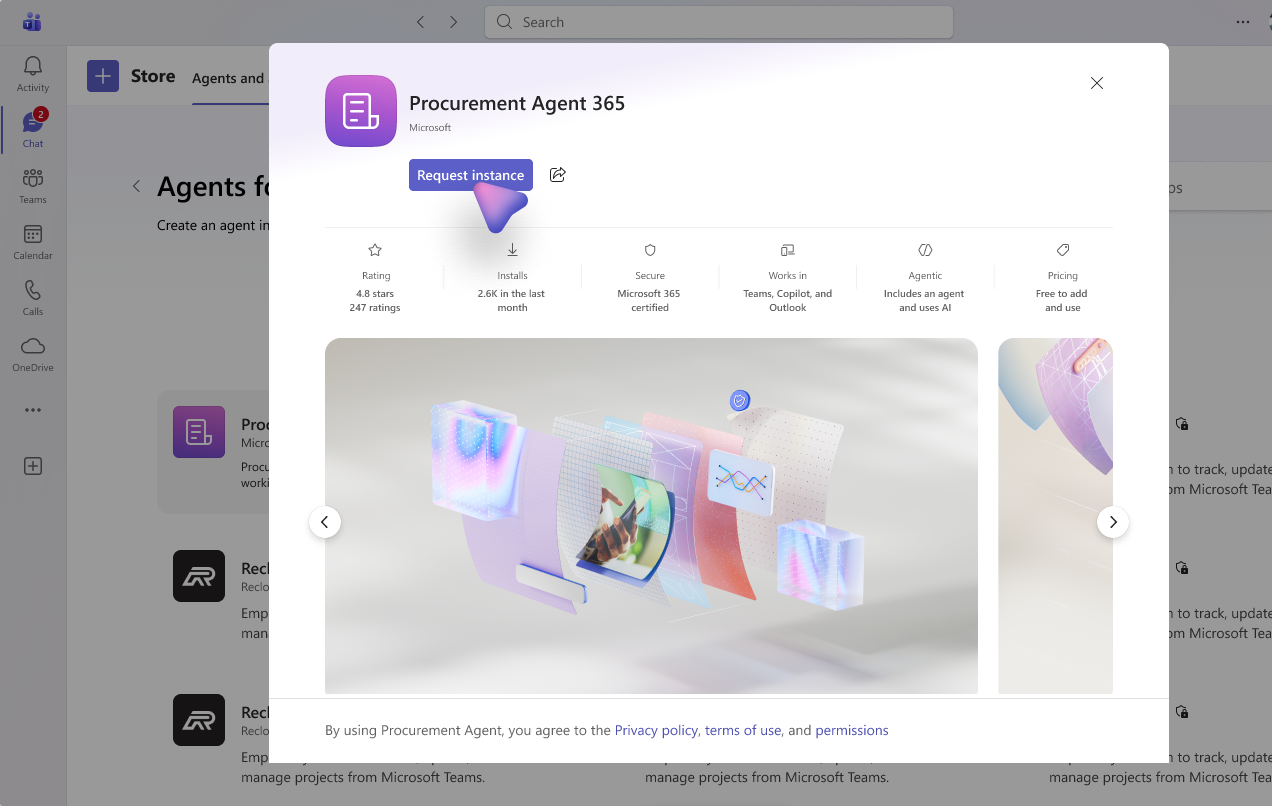

L'amministratore approva la richiesta nell'interfaccia di amministrazione di Microsoft 365, attiva il modello e assegna licenze e criteri. Per altre informazioni, vedi Pagina Panoramica di Agent 365 nell'interfaccia di amministrazione di Microsoft 365.
Dopo l'attivazione dell'amministratore, seleziona Crea istanza (desktop)/Crea (dispositivo mobile) nella pagina del modello.

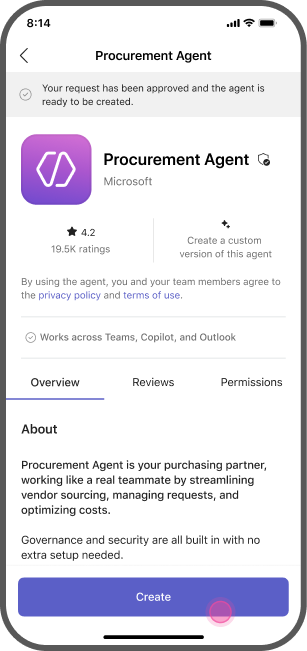
Configura l'agente:
- Icona Agente: icona visualizzata per l'agente.
- Nome (configurabile): nome dell'agente. Non usare spazi o caratteri speciali nel nome dell'agente.
- Descrizione dell'agente: descrizione dell'agente.
- Alias (configurabile): l'alias che può essere assegnato all'agente.
- Dominio: scegli da un elenco di domini a cui puoi accedere. Nel caso in cui sia disponibile un solo dominio, tale dominio è selezionato per impostazione predefinita.
Selezionare Salva per completare l'operazione.
Eseguire l'onboarding di un agente
Dopo il provisioning, l'agente ti contatta tramite la chat di Teams. L'agente IA appare ora nel grafico dell'organizzazione sotto la supervisione del creatore. È possibile interagire con l'agente IA usando chat, canali e riunioni di Teams.
Configura le altre impostazioni nella scheda delle impostazioni dell'agente in Teams sul desktop, passando il mouse sopra l'agente o selezionando l'agente e poi selezionando l'icona a forma di ingranaggio delle impostazioni presente nella scheda dell'agente.

Blocca o elimina gli agenti in Teams dalla scheda delle impostazioni dell'agente. Gli amministratori del tenant possono anche gestire gli agenti nell'interfaccia di amministrazione di Microsoft 365. Il blocco mette in pausa l'agente e interrompe tutte le attività in corso. Puoi sbloccarlo in qualsiasi momento. L'eliminazione elimina definitivamente l'agente. Questa azione non può essere annullata.
Le risorse associate a un agente rimangono per 30 giorni dopo l'eliminazione.