Nota
L'accesso a questa pagina richiede l'autorizzazione. È possibile provare ad accedere o modificare le directory.
L'accesso a questa pagina richiede l'autorizzazione. È possibile provare a modificare le directory.
I prompt ti permettono di istruire il modello di IA generativa a comportarsi in un determinato modo o a svolgere un compito specifico. Creando attentamente un prompt, puoi generare risposte adatte alle tue specifiche esigenze aziendali. Questo approccio trasforma il modello in uno strumento flessibile per svolgere varie attività.
Importante
- I prompt del generatore di prompt vengono eseguiti su modelli linguistici basati sul Servizio Azure OpenAI.
- Questa capacità è limitata ad alcune regioni.
- Questa funzionalità potrebbe essere soggetta a limiti di utilizzo o limitazione della larghezza di banda della rete della capacità.
Lingue supportate
Il seguente elenco di lingue supportate per i prompt nel generatore di prompt è soggetto ad aggiornamenti:
Arabo, Cinese (semplificato), Ceco (Repubblica Ceca), Danese (Danimarca), Olandese (Paesi Bassi), Inglese (Stati Uniti), Finlandese (Finlandia), Francese (Francia), Tedesco (Germania), Greco (Grecia), Ebraico, Italiano (Italia), Giapponese (Giappone), Coreano (Corea), Polacco (Polonia), Portoghese (Brasile), Russo (Russia), Spagnolo (Spagna), Svedese (Svezia), Thai (Thailandia), Turco (Turchia)
Usare testo specifico per risposte più pertinenti
Lo scopo della prompt engineering è creare un'istruzione più specifica possibile in modo da ottenere una risposta più pertinente dal modello. I tuoi prompt devono essere specifici per un argomento e trasmettere il tuo intento.
Un prompt potrebbe includere le seguenti informazioni:
- L'argomento
- Parole chiave o frasi associate all'argomento
- Il tono della risposta
- Il gruppo di destinatari
Se il testo generato è troppo lungo o contiene informazioni irrilevanti, modifica il prompt. Un buon prompt presenta le seguenti caratteristiche:
- Chiarezza e concisione: deve essere chiaro e conciso, usando un linguaggio semplice e facilmente comprensibile.
- Specificità: deve essere sufficientemente specifico da guidare il modello linguistico nella giusta direzione.
- Contestualità: deve fornire un contesto sufficiente affinché il modello linguistico generi un output significativo.
- Rilevanza: deve essere rilevante all'attività e fornire al modello linguistico informazioni sufficienti a generare un output utile.
Parti di un prompt
Un prompt è costituito generalmente da due parti: l'istruzione e il contesto.
- L'istruzione è la prima parte del prompt. Deve fornire indicazioni chiare su cosa deve fare il modello GPT, ad esempio, Riassumi questa e-mail in tre punti.
- Il contesto è la seconda parte del prompt. Deve fornire le informazioni necessarie al modello per generare una risposta appropriata; ad esempio, L'e-mail contiene il feedback dei clienti della scorsa settimana.
Un prompt personalizzato può guidare il modello a rispondere a una domanda, completare il testo, tradurre le lingue, riepilogare un documento e identificare attività, cose da fare e azioni nel testo. La complessità di un prompt personalizzato può variare da una singola frase a qualcosa di più complesso, a seconda dell'attività.
Download: guida alla progettazione dei prompt e generatori di prompt
Scarica la guida qui: Copilot Studio | generatore di prompt: Una guida alla progettazione dei prompt

Scarica e stampa la guida alla progettazione dei prompt con il generatore di prompt (9 pagine, formato 10x13 pollici) per tenerla a portata di mano e ottenere aiuto mentre crei i prompt.
Creare un nuovo prompt
Il generatore di prompt offre la flessibilità per creare un prompt personalizzato definendo le variabili di input. Le variabili di input consentono di includere contenuti dinamici durante il runtime all'interno di un prompt. Consente di convalidare il prompt, garantendo prestazioni ottimali e correttezza della risposta prima dell'integrazione nelle soluzioni aziendali.
Accedi a Power Apps, Power Automate o Copilot Studio.
Per Power Apps e Power Automate, seleziona Hub IA>Richieste>Crea la tua richiesta.
Per Copilot Studio, vi sono diversi modi per creare un prompt:
Seleziona Agenti> seleziona o crea un agente >Strumenti>Aggiungi uno strumento>Aggiungi nuova richiesta.
Seleziona Agenti> seleziona o crea un agente >Argomenti. Seleziona o crea un argomento, seleziona Aggiungi nodo, quindi seleziona Aggiungi uno strumento>Nuova richiesta.
Seleziona Strumenti>Aggiungi uno strumento>Nuovo strumento>Richiesta. I prompt creati in Strumenti possono essere utilizzati in qualsiasi agente o argomento.

Configurare e provare il prompt
Assegna un nome personalizzato al tuo prompt selezionando il nome generato nell'angolo in alto a sinistra del prompt.
Scrivi il tuo prompt o scegli un modello di prompt.
Includi un oggetto di input digitando / o selezionando Aggiungi contenuto, quindi seleziona Testo o Immagine o documento nella sezione Input. Gli input consentono di fornire valori dinamici al prompt durante l'esecuzione.
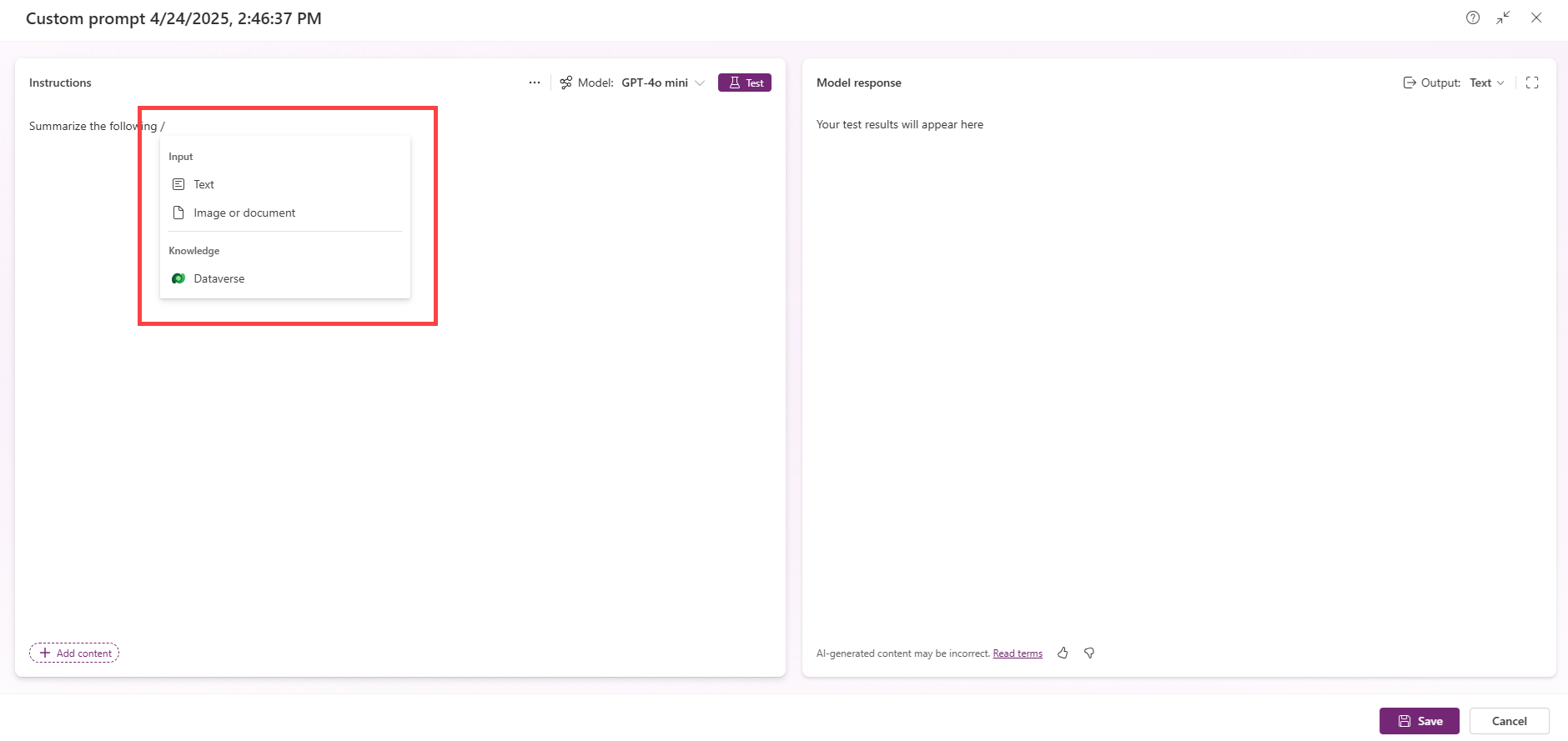
In questa visualizzazione, puoi anche selezionare un oggetto nella sezione Conoscenza. Un oggetto di conoscenza rappresenta un insieme di dati recuperati tramite una connessione a un'origine dati, come Dataverse. I dati specifici dell'organizzazione permettono al prompt di generare risposte pertinenti ai dati aziendali.
Inserisci un valore di esempio per ogni input.

Seleziona Test per eseguire il prompt ed esaminarne la risposta.
Al termine, seleziona Salva.
Usare il prompt in un flusso
Per scoprire come includere il tuo prompt in un flusso, guarda questo breve video.