Nota
L'accesso a questa pagina richiede l'autorizzazione. È possibile provare ad accedere o modificare le directory.
L'accesso a questa pagina richiede l'autorizzazione. È possibile provare a modificare le directory.
Questo articolo illustra come creare un'API personalizzata in Power Apps per Microsoft Dataverse usando una soluzione. Seguire questa procedura per definire le proprietà di richiesta e risposta, testare l'API personalizzata e associarne il tipo di plug-in. Se non si ha familiarità con le soluzioni, leggere Prima di tutto Creare una soluzione.
La soluzione deve essere associata a un editore. All'editore è associato un prefisso di personalizzazione specifico. È necessario usare un prefisso di personalizzazione quando si crea un'API personalizzata e questo prefisso deve essere lo stesso prefisso usato dall'editore della soluzione. Le istruzioni seguenti usano il valore sample come prefisso di personalizzazione perché è quello impostato per il server di pubblicazione.
Importante
- È ora disponibile un'esperienza migliore per la creazione di API personalizzate. È possibile usare un designer all'interno dello strumento di registrazione plug-in. Per altre informazioni, vedere Creare un'API personalizzata usando lo strumento di registrazione plug-in.
- Non è possibile modificare molti campi correlati alla creazione di API personalizzate dopo averli creati. Pianificare attentamente la progettazione dell'API personalizzata prima di iniziare. Se in un secondo momento si decide di modificare questi campi, potrebbe essere necessario eliminare il record esistente e ricreare l'API personalizzata. Per altre informazioni, vedere Tabelle CustomAPI.
Creare un record API personalizzato
Nella soluzione selezionare Nuova>altra>>API personalizzata nell'elenco a discesa.
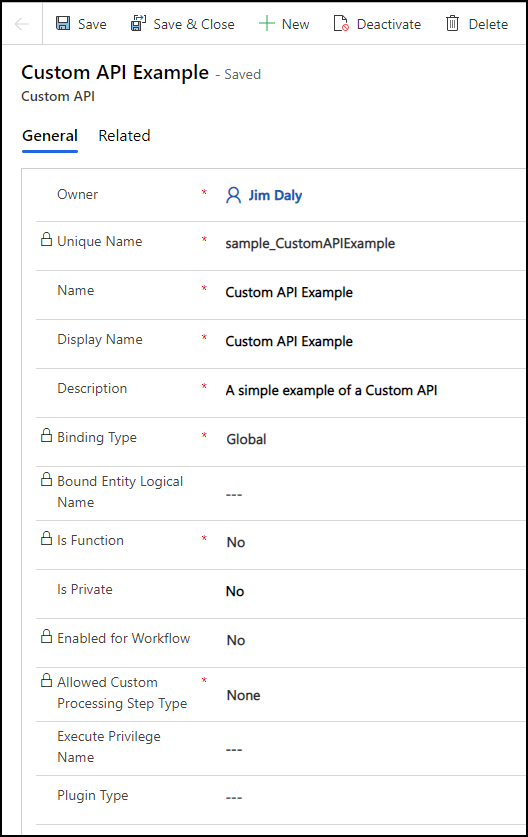
Modificare i campi per impostare le proprietà dell'API personalizzata. Impostare i valori per i campi seguenti. Per altre informazioni, vedere Colonne della tabella API personalizzata.
Non è possibile impostare i valori per Tipo plug-in prima di creare il plug-in. È possibile modificare questo valore in un secondo momento.
Seleziona Salva. Il modulo dovrebbe essere simile all'immagine seguente:
Creare parametri di richiesta
Un'API personalizzata non richiede parametri. Crea tutti i parametri necessari per passare i dati necessari per la logica.
Nella soluzione, selezionare Nuovo>Altro>Altro>Parametro di richiesta API Personalizzata dall'elenco a discesa.
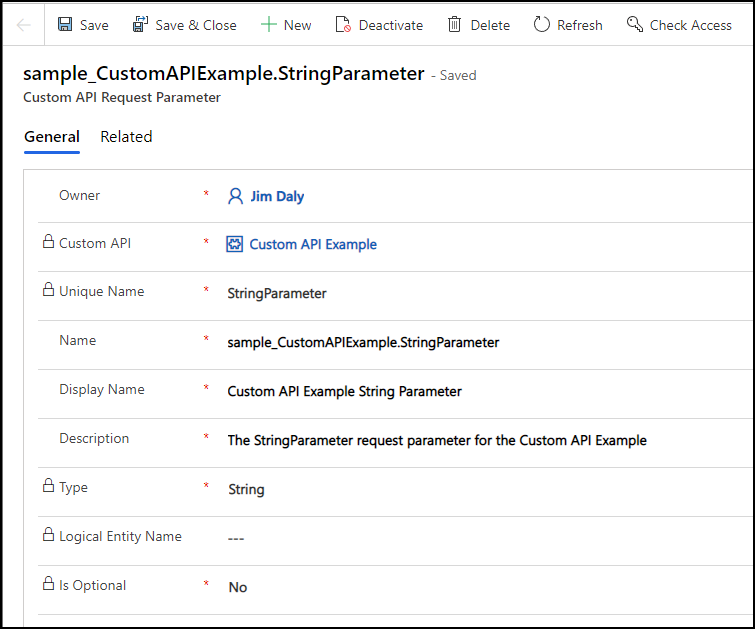
Modificare i campi per impostare le proprietà del parametro di richiesta API personalizzato. Per altre informazioni, vedere Colonne della tabella CustomAPIRequestParameter.
Seleziona Salva. Il modulo dovrebbe essere simile all'immagine seguente:
Creare le proprietà della risposta
Un'API personalizzata che rappresenta un'azione non richiede proprietà di risposta. Una funzione deve avere almeno una. Se l'operazione ha esito positivo, restituisce una risposta riuscita. Se non riesce, restituisce un errore. Definire le proprietà di risposta per tutti i dati restituiti dall'API.
Se si definisce solo una singola proprietà di risposta Entity o EntityCollection , la risposta è di tale tipo. Se si definiscono più proprietà o una o più proprietà di un tipo semplice, l'API restituisce un tipo complesso in cui ogni proprietà di risposta è una proprietà di quel tipo complesso.
Ad esempio, se il nome univoco dell'API personalizzata è sample_CustomAPIExample, restituisce un tipo complesso denominato sample_CustomAPIExampleResponse con proprietà per ogni proprietà di risposta definita.
Nella tua soluzione, seleziona
Nuova Altre Proprietà di Risposta API Personalizzata dal menu a discesa. Modificare i campi per impostare le proprietà della proprietà di risposta dell'API personalizzata. Per altre informazioni, vedere Colonne della tabella CustomAPIResponseProperty.
Seleziona Salva. Il modulo dovrebbe essere simile all'immagine seguente:

Verificare il risultato nella documentazione di servizio
Se non si imposta la proprietà per l'API IsPrivate personalizzata, è possibile recuperare la definizione del servizio dal documento CSDL $metadata usando una GET richiesta, anche dal browser. Se l'URL dell'ambiente è https://yourorg.crm.dynamics.com, è possibile digitare questo URL nel campo indirizzo del browser per recuperare il $metadata: https://yourorg.crm.dynamics.com/api/data/v9.1/$metadata.
Cercare il risultato per trovare il nome dell'API personalizzata. Ad esempio, l'API definita usando i passaggi precedenti è simile alla seguente:
<ComplexType Name="sample_CustomAPIExampleResponse">
    <Property Name="StringProperty" Type="Edm.String" Unicode="false" />
</ComplexType>
<Action Name="sample_CustomAPIExample">
    <Parameter Name="StringParameter" Type="Edm.String" Nullable="false" Unicode="false" />
    <ReturnType Type="mscrm.sample_CustomAPIExampleResponse" Nullable="false" />
</Action>
Testare l'API personalizzata
Dopo aver creato l'API personalizzata, è possibile provarla. Anche se non si imposta un tipo di plug-in per definire l'operazione principale, è possibile testarlo ora per verificare che sia possibile chiamarlo correttamente. Tutte le proprietà della risposta restituiscono il valore predefinito, ad esempio Null. Per altre informazioni, vedere Richiamo di API personalizzate.
Aggiornare il tipo di plug-in DELL'API personalizzato
Per informazioni su come scrivere un plug-in per un'API personalizzata, vedere Scrivere un plug-in per l'API personalizzata.
Dopo aver registrato l'assembly, è necessario impostare il valore Del tipo di plug-in per l'API personalizzata creata. Questo valore è una proprietà di ricerca, quindi è sufficiente trovare il tipo plug-in che rappresenta il tipo creato al momento della registrazione dell'assembly.
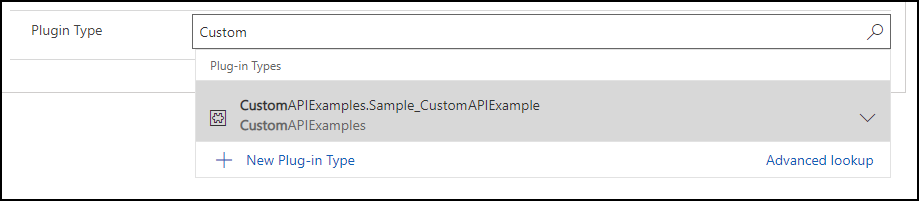
Dopo aver impostato il tipo di plug-in, è possibile testare l'API personalizzata per verificare che vengano restituiti i risultati corretti.
Altri modi per creare API personalizzate
Lo strumento di registrazione del plug-in fornisce una finestra di progettazione API personalizzata. Per altre informazioni, vedere Creare un'API personalizzata usando lo strumento di registrazione plug-in.
Potrebbe essere necessario creare un'applicazione client che consenta la creazione di API personalizzate all'esterno della finestra di progettazione. Poiché i dati per le API personalizzate vengono archiviati nelle tabelle, è possibile crearli usando il codice. Per altre informazioni, vedere Creare un'API personalizzata con codice.
Il processo ALM potrebbe essere meglio gestito creando API personalizzate modificando i file della soluzione. Per altre informazioni, vedere Creare un'API personalizzata con i file di soluzione.
Vedere anche
Creare e usare API personalizzate
Creare un'API personalizzata usando lo strumento di registrazione plug-in
Creare un'API personalizzata con codice
Creare un'API personalizzata con i file di soluzione
Creare messaggi personalizzati