Nota
L'accesso a questa pagina richiede l'autorizzazione. È possibile provare ad accedere o modificare le directory.
L'accesso a questa pagina richiede l'autorizzazione. È possibile provare a modificare le directory.
Si applica a:✅ Power BI Desktop e servizio Power BI
In questa esercitazione si parte da un modello semantico di esempio predefinito di Power BI e si crea un report con un albero di scomposizione. Un albero di scomposizione è un oggetto visivo interattivo per l'esplorazione e l'esecuzione dell'analisi della causa radice.
Un albero di scomposizione è anche una visualizzazione di intelligenza artificiale (IA). È possibile chiedere di trovare la categoria o la dimensione successiva per eseguire il drill-down in base a determinati criteri. Per altre informazioni, vedere Creare e visualizzare oggetti visivi ad albero di scomposizione in Power BI.

Annotazioni
È anche possibile creare un albero di scomposizione nel servizio Power BI seguendo passaggi simili. Per semplicità, la parte restante di questa esercitazione illustra il processo in Power BI Desktop.
Questa esercitazione illustra come:
- Scaricare l'esempio di analisi delle vendite al dettaglio e aprirlo in Power BI Desktop.
- Creare un albero di scomposizione.
- Esegui l'analisi delle cause radice dei tuoi dati nell'albero di scomposizione in modalità Modifica.
- Salva il report e continua l'analisi della causa principale in modalità lettura.
Per acquisire familiarità con l'esempio predefinito in questa esercitazione e il relativo scenario, vedere Esempio di analisi delle vendite al dettaglio per Power BI: Presentazione prima di iniziare.
Prerequisiti
Suggerimento
Non occorre una licenza di Power BI per esplorare gli esempi in Power BI Desktop.
- Per aprire un file con estensione pbix di Power BI, è necessario ottenere Power BI Desktop. È un download gratuito.
- È necessario scaricare il file Retail Analysis Sample .pbix.
Aprire l'esempio in Power BI Desktop
Scaricare il file Retail Analysis Sample con estensione .pbix.
Aprire l'esempio di analisi delle vendite al dettaglio in Power BI Desktop. Il report deve essere aperto nella visualizzazione Report.


Creare un albero di scomposizione
È ora possibile creare un albero di scomposizione per analizzare i dati di esempio.
Nel riquadro Visualizzazioni in Compila oggetto visivo selezionare l'icona Albero di scomposizione .

Gli alberi di scomposizione possono essere molto ampi. Selezionare l'icona della modalità messa a fuoco o trascinare il bordo in modo che la visualizzazione riempia la maggior parte della pagina. In questo esempio si è in modalità messa a fuoco.

Espandere Vendite>Vendite di quest'anno e quindi selezionare Valore. Power BI aggiunge il valore corrispondente alla casella Analizza .

Gli alberi di scomposizione analizzano un valore in base a molte categorie o dimensioni.
Selezionare quindi ogni campo dimensione da aggiungere alla casella Spiega per . Selezionare i campi seguenti:
- Distretto>DM (Responsabile di Distretto)
- Articolo>Categoria
- Articolo>FamilyName (nome della famiglia)
- Articolo>Segmento
- Negozio>Catena
- Negozio>PostalCode
- Negozio>Tipo di negozio
- Negozio>Territorio

Aggiungere il numero desiderato, in qualsiasi ordine. È possibile usarli o meno, in qualsiasi ordine, nell'albero di scomposizione.


Analizzare nell'albero di scomposizione
Ora arriva la parte di analisi.
Selezionare il segno più (+) accanto a This Year Sales e selezionare Valore massimo.

Ciò significa che Power BI usa l'intelligenza artificiale per analizzare tutte le diverse categorie nella casella Spiega in base a e selezionare quella in cui eseguire il drill-into per ottenere il valore più alto della misura da analizzare.
Power BI seleziona Tipo di punto vendita.

Selezionare il segno più (+) accanto a Same Store e selezionare Valore elevato. Continuare a selezionare Valore elevato dai nodi principali fino a quando non si dispone di un albero di scomposizione simile a questo.

Abbiamo selezionato stesso negozio>catena>territorio>DM>categoria. In alternativa, selezionare manualmente altri valori e verificare il risultato ottenuto.
È possibile eliminare una dimensione selezionando la X accanto all'intestazione corrispondente.

Salvare il report selezionando Condividi>Condividi o Condividi>Copia collegamento.
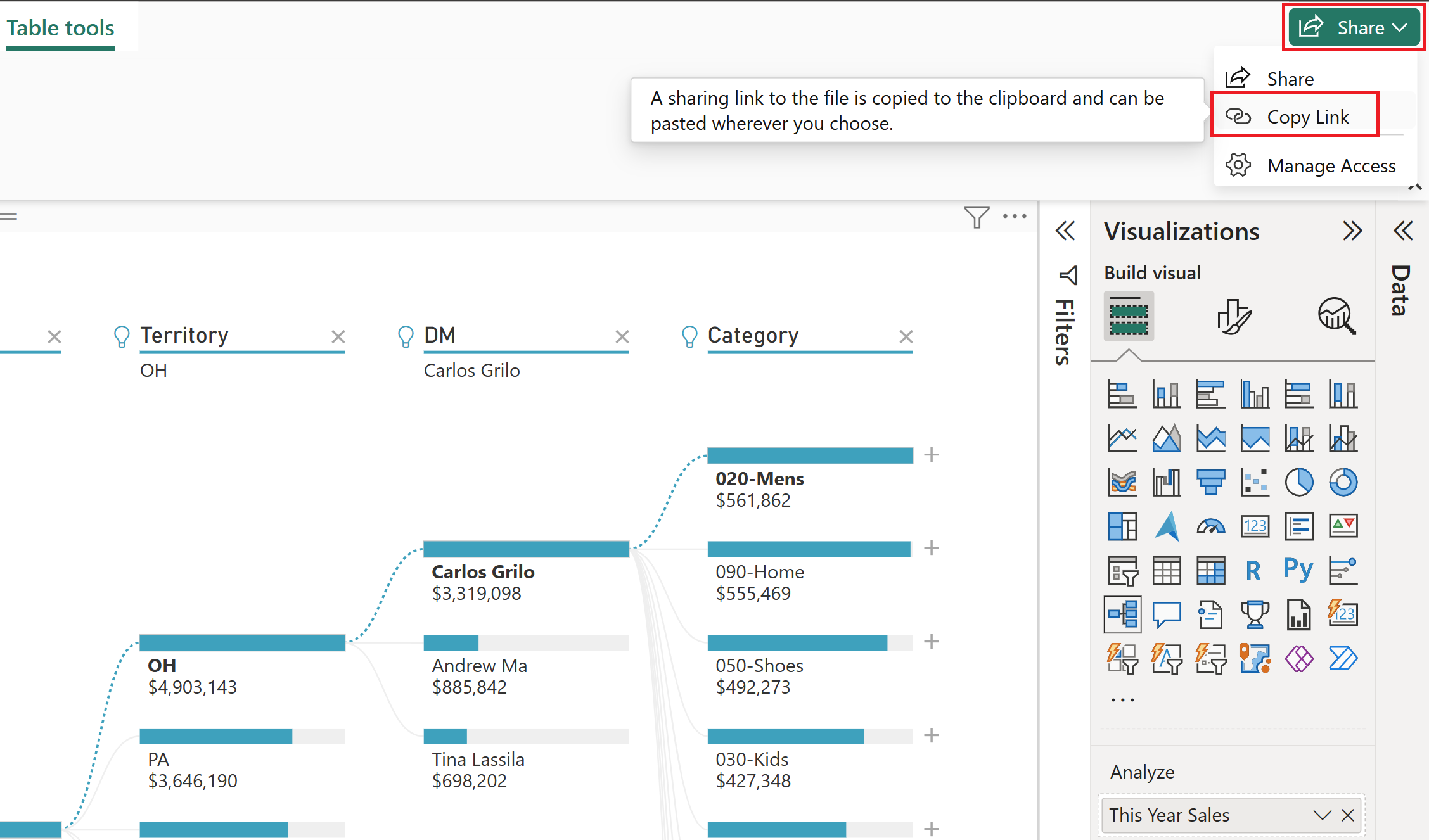


A questo punto, chiunque visualizza il report possa interagire con l'albero di scomposizione, a partire dal primo This Year Sales e scegliendo il proprio percorso da seguire.
Per saperne di più su tutte le altre azioni possibili con gli alberi di scomposizione in Creare e visualizzare visualizzazioni degli alberi di scomposizione in Power BI.
Contenuto correlato
Altre domande? Contattare la community di Power BI