Nota
L'accesso a questa pagina richiede l'autorizzazione. È possibile provare ad accedere o modificare le directory.
L'accesso a questa pagina richiede l'autorizzazione. È possibile provare a modificare le directory.
Quando si crea una query in Power Query, il flusso di lavoro di base consiste nel connettersi a un'origine dati, applicare alcune trasformazioni, aggiornare potenzialmente i dati nell'editor Power Query e quindi caricarli nel modello di Power BI. Dopo che i dati si trovano nel modello di Power BI, è possibile aggiornarlo di tanto in tanto in Power BI Desktop (se si usa Desktop per visualizzare l'analisi), a parte eventuali aggiornamenti che si esegue nel servizio.
Anche se alla fine di un flusso di lavoro di creazione, aggiornando nell'editor o aggiornando in Power BI vero e proprio si potrebbe ottenere un risultato simile, il software esegue valutazioni molto diverse per le diverse esperienze utente che offre. È importante sapere cosa aspettarsi quando si esegue la diagnostica delle query in questi flussi di lavoro diversi, in modo da non essere sorpresi dai diversi dati di diagnostica.
Per avviare le Diagnostiche delle Query, passare alla scheda Strumenti della barra multifunzione dell'editor di Power Query. Vengono visualizzate alcune opzioni diverse.

Sono disponibili due opzioni principali: Diagnostica passaggio e Avvia diagnostica (abbinata a Arresta diagnostica). L'opzione precedente fornisce informazioni su una query fino a un passaggio selezionato ed è più utile per comprendere quali operazioni vengono eseguite localmente o in remoto in una query. Quest'ultima opzione offre maggiori informazioni su vari altri casi, illustrati nella sezione seguente.
Specifiche del connettore
Questo articolo non può coprire tutte le possibili combinazioni disponibili in Diagnostica delle query. Molti elementi possono modificare i risultati visualizzati, tra cui:
- Connector
- Trasformazioni applicate
- Sistema su cui si sta eseguendo
- Configurazione di rete
- Opzioni di configurazione avanzate
- Configurazione ODBC
Per offrire la copertura più ampia possibile, questo articolo si concentra sulla funzionalità Diagnostica query della tabella Northwind Customers, sia in SQL sia in OData. Le note OData usano l'endpoint pubblico trovato nel sito Web di OData.org, mentre è necessario fornire un server SQL per se stessi. Molte fonti di dati differiscono in modo significativo da queste fonti. Nel corso del tempo, Microsoft aggiunge documentazione specifica del connettore.
Avvio e arresto della diagnostica
I comandi Avvia diagnostica e Arresta diagnostica coprono più scenari rispetto al passaggio di diagnostica. Forniscono anche ulteriori informazioni che devi esaminare. Ad esempio, l'avvio della diagnostica, l'aggiornamento di un'anteprima e l'arresto della diagnostica forniscono informazioni equivalenti all'esecuzione del passaggio di diagnosi in ogni passaggio. Questa equivalenza esiste a causa del funzionamento Power Query nell'editor per aggiornare ogni passaggio in modo indipendente.
Per avviare la registrazione, selezionare Avvia diagnostica, eseguire le valutazioni desiderate (creazione, aggiornamento anteprima, aggiornamento completo) e quindi selezionare Arresta diagnostica.
Creazione dei contenuti
Il flusso di lavoro di creazione differisce principalmente da altri flussi di lavoro in quanto in genere genera più valutazioni singole. Come descritto nell'articolo principale su Diagnostica query, queste valutazioni derivano dal riempimento di varie interfacce utente, ad esempio il navigatore o i menu a discesa dei filtri.
Questa sezione illustra un esempio. Nell'esempio viene usato il connettore OData, ma quando si esamina l'output, si esamina anche la versione SQL dello stesso database. Per entrambe le origini dati, ci si connette all'origine dati tramite Nuova origine, Origini recenti o Recupera dati. Per la connessione SQL è necessario immettere le credenziali per il server, ma per l'endpoint OData pubblico è possibile immettere l'endpoint collegato in precedenza.
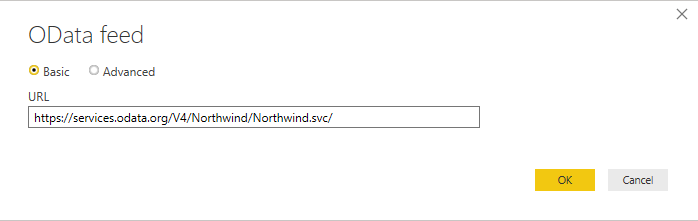
Dopo la connessione e la scelta dell'autenticazione, selezionare la tabella Clienti dal servizio OData.

La tabella Customers viene visualizzata nell'interfaccia Power Query. Si supponga di voler conoscere il numero di rappresentanti delle vendite presenti in paesi o aree geografiche diverse. In primo luogo, fare clic con il pulsante destro del mouse su Rappresentante vendite nella colonna Titolo contatto, passare il mouse su Filtri testo e selezionare Uguale.

Ora, seleziona Raggruppa per dal nastro ed esegui un raggruppamento per Paese, con l'aggregato Conteggio.

Nella figura seguente vengono visualizzati gli stessi dati.

Tornare infine alla scheda Strumenti della barra multifunzione e selezionare Arresta diagnostica. Questa azione interrompe la tracciatura e genera il tuo file diagnostico. Le tabelle di riepilogo e dettagliate vengono visualizzate sul lato sinistro.
Se si traccia un'intera sessione di authoring, in genere si osserva qualcosa come la valutazione di una query di origine, poi le valutazioni correlate al navigatore pertinente e quindi almeno una query emessa per ogni passaggio applicato, con potenzialmente query aggiuntive a seconda delle esatte azioni dell'interfaccia utente eseguite. In alcuni connettori, le valutazioni parallele vengono eseguite per motivi di prestazioni che producono set di dati simili.
Aggiorna anteprima
Dopo aver terminato di trasformare i dati, crei una sequenza di passaggi in una query. Quando si seleziona Aggiorna anteprima o Aggiorna tutto nell'editor di Power Query, nella diagnostica della query non viene visualizzato un solo passaggio. L'aggiornamento nella editor di Power Query aggiorna in modo esplicito la query che termina con l'ultimo passaggio applicato. Quindi torna indietro attraverso i passaggi applicati e aggiorna la query fino a quel punto, fino alla sorgente.
Questo processo significa che se nella query sono presenti cinque passaggi, tra cui Origine e Strumento di navigazione, vengono visualizzate cinque valutazioni diverse nella diagnostica. La prima valutazione, cronologica, spesso (ma non sempre) richiede più tempo. Due motivi diversi causano questa durata più lunga:
- Potenzialmente memorizza nella cache i dati di input, a cui le query successive (che rappresentano i passaggi precedenti nella Query utente) possono accedere più rapidamente in locale.
- Sono state applicate trasformazioni che troncano in modo significativo la quantità di dati restituita.
Quando si seleziona Aggiorna tutto, vengono aggiornate tutte le query. È necessario filtrare quelli che ti interessano, come ci si può aspettare.
Aggiornamento completo
Diagnostica delle query può essere utilizzata per diagnosticare la cosiddetta query finale generata durante l'operazione di aggiornamento in Power BI, anziché limitarsi alla sola esperienza nell'editor di Power Query. A tale scopo, è prima necessario caricare i dati nel modello una sola volta. Se si prevede di eseguire questa operazione, assicurarsi di rendersi conto che se si seleziona Chiudi e applica che la finestra dell'editor si chiude (interrompendo la traccia), quindi è necessario eseguire questa operazione al secondo aggiornamento oppure selezionare l'icona a discesa in Chiudi e Applica e selezionare Applica invece.

In entrambi i casi, assicurarsi di selezionare Avvia diagnostica nella sezione Diagnostica della scheda Strumenti nell'editor. Quando selezioni questa opzione, puoi aggiornare il modello o anche solo la tabella che ti interessa.

Al termine del caricamento dei dati nel modello, selezionare Arresta diagnostica.
Vengono visualizzate alcune combinazioni di metadati e query di dati. Le chiamate ai metadati recuperano le informazioni che possono riguardare l'origine dati. Il recupero dei dati riguarda l'accesso alla fonte di dati, la creazione e l'ottimizzazione della query della fonte di dati finale con operazioni ridotte, e quindi l'esecuzione delle valutazioni mancanti localmente.
È importante notare che solo perché viene visualizzata una risorsa (database, endpoint Web e così via) o una query dell'origine dati nella diagnostica, non significa che sia necessariamente in esecuzione un'attività di rete. Power Query potrebbe recuperare queste informazioni dalla cache.
Diagnosi della fase
La funzionalità Diagnose Step fornisce una panoramica delle valutazioni eseguite fino a un determinato passaggio. Queste informazioni consentono di identificare come si presentano le prestazioni fino a quel passaggio e quali parti della query vengono eseguite in locale o da remoto.
Se si usa Diagnostica passaggio nella query compilata in precedenza, si noterà che restituisce circa 10 righe. Se guardi l'ultima riga con una query dell'origine dati, ottieni un'idea chiara di come appare la query finale inviata all'origine dati. In questo caso, si noterà che Power Query filtra il rappresentante vendite in remoto, ma il raggruppamento avviene in locale.

Se si avvia e arresta la diagnostica e si aggiorna la stessa query, si ottengono 40 righe. Come accennato in precedenza, Power Query ottiene informazioni su ogni passaggio, non solo sul passaggio finale. Questo comportamento rende più difficile ottenere informazioni dettagliate su una particolare parte della query.