Test degli agenti
Poiché un agente è costituito da istruzioni, argomenti, strumenti e conoscenze, ogni componente deve funzionare correttamente e collaborare come previsto. È necessario convalidare il modo in cui l'agente guida i clienti nelle conversazioni e assicurarsi che il flusso di conversazione si comporti come previsto.
La superficie di test dipende dall'imbracatura dell'agente:
- GitHub Copilot harness: usare l'anteprima per testare l'agente in modo interattivo, Valutare per eseguire i set di test e Monitorare per esaminare le attività e le attività completate.
- Utilizzo standard : usare il pannello Test dell'agente per testare le conversazioni. Usare la mappa attività per l'orchestrazione generativa o il rilevamento degli argomenti per l'orchestrazione classica.
Il resto di questa unità descrive i test nell'esperienza di cablaggio standard.
Pannello di test
È possibile testare l'agente in tempo reale usando il pannello dell'agente di test, che è possibile abilitare selezionando Test in alto a destra dell'applicazione. Per nascondere il riquadro test, selezionare di nuovo il pulsante Test .

Il pannello Test dell'agente interagisce con l'agente esattamente come farebbe un utente. Quando si immette testo nella finestra Test dell'agente, le informazioni vengono presentate come se fossero destinate a un utente.
Un test frequente degli agenti durante il processo di creazione permette di assicurarsi che il flusso della conversazione proceda nel modo previsto. Se l'interazione non riflette l'intenzione progettata, è possibile modificarla e salvarla. Il contenuto più recente viene inserito in Test dell'agente e può essere testato di nuovo.
Test dell'orchestrazione classica
Se è abilitata l'orchestrazione classica, l'agente contiene probabilmente più argomenti. Mentre si interagisce con un argomento specifico, potrebbe essere utile che l'applicazione reindirizzi l'utente a tale argomento.
È possibile eseguire questa attività impostando Track between topics (Traccia tra argomenti ) su Sì nella parte superiore del pannello Test.

Tenere traccia degli argomenti seguenti insieme all'agente durante l'implementazione di argomenti diversi. Ad esempio, l'immissione di "hello" attiva l'argomento Greeting e l'applicazione apre l'argomento e visualizza il relativo percorso di conversazione. Come viene visualizzato ogni argomento, è possibile osservare il modo in cui il percorso avanza, che consente di valutare gli argomenti.
Test dell'orchestrazione di intelligenza artificiale generativa
Se è abilitata l'orchestrazione di intelligenza artificiale generativa, l'agente può selezionare più strumenti o argomenti contemporaneamente. Dopo aver selezionato informazioni, strumenti e argomenti, l'agente genera un piano che ne determina l'ordine di esecuzione. È possibile visualizzare questo piano e i passaggi da eseguire.
È possibile eseguire questa attività impostando Mostra mappa attività durante il test su Sì nella parte superiore del pannello Test.

La mappa attività è un mapping visivo della sequenza di input, decisioni e output dell'agente all'interno di una sessione.

Test dei valori delle variabili
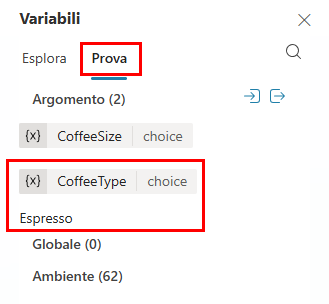
Puoi osservare i valori delle tue variabili mentre testi il tuo agente.
Selezionare Variabili sulla barra degli strumenti secondaria. Viene visualizzato il pannello Variabili .
Passa alla scheda Test ed espandi le categorie di variabili desiderate. Man mano che procedi con la conversazione di prova, puoi monitorare il valore delle variabili in uso.
Test delle risposte generative
Nell'orchestrazione classica, l'agente può usare le risposte generative come fallback quando non riesce a identificare un argomento che fornisce una risposta accettabile. Nell'orchestrazione generativa, l'agente può cercare in modo proattivo le origini conoscenze configurate come parte del piano.
Quando si testano le funzionalità di risposta generative, è consigliabile porre una domanda pertinente alle origini dati definite per l'intelligenza artificiale generativa, ma che non può essere risposto da nessuno dei tuoi argomenti. L'agente usa le origini dati definite per trovare la risposta corretta.
Una volta visualizzata la risposta, è possibile porre altre domande di follow-up. L'agente ricorda il contesto, quindi non è necessario fornire ulteriori chiarimenti. Ad esempio, se è stato chiesto a un agente connesso a Microsoft Learn come origine dati una domanda, ad esempio "Che cos'è un'istruzione IF usata per in Microsoft Excel?" l'agente restituisce i dettagli sulla funzione di istruzione IF. Se poi gli si chiedesse "Forniscimi un esempio", l'agente si renderebbe conto che si sta ancora parlando di Microsoft Excel e fornirebbe l'esempio.
Si esaminerà quindi come monitorare le prestazioni dell'agente.