Nota
L'accesso a questa pagina richiede l'autorizzazione. È possibile provare ad accedere o modificare le directory.
L'accesso a questa pagina richiede l'autorizzazione. È possibile provare a modificare le directory.
I clienti con contratti Enterprise Microsoft possono acquistare un'offerta di sottoscrizione che riunisce Visual Studio sottoscrizioni standard e GitHub Enterprise. È un modo semplice ed economico per i sottoscrittori di Visual Studio di acquisire GitHub Enterprise.
Guardare il video seguente per informazioni su come configurare l'organizzazione e invitare nuovi membri oppure leggere le istruzioni dettagliate.
Dopo aver acquistato Sottoscrizioni di Visual Studio con GitHub Enterprise, configurare l'organizzazione seguendo le istruzioni per i nuovi clienti GitHub Enterprise. Se si è un cliente GitHub Enterprise esistente, passare a Assegnazione di Sottoscrizioni di Visual Studio ai membri dell'organizzazione.
Important
Se gli amministratori degli abbonamenti assegnano Sottoscrizioni di Visual Studio con GitHub Enterprise prima di acquistare gli abbonamenti, GitHub non viene informato del fatto che vogliono creare un account GitHub Enterprise.
Acquistare almeno una sottoscrizione Visual Studio con GitHub Enterprise prima di assegnare le sottoscrizioni. Se è già stato acquistato Sottoscrizioni di Visual Studio con GitHub Enterprise, non è necessario attendere il completamento del processo di configurazione GitHub prima di assegnare le sottoscrizioni.
Creare l'organizzazione
In qualità di nuovo cliente GitHub Enterprise, l'utente e il team devono accedere all'account GitHub Enterprise. Dopo che GitHub ha elaborato il tuo ordine, crea un account Enterprise con il numero di licenze assegnato. GitHub aggiunge l'utente all'account come amministratore dell'organizzazione e invia un invito tramite posta elettronica.
Nel messaggio di posta elettronica selezionare Diventa proprietario... per passare all'account GitHub Enterprise e quindi selezionare Accetta invito.

Per aggiungere utenti, è necessario un'organizzazione a cui invitarli. Per creare un'organizzazione, selezionare Nuova organizzazione.
Immettere un nome per la nuova organizzazione. Questo nome viene visualizzato in GitHub. Selezionare Crea organizzazione.
Aggiungere utenti con autorizzazioni del Proprietario dell'Organizzazione. Questi utenti possono aggiungere membri e gestire le impostazioni a livello di organizzazione. Al termine dell'aggiunta dei proprietari dell'organizzazione, selezionare Fine . La nuova organizzazione è pronta per i membri.
Assegnare Sottoscrizioni di Visual Studio ai membri dell'organizzazione
Nel portale di amministrazione di Sottoscrizioni di Visual Studio l'amministratore Sottoscrizioni di Visual Studio può assegnare sottoscrizioni agli utenti. Se non si ha familiarità con l'amministrazione di Sottoscrizioni di Visual Studio, si riceve un invito al portale di amministrazione di Sottoscrizioni di Visual Studio per iniziare ad assegnare le sottoscrizioni. Dopo aver eseguito l'accesso, usa il menu a discesa Aggiungi per aggiungere gli abbonati di Visual Studio singolarmente oppure in blocco selezionando Aggiunta in blocco o i gruppi Microsoft Entra. Seguire le istruzioni per aggiungere sottoscrittori. Usare i domini di posta elettronica che possono ricevere messaggi di posta elettronica e scegliere i livelli di sottoscrizione che includono GitHub Enterprise.
Per altre informazioni sull'assegnazione di sottoscrizioni, vedere:
Nota
Se non si hanno sottoscrittori esistenti da spostare, è comunque necessario invitare i sottoscrittori all'organizzazione GitHub. Per altre informazioni, vedere Invitare i sottoscrittori all'organizzazione.
Spostare i sottoscrittori esistenti nelle sottoscrizioni con GitHub
Se uno dei sottoscrittori è stato rinnovato da Sottoscrizioni di Visual Studio a Sottoscrizioni di Visual Studio con GitHub Enterprise, spostarli al nuovo livello di sottoscrizione. Dopo averli spostati, sono idonei all'uso di GitHub.
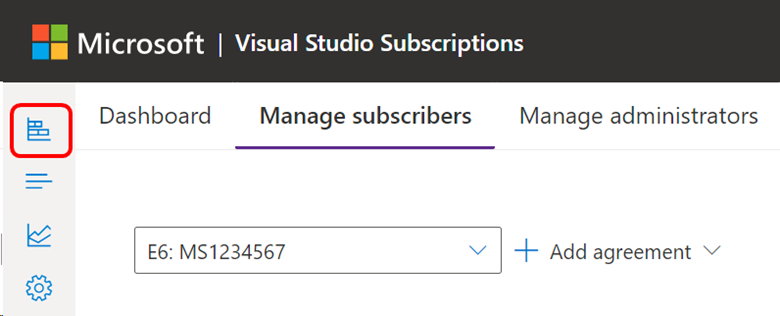
- Selezionare l'icona Panoramica nel menu a sinistra.
- Selezionare Sposta adesso, quindi seguire le istruzioni per completare la transizione.
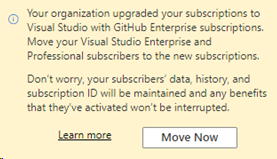
- Quando si seleziona Sposta adesso, un pannello a comparsa visualizza le raccomandazioni per lo spostamento delle sottoscrizioni Enterprise e Professional.
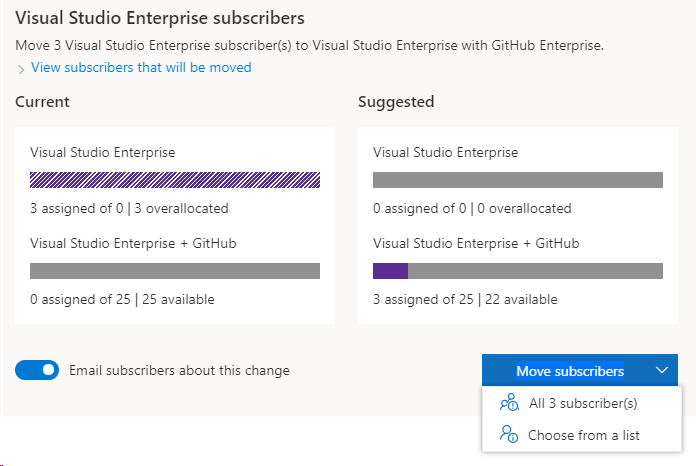
Esaminare i sottoscrittori interessati e usare l'interruttore Email subscribers about this change (Sottoscrittori di posta elettronica su questa modifica ) per scegliere se i sottoscrittori ricevono un messaggio di posta elettronica al termine dello spostamento. Questo messaggio di posta elettronica informa i sottoscrittori che i loro vantaggi rimangono invariati e li incoraggia a configurare una presenza in GitHub.
Quando si seleziona Sposta sottoscrittori, è possibile spostare tutti i sottoscrittori consigliati o scegliere utenti singoli da un elenco. Dopo aver verificato le selezioni, i sottoscrittori selezionati vengono spostati al nuovo livello di sottoscrizione entro pochi secondi. Se applicabile, eseguire questi passaggi separatamente per le sottoscrizioni Professional ed Enterprise.
Nota
Per aggiornare un sottoscrittore assegnato tramite un gruppo di Microsoft Entra, vedere Modificare le assegnazioni delle sottoscrizioni di Visual Studio.
Invitare gli iscritti all'organizzazione
Dopo aver assegnato una sottoscrizione a un sottoscrittore nel portale di amministrazione di Sottoscrizioni di Visual Studio, GitHub mostra il sottoscrittore come membro in sospeso. Un proprietario dell'organizzazione deve invitare membri a un'organizzazione prima di poter accedere ai vantaggi GitHub Enterprise.
Per aggiungere un utente all'organizzazione in GitHub:
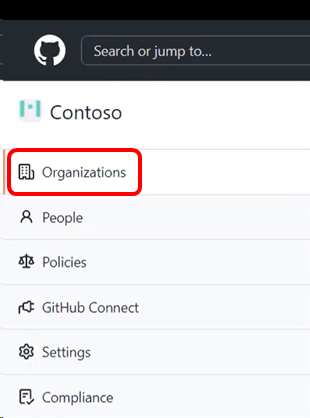
Selezionare Organizzazioni nel menu a sinistra.
Selezionare l'organizzazione a cui si desidera aggiungere sottoscrittori.
Selezionare la scheda Persone .
Se si è un proprietario dell'organizzazione, selezionare Invita membro.
Immettere l'indirizzo di posta elettronica usato per assegnare una sottoscrizione al nuovo membro e quindi selezionare Invita.
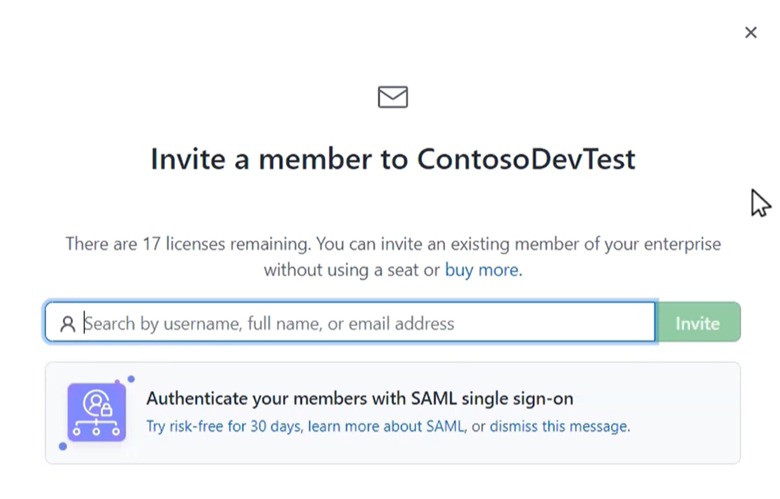
Selezionare Invia invito. L'utente viene visualizzato nell'elenco degli inviti in sospeso.
Dopo che gli utenti ricevono il messaggio di posta elettronica di invito GitHub, devono selezionare il pulsante nel messaggio di posta elettronica per partecipare all'organizzazione e ottenere l'accesso ai membri.
Important
Gli inviti utente sono validi per sette giorni. Dopo sette giorni, è possibile inviare un nuovo invito. Se l'azienda usa utenti gestiti dall'organizzazione, potrebbe essere necessario informare gli utenti dell'accesso a GitHub.
In caso di domande, contattare GitHub o microsoft account manager. Per altre informazioni, vedere Informazioni sulle sottoscrizioni di Visual Studio con GitHub Enterprise.
Risorse di supporto
- Altre informazioni sull'assegnazione di GitHub in GitHub Docs.
- Trova le risposte alle domande su un'ampia gamma di articoli su GitHub all'indirizzo Guida di GitHub.
- Ottenere assistenza da altri utenti di GitHub nel forum della community di GitHub .
- Ottenere assistenza per l'amministrazione delle sottoscrizioni di Visual Studio. Contatta il supporto di Sottoscrizioni di Visual Studio.
- Domande sull'IDE di Visual Studio, Azure DevOps Services o su altri prodotti o servizi di Visual Studio? Vedere Supporto di Visual Studio.
- Ottenere supporto tecnico per GitHub Enterprise.
Contenuto correlato
- Documentazione di Visual Studio
- Documentazione di Azure DevOps
- Documentazione di Azure
- documentazione di Microsoft 365
Altre informazioni sulla gestione delle Sottoscrizioni di Visual Studio:
- Assegnare singoli abbonamenti
- Assegnare più sottoscrizioni
- Modificare le sottoscrizioni
- Eliminare le sottoscrizioni
- Determinare il massimo utilizzo
Per altre informazioni sulla gestione delle Sottoscrizioni di Visual Studio con GitHub Enterprise, vedere il sito Web di amministrazione delle sottoscrizioni Visual Studio.