Microsoft Intune は、クラウド インフラストラクチャ、クラウドベースのモバイル デバイス管理 (MDM)、クラウドベースのモバイル アプリケーション管理 (MAM)、およびクラウドベースの PC 管理をorganizationに提供します。 Intune を利用すると、会社のデバイス、アプリ、データが会社のセキュリティ要件を確実に満たすようにできます。 確認する必要がある要件や、それらの要件が満たされない場合の対応の設定を制御できます。 Microsoft Intune 管理センターでは、Microsoft Intune サービスおよび他のデバイス管理関連の設定を確認できます。 Intune で使用できる機能を理解しておくと、モバイル デバイス管理 (MDM) とモバイル アプリケーション管理 (MAM) のさまざまなタスクを実行するときに役に立ちます。
注:
Microsoft Intune は、すべてのエンドポイントを管理するための単一の統合エンドポイント管理プラットフォームです。 Microsoft Intune 管理センターは、Microsoft Configuration Manager と Microsoft Intune を統合します。
このチュートリアルの内容:
- Microsoft Intune 管理センターのツアー
- Microsoft Intune 管理センターのビューをカスタマイズする
Intune サブスクリプションがない場合は、無料試用版アカウントにサインアップします。
前提条件
Microsoft Intune を設定する前に、次の要件を確認してください。
Microsoft Intune 管理センターの Microsoft Intune ツアー
Microsoft Intune 管理センターの Intune について理解を深めるには、次の手順に従ってください。 ツアーを終えると、Intune のいくつかの主要な領域について理解が深まります。
ブラウザーを開き、Microsoft Intune 管理センターにサインインします。 Intune を初めて使う場合は、無料試用版サブスクリプションを使用します。

Microsoft Intune 管理センターを開くと、ブラウザーのウィンドウにサービスが表示されます。 Intune で最初に使用する可能性のあるワークロードには、[デバイス]、[アプリ]、[ユーザー]、[グループ] などが含まれます。 ワークロードは、サービスのサブ領域に過ぎません。 ワークロードを選択すると、そのウィンドウがページ全体に表示されます。 他のブレードは開くときにブレードの右側から引き出され、閉じると前のウィンドウが表示されます。
既定では、Microsoft Intune 管理センターを開くと、[ホーム ページ] ウィンドウが表示されます。 このウィンドウでは、テナントの状態とコンプライアンスの状態の全体的なビジュアル スナップショットと、その他の便利な関連リンクが提供されます。
ナビゲーション ウィンドウから [ダッシュボード] を選択して、Intune テナントのデバイスとアプリに関する全体的な詳細を表示します。 新しい Intune テナントで開始する場合、登録済みのデバイスや追加されたアプリはまだありません。

Intune では、従業員のデバイスやアプリによる会社のデータへのアクセス方法などを管理できます。 このモバイル デバイス管理 (MDM) サービスを使用するには、最初にデバイスを Intune に登録する必要があります。 デバイスが登録されると、MDM 証明書が発行されます。 この証明書を使用して、Intune サービスと通信します。
従業員のデバイスを Intune に登録する方法は複数あります。 各方法は、デバイスの所有権 (個人または企業)、プラットフォーム (iOS/iPadOS、Windows、Android)、管理要件 (リセット、アフィニティ、ロック) によって異なります。 ただし、デバイスを登録するには、その前に Intune インフラストラクチャを設定する必要があります。 特に、デバイスの登録には MDM 機関を設定する必要があります。 Intune 環境 (テナント) の準備について詳しくは、「Intune をセットアップする」をご覧ください。 Intune テナントの準備が済むと、デバイスを登録できます。 デバイス登録の詳細については、「Microsoft Intune にデバイスを登録する」を参照してください。
ナビゲーション ウィンドウから、[デバイス] を選択し、Intune テナント内の登録済みデバイスの詳細を表示します。
ヒント
以前に Azure portal で Intune を使用したことがある場合は、Intune にサインインし、[デバイス] を選択することで、Azure portal に上記の詳細が表示されます。
[ デバイス - 概要 ] ウィンドウには、次のようなデバイスの詳細が表示されます。
- プラットフォーム別にデバイスを管理する - プラットフォームごとに管理されているデバイスの数をすばやく確認できます。 プラットフォームを選択すると、追加の詳細が表示されます。
- 構成ポリシーの割り当ての失敗 - エラーのあるプロファイルや競合があるプロファイルがあるかどうかをチェックできます。
- 非準拠デバイス - テナントの非準拠デバイスの数を確認できます。
- Windows 更新リングごとの展開状態 - 更新エラーまたは競合が発生している Windows デバイスがあるかどうかを確認できます。

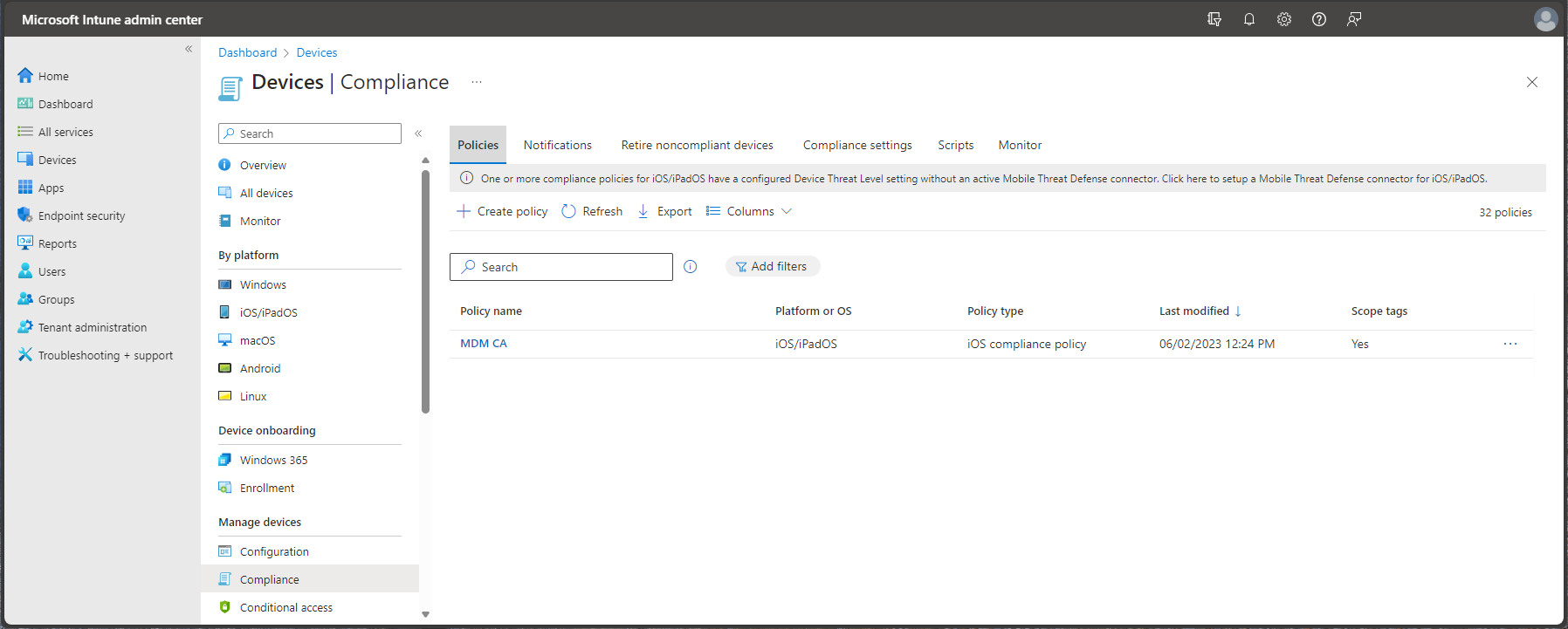
[デバイス - 概要] ウィンドウで [コンプライアンス] を選択して、Intune によって管理されるデバイスのコンプライアンスの詳細を表示します。 次の図のような詳細が表示されます。
ヒント
以前に Azure portal で Intune を使用したことがある場合は、Intune にサインインし、[デバイスのポリシー準拠] を選択することで、Azure portal に上記の詳細が表示されます。
コンプライアンス要件とは、基本的に、デバイスの PIN を必要とする、暗号化を必要とする、といった規則です。 デバイス コンプライアンス ポリシーでは、デバイスが準拠していると見なされるために従う必要のある規則および設定を定義します。 デバイスのコンプライアンスを使用するには、次のものが必要です。
- Intune と Microsoft Entra ID P1 または P2 サブスクリプション
- サポート対象のプラットフォームが実行されているデバイス
- デバイスは Intune に登録されている必要があります
- 1 人のユーザーに登録されているデバイス、またはプライマリ ユーザーに登録されていないデバイス。
詳しくは、「Intune のデバイス コンプライアンス ポリシーの概要」をご覧ください。
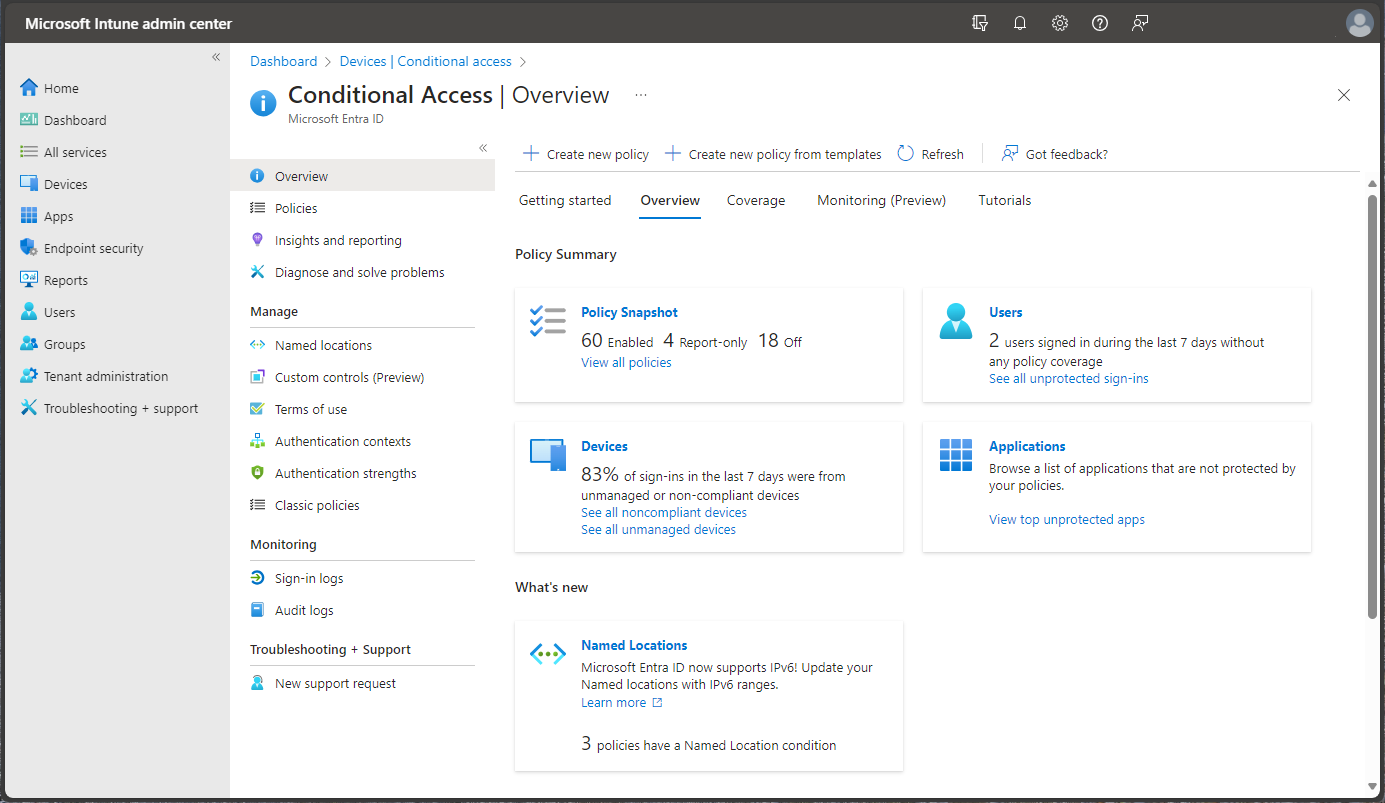
[デバイス] - [概要] ウィンドウから、[条件付きアクセス] を選択し、アクセス ポリシーに関する詳細を表示します。
ヒント
以前に Azure portal で Intune を使用したことがある場合は、Intune にサインインし、[条件付きアクセス] を選択することで、Azure portal に上記の詳細が表示されます。
条件付きアクセスとは、自分のメールや会社のリソースに接続することが許可されたデバイスやアプリを制御する手段です。 デバイス ベースやアプリ ベースの条件付きアクセスと、Intune で条件付きアクセスを利用する一般的なシナリオについては、条件付きアクセスに関するページをご覧ください。
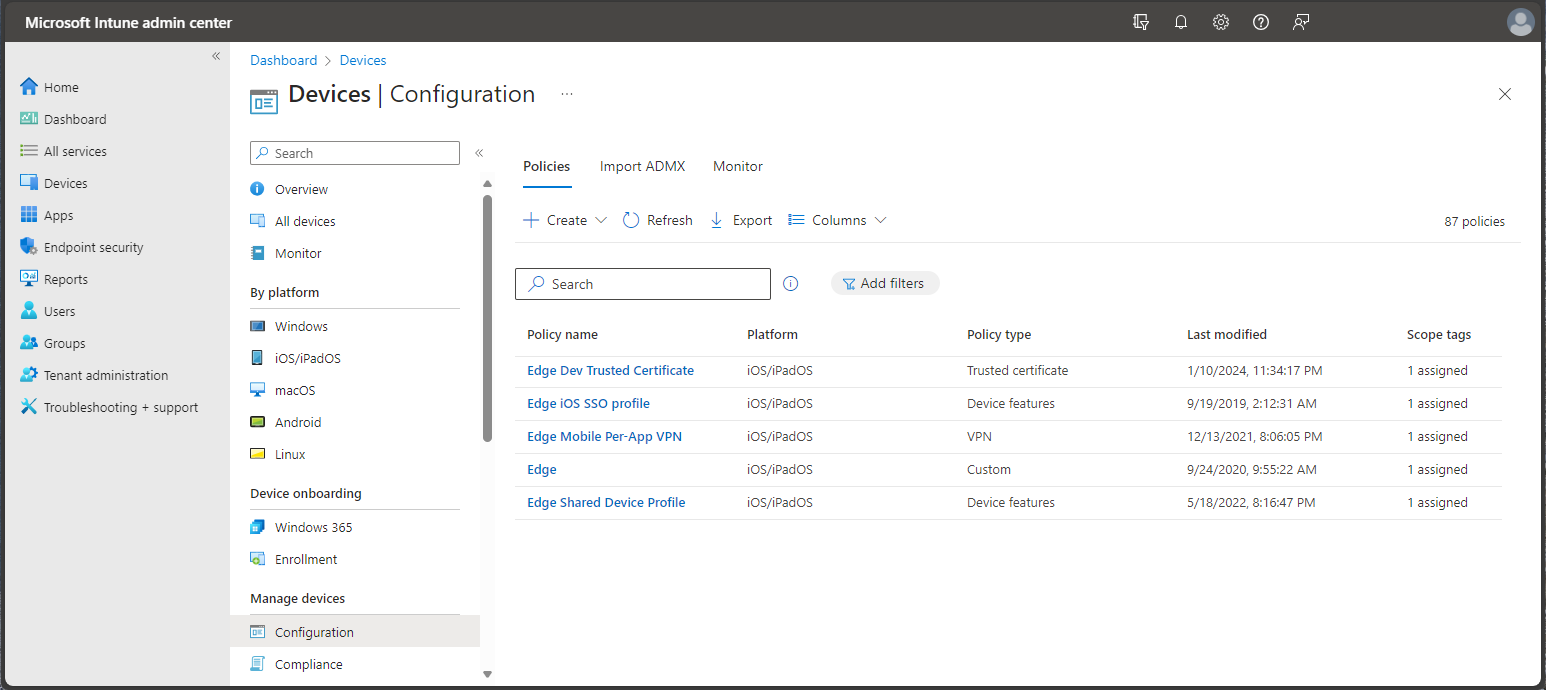
ナビゲーション ウィンドウから [デバイス>デバイスの管理]>構成を選択して、Intune のデバイス プロファイルに関する詳細を表示します。
ヒント
以前に Azure portal で Intune を使用したことがある場合は、Intune にサインインし、[デバイス構成] を選択することで、Azure portal に上記の詳細が表示されます。
Intune には、組織内のさまざまなデバイスで有効または無効にできる設定と機能が含まれています。 これらの設定と機能は "構成プロファイル" に追加されます。 さまざまなデバイス、および iOS/iPadOS、Android、macOS、Windows などのさまざまなプラットフォームに対するプロファイルを作成することができます。 次に、Intune を使用して、組織内のデバイスにプロファイルを適用することができます。
デバイスの構成について詳しくは、「Microsoft Intune でデバイス プロファイルを使用してデバイスに機能設定を適用する」をご覧ください。
ナビゲーション ウィンドウから、[デバイス]>[すべてのデバイス] の順に選択し、Intune テナントの登録済みデバイスに関する詳細を表示します。 新しく Intune 登録を始める場合は、登録されているデバイスはまだありません。

このデバイスのリストには、コンプライアンス、OS のバージョン、および前回のチェックイン日に関する主要な詳細が表示されます。
ヒント
以前に Azure portal で Intune を使用したことがある場合は、Intune にサインインし、[デバイス]>[すべてのデバイス] の順に選択することで、Azure portal に上記の詳細が表示されます。
ナビゲーション ウィンドウから、[アプリ] を選択して、アプリの状態の概要を表示します。 このウィンドウでは、次のタブに基づいて、アプリのインストール状態が提供されます。
ヒント
以前に Azure portal で Intune を使用したことがある場合は、Intune にサインインし、[クライアント アプリ] を選択することで、Azure portal に上記の詳細が表示されます。
[アプリ] - [概要] ウィンドウには、次の状態の概要を表示できる 2 つのタブがあります。
- インストールの状態 - バイス別の上位のインストール エラーと、インストールに問題が生じているアプリを表示します。
- アプリ保護ポリシーの状態 - アプリ保護ポリシーに割り当てられたユーザーと、フラグが設定されたユーザーの詳細を確認します。

Microsoft Intune を使用すれば、IT 管理者として、会社の従業員が使用するクライアント アプリを管理することができます。 この機能は、デバイスの管理およびデータの保護に追加されます。 管理者の優先事項の 1 つは、エンド ユーザーが仕事を行う上で必要なアプリに確実にアクセスできるようにすることです。 また、Intune に登録されていないデバイスでアプリを割り当てて管理する場合もあるかもしれません。 Intune では、必要なデバイスで必要なアプリを利用できるように、さまざまな機能を提供しています。
注:
[アプリ] - [概要] ウィンドウでは、テナントの状態とアカウントの詳細も提供されます。
アプリの追加と割り当てについて詳しくは、「Microsoft Intune にアプリを追加する」および「Microsoft Intune を使用してアプリをグループに割り当てる」をご覧ください。
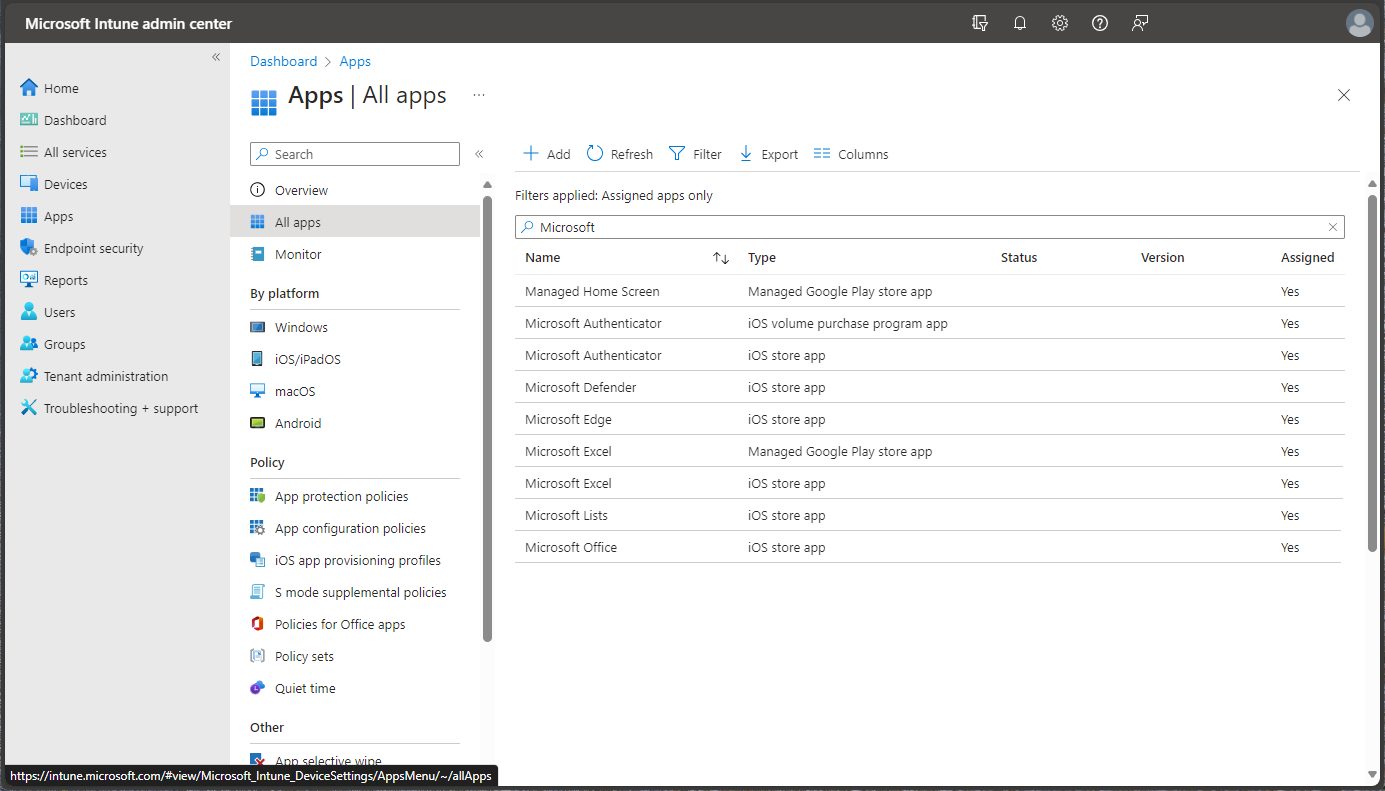
[アプリ - 概要] ウィンドウで [すべてのアプリ] を選択して、Intune に追加されているアプリの一覧を表示します。
ヒント
以前に Azure portal で Intune を使用したことがある場合は、Intune にサインインし、[クライアント アプリ]>[アプリ] の順に選択することで、Azure portal に上記の詳細が表示されます。
プラットフォームに基づいて、さまざまな種類のアプリを Intune に追加できます。 アプリが追加されたら、それをユーザーのグループに割り当てることができます。
詳しくは、「Microsoft Intune にアプリを追加する」をご覧ください。
ナビゲーション ウィンドウから、[ユーザー] を選択し、Intune に含まれているユーザーに関する詳細を表示します。 これらのユーザーは、Intune テナントに関連付けられているデバイスとアプリを持つ organization のメンバーです。

ヒント
以前に Azure portal で Intune を使用したことがある場合は、Intune にサインインし、[ユーザー] を選択することで、Azure portal に上記の詳細が表示されます。
ユーザーを Intune に直接追加することも、オンプレミスの Active Directory からユーザーを同期することもできます。 追加されたユーザーは、デバイスを登録し、会社のリソースにアクセスできます。 Intune にアクセスするための追加アクセス許可をユーザーに付与することもできます。 詳しくは、「Intune にユーザーを追加して管理アクセス許可を付与する」をご覧ください。
ナビゲーション ウィンドウで [グループ] を選択すると、Intune に含まれる Microsoft Entra グループに関する詳細が表示されます。 Intune 管理者は、グループを使用してデバイスとユーザーを管理します。

ヒント
以前に Azure portal で Intune を使用したことがある場合は、Intune にサインインし、[グループ] を選択することで、Azure portal に上記の詳細が表示されます。
組織のニーズに合うようにグループを設定できます。 地理的な場所、部門、ハードウェアの特性ごとにグループを作成して、ユーザーまたはデバイスを整理します。 グループを使用して、大規模なタスクを管理します。 たとえば、多数のユーザーに対するポリシーを設定したり、デバイスのセットにアプリを展開したりできます。 グループについて詳しくは、「ユーザーとデバイスを整理するためにグループを追加する」をご覧ください。
ナビゲーション ウィンドウから、[テナント管理] を選択し、Intune テナントの詳細を表示します。
ヒント
以前に Azure portal で Intune を使用していた場合は、Intune にサインインし、[テナントの状態] を選択することで、Azure portal に上記の詳細が表示されます。
[テナント管理者 - テナントの状態] ウィンドウには、[テナントの詳細]、[コネクタの状態]、[サービス正常性とメッセージ センター] のタブが表示されます。 テナントまたは Intune 自体に問題がある場合は、このウィンドウで詳細を確認できます。

詳しくは、「Intune のテナントの状態ページ」をご覧ください。
ナビゲーション ウィンドウから [トラブルシューティング + サポート>トラブルシューティング] を選択して、特定のユーザーまたはデバイスの状態の詳細チェックします。
ヒント
以前に Azure portal で Intune を使用したことがある場合は、Intune にサインインし、[トラブルシューティング] を選択することで、Azure portal に上記の詳細が表示されます。

[トラブルシューティング] ウィンドウにはタブもあります。 次のタブを選択すると、トラブルシューティング情報を表示できます。
- 概要
- デバイス
- グループ
- ポリシー
- アプリケーション
- アプリ保護ポリシー
- 更新プログラム
- 登録制限
- 診断
Intune 内でのトラブルシューティングについて詳しくは、「トラブルシューティング ポータルを使用して社内のユーザーをサポートする」をご覧ください。
ナビゲーション ウィンドウから、[トラブルシューティング + サポート]>[ヘルプとサポート] の順に選択してヘルプを要求します。
ヒント
以前に Azure portal で Intune を使用したことがある場合は、Intune にサインインし、[ヘルプとサポート] を選択することで、Azure portal に上記の詳細が表示されます。
IT 管理者は、[ヘルプとサポート] オプションを使用して、解決策を検索して表示したり、Intune のオンライン サポート チケットを提出したりすることができます。

サポート チケットを作成するには、アカウントに十分なアクセス許可を持つ Microsoft Entra の管理者ロールが割り当てられている必要があります。 最低特権アクセスの原則を遵守するために、Microsoft では、Intune サポート チケットを作成する管理者にサービス サポート管理者ロールを割り当てることをお勧めします。これは、サポート チケットを作成できる最低特権の Microsoft Entra ロールです。
詳細については、「Microsoft Intune でサポートを受ける方法」を参照してください。


Microsoft Intune 管理センターを構成する
Microsoft Intune 管理センターでは、ポータルのビューをカスタマイズおよび構成できます。
[ダッシュボード] を変更する
ダッシュボードには、Intune テナント内のデバイスとクライアント アプリに関する全体的な詳細が表示されます。 ダッシュボードを使用すると、Microsoft Intune 管理センターで焦点を絞って整理されたビューを作成する方法が提供されます。 ダッシュボードをワークスペースとして使用して、日常業務のタスクをすばやく起動し、リソースを監視することができます。 たとえば、プロジェクト、タスク、またはユーザー ロールに基づいて、カスタム ダッシュボードを構築します。 Microsoft Intune 管理センターには、開始点として既定のダッシュボードが用意されています。 既定のダッシュボードを編集したり、追加のダッシュボードを作成およびカスタマイズしたり、ダッシュボードを発行および共有して他のユーザーが使用できるようにしたりすることができます。

現在のダッシュボードを変更するには、[編集] を選択します。 既定のダッシュボードを変更しなくても、新しいダッシュボードを作成できます。 新しいダッシュボードを作成すると、タイル ギャラリーがある空のプライベート ダッシュボードが与えられ、そこでタイルを追加したり再編成できます。 カテゴリまたはリソースの種類別にタイルを見つけることができます。 また、特定のタイルを検索することができます。 既存のカスタム ダッシュボードのいずれかを選ぶ場合は、[マイ ダッシュボード] を選択します。
[ポータルの設定] を変更する
Microsoft Intune ポータルの設定は変更できます。 Microsoft Intune 管理センターの見出しバーで、通知アイコンとサポート アイコンの間の右上にある設定の歯車アイコンを選択します。 Microsoft Intune 管理センターをカスタマイズするには、次の領域を選択して変更します。
- ディレクトリ + サブスクリプション
- 外観 + スタートアップ ビュー
- 言語 + 地域
- 個人情報
- サインアウト + 通知

使用可能な言語
Microsoft Intune 管理センターとユーザー向けのモバイル エクスペリエンスは、中国語 (簡体字)、中国語 (繁体字)、チェコ語、デンマーク語、オランダ語、英語、フィンランド語、フランス語、ドイツ語、ギリシャ語、ハンガリー語、インドネシア語、イタリア語、日本語、韓国語、ノルウェー語、ポーランド語、ポルトガル語 (ブラジル)、ポルトガル語 (ポルトガル)、ルーマニア語、ロシア語、スペイン語、スウェーデン語、トルコ語で利用できます。
次の手順
管理センターを探索した後、段階的な Intune タスクを試して、デバイスの登録、構成プロファイルの展開、アプリの割り当てを行います。