Microsoft Copilot 使用状況レポートには、ユーザーが Microsoft Copilot とそれに関連する対応アプリを採用、保持、関与する方法の概要が表示されます。 特定の日の Copilot アクティビティの場合、通常、レポートはその日の終了から 48 時間以内に利用可能になります (UTC)。
Microsoft 365 管理センターの使用状況レポートに関する一般的な情報と、使用可能なすべてのレポートの一覧については、「Microsoft 365 管理センターの使用状況レポートの概要」を参照してください。
Microsoft 365 管理センターで Microsoft Copilot の使用状況レポートを表示する
使用状況レポートを表示するために必要なロールの詳細については、「Microsoft 365 管理センターの使用状況レポートの概要」の「はじめに」を参照してください
- Microsoft 365 管理センターに戻ります。
- ナビゲーション メニューで [ レポート] を選択します。 [レポート] が表示されない場合は、[すべて表示] を選択してから、[レポート] を選択します。
- [ 使用状況] を選択します。
- [使用状況] ページの [レポート] で、[Microsoft Copilot] を選択し、[Copilot] を選択します。
- レポート ページで、[ 使用状況 ] タブを選択して、導入と使用状況のメトリックを表示します。
Microsoft Copilot の使用状況レポートを解釈する
上部では、さまざまな時間枠でフィルター処理できます。 過去 7、28、90、または 180 日間の Microsoft Copilot レポートを表示できます。
Microsoft Copilot の使用状況に関するいくつかの数値を表示でき、有効化番号と有効化の導入が強調表示されます。

[有効なユーザー] は、選択した期間に organization 内で Microsoft Copilot ライセンスを持つ一意のユーザーの合計数を表示します。
[アクティブ ユーザー] は、選択した期間に Microsoft 365 の 1 つ以上のアプリでユーザーが開始したMicrosoft Copilot機能を試した、organization内の有効ユーザーの合計数を表示します。
アクティブ ユーザー率は、organization 内のアクティブ ユーザー数を有効なユーザーの数で割った値を示します。
[推奨事項] では、推奨アクション カードで Microsoft Copilot ダッシュボードが強調表示されます。ここで IT リーダーに分析情報を提供して、Viva Insights での Copilot の準備状況、導入、影響を調べることができます。
送信されたプロンプトの合計には、選択した期間中にユーザーが Microsoft Copilot Chat に送信したプロンプトの合計数が表示されます。
ユーザー当たり送信されたプロンプトの平均数は、選択した期間中に各アクティブ ユーザーがMicrosoft Copilot Chatに送信したプロンプトの平均数を表します。
[ 導入 ] セクションの [アプリによる導入] には、Copilot in Microsoft 365 アプリの有効ユーザーとアクティブ ユーザーが表示されます。
このレポートには、次のサマリー グラフが既定のビューとして表示されます。

有効ユーザー メトリックとアクティブ ユーザー メトリックの定義は、前に説明したものと同じです。
概要ビューには、その期間の Microsoft Copilot アプリの合計使用状況が表示されます。
傾向ビューには、その時間枠の Microsoft Copilot アプリの 1 日の時間の傾向が表示されます。
トレンド ビューに切り替えると、ドロップダウン リストから製品を 1 つ選択して、毎日の使用状況を確認できます。

[送信プロンプト] セクションの [概要] ビューには、選択した期間にユーザーが Microsoft Copilot Chat に送信したプロンプトの合計数が表示されます。

傾向ビューには、選択した期間に Microsoft Copilot で送信されたプロンプトの毎日の傾向が表示されます。

Copilot Chat の導入では、有効なユーザーと Copilot Chat の総使用状況が表示され、Copilot Chat (職場) と Copilot Chat (Web) に分割された使用量が表示されます。

次の表に、Copilot アプリのアクティブ ユーザー向けの機能を示します:
| Copilot アプリ | 機能 | 使用方法 | 機能に関する詳細を確認しましょう |
|---|---|---|---|
| Microsoft Edge | Copilot Chat (Web) | チャット ウィンドウにメッセージを入力するか、提案されたプロンプトを選択して送信します。 または、コンテキスト Web 情報の右クリックで [ Copilot に質問] を選択します。 | Copilot - Microsoft Edge |
| Copilot Chat (職場) | チャット ウィンドウにメッセージを入力するか、提案されたプロンプトを選択して送信します。 | Copilot - Microsoft Edge | |
| Microsoft Copilot (アプリ) | Copilot Chat (Web) | チャット ウィンドウにメッセージを入力するか、提案されたプロンプトを選択して送信します。 | Microsoft Copilot Chat の使用を開始する |
| Copilot Chat (職場) | チャット ウィンドウにメッセージを入力するか、提案されたプロンプトを選択して送信します。 | Microsoft Copilot Chat の使用を開始する | |
| Outlook | Outlook メールのスレッドを要約する | メールのスレッドで、メールのスレッドの上部にある [Copilot で要約] または [要約] を選択します。 (ユーザー エクスペリエンスは、Web、Windows、Mac、またはモバイルによって若干異なります)。 | Outlook で Copilot を使用してメール スレッドを要約する - Microsoft サポート |
| Outlook メールの下書きを生成する | ツール バーから Copilot アイコンを選択し、[ Copilot で下書き] を選択し、Copilot ボックスにプロンプトを入力して送信します。 (ユーザー エクスペリエンスは、Web、Windows、Mac、またはモバイルによって若干異なります)。 | Copilot in Outlook でメールの下書きを作成する - Microsoft サポート | |
| コーチ | メール メッセージ内の Copilot アイコンを選択し、[ Copilot によるコーチング] を選択します。 Copilot はメールをレビューし、トーン、明確さ、読み手の気持ちを向上させるための提案を提供します。 (ユーザー エクスペリエンスは、Web、Windows、Mac、またはモバイルによって若干異なります)。 | Copilot in Outlook でのメールのコーチング - Microsoft サポート | |
| Copilot Chat (職場) | Outlook Web App の左側に移動し、アプリの一覧から [Copilot] を選択し、プロンプトを入力して送信します。 この機能は、Outlook アプリ レベルに含まれており、2024 年 8 月 28 日よりすべての Microsoft 365 のアクティブな使用数が含まれます。 | Microsoft Copilot Chat の使用を開始する | |
| Copilot Chat (Web) | Outlook アプリの左側のナビゲーションに移動し、アプリの一覧から Copilot を選択し、チャット ウィンドウの上部にある [Web オプション] を選択して、チャット ウィンドウにプロンプトを入力するか、提案されたプロンプトを選択して送信します。 この機能は Outlook アプリ レベルに含まれており、2025 年 7 月 1 日よりすべての Microsoft 365 のアクティブな使用数が含まれます。 | Microsoft Copilot Chat の使用を開始する | |
| App Chat | Outlook Web App の右上隅に移動し、設定オプションの横に配置された Copilot を選択し、プロンプトを入力して送信します。 この機能は Outlook アプリ レベルに含まれており、2024 年 8 月 17 日よりすべての Microsoft 365 のアクティブな使用数が含まれます。 | Outlook の Copilot についてよく寄せられる質問 | |
| Teams | 会議中の重要なポイントの要約 | Microsoft Teams の Copilot を使用して会議中の主要なディスカッション ポイントを要約します。 | Microsoft Teams 会議で Copilot の利用を開始する - Microsoft サポート |
| チャットとチャネルの会話の要約 | プロンプトを入力するか、チャットまたはチャネルの Copilot 作成ボックスの その他のプロンプト からプロンプトを選択して送信します。 | Microsoft Teams チャットとチャネルで Copilot を使用する - Microsoft サポート | |
| メッセージのリライトと調整 | メッセージ ボックスにメッセージを書き込む場合は、メッセージ ボックスの下にある [Copilot で 書き換え/調整 ] を選択して、メッセージの選択全体または特定の選択を書き換えるか調整します。 | Microsoft Teams で Copilot を使用してメッセージをリライトし、調整する - Microsoft サポート | |
| インテリジェント要約 | Teams 予定表イベントの会議チャットで [ 要約 ] タブを選択し、会議が終了した後 (会議が記録および文字起こしされます) に [AI ノート] セクションを表示します。 | Teams で Microsoft Copilot の使用を開始する - Microsoft サポート | |
| インタープリター | [その他] アイコンの下で [通訳] をオンにし、選択した言語の 1 つで会議を聞きます。 | Microsoft Teams 会議と通話のインタープリター | |
| Facilitator | [ その他] アイコンで Facilitator をオンにし、AI によって生成されたメモを有効にします。または会議中または会議後にファシリテーターまたはファシリテーターが生成したコンテンツを操作したりすることができます。 | Microsoft Teams 会議のファシリテーター | |
| Copilot Chat (職場) | Teams の左側にある [Chat] に移動し、Teams チャット リストの上部から [Copilot] を選択し、プロンプトを入力して送信します。 | Teams で Microsoft Copilot の使用を開始する - Microsoft サポート | |
| Copilot Chat (Web) | Teams アプリケーションの左側のナビゲーションに移動し、アプリの一覧から Copilot を選択し、チャット ウィンドウの上部にある [Web オプション] を選択して、チャット ウィンドウにプロンプトを入力するか、提案されたプロンプトを選択して送信します。 この機能は、Teams アプリ レベルに含まれており、2025 年 7 月 1 日からすべての Microsoft 365 のアクティブな使用数が表示されます。 | Teams で Microsoft Copilot の使用を開始する - Microsoft サポート | |
| Word | Word のすべての Copilot 機能は、Microsoft Copilot の使用状況レポートに自動的に含まれます。 Copilot in Word 機能の使用状況は、アクティブ ユーザー メトリックにカウントされ、ユーザーごとの最終アクティビティ日付 (UTC) に示されます。 注:Word で編集すると、"Copilot Chat で送信されたプロンプト (職場)" にカウントされますが、Excel で編集と PowerPoint で編集ではカウントされません。 |
Copilot in Word 機能の詳細については、「Copilot in Word へようこそ - Microsoft サポート」を参照してください。 | |
| Excel | Excel のすべての Copilot 機能は、Microsoft Copilot 使用状況レポートに自動的に含まれています。 Copilot in Excel 機能の使用状況は、アクティブ ユーザー メトリックにカウントされ、ユーザーごとの最終アクティビティ日付 (UTC) に示されます。 | Copilot in Excel 機能の詳細については、「Copilot in Excel の概要 - Microsoft サポート」を参照してください。 | |
| PowerPoint | すべての Copilot in PowerPoint 機能は、Microsoft Copilot 使用状況レポートに自動的に含まれています。 Copilot in PowerPoint 機能の使用状況は、アクティブ ユーザー メトリックにカウントされ、ユーザーごとの最終アクティビティ日付 (UTC) に示されます。 | Copilot in PowerPoint 機能の詳細については、「Copilot in PowerPoint へようこそ - Microsoft サポート」を参照してください。 | |
| OneNote | OneNote のすべての Copilot 機能は、Microsoft Copilot の使用状況レポートに自動的に含まれます。 Copilot in OneNote 機能の使用状況は、アクティブ ユーザー メトリックにカウントされ、ユーザーごとの最終アクティビティ日付 (UTC) に示されます。 | Copilot in OneNote 機能の詳細については、「Copilot in OneNote へようこそ - Microsoft サポート」を参照してください。 | |
| Loop | Loop のすべての Copilot 機能は、Microsoft Copilot 使用状況レポートに自動的に含まれます。 Copilot in Loop 機能の使用状況は、アクティブ ユーザー メトリックにカウントされ、ユーザーごとの最終アクティビティ日付 (UTC) に示されます。 2025 年 12 月 11 日の時点で、Teams 会議のファシリテーター機能によって生成された Loop ドキュメントのユーザー ビューは、Loop アプリおよびすべての Microsoft Copilot 使用のアクティブな使用状況に含まれます。 | Loop の Copilot 機能の詳細については、「Loop での Microsoft Copilot の概要 - Microsoft サポート」を参照してください。 |
注:
Word、Excel、PowerPoint データのアクティブ ユーザーは、2024 年 1 月 25 日までは不完全です。
重要
Microsoft Copilot の使用状況レポートに表示されるメトリックは、必須サービス データとして分類されるデータから取得されます。 包括的な情報についてはオプションの診断データは必要ありませんが、この要件は今後変更される可能性があります。 必須サービス データについて詳しくは、こちらをご覧ください。
[導入] セクションに推奨カードが表示される場合があります。

Microsoft Copilot に組織メッセージを使用する方法の詳細については、「Microsoft Copilot 使用状況レポートの組織メッセージ機能を使用して導入を促進する」を参照してください。
グラフの右上隅にある省略記号を選択してから [エクスポート] を選択すると、レポート データを Excel .csv ファイルにエクスポートできます。
テーブル リストを表示して、各 Microsoft Copilot 対応ユーザーの Microsoft Copilot アプリでの最後のアクティビティ日を示すことができます。
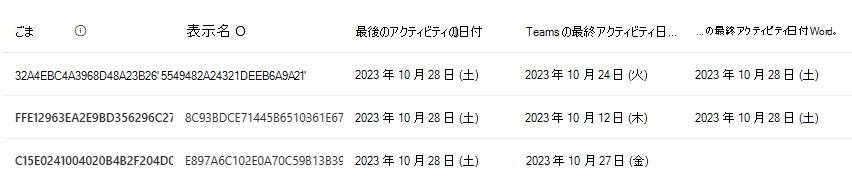
レポートの列を追加または削除するには、[ 列の選択] を選択します。

レポート データを Excel .csv ファイルにエクスポートするには、[ エクスポート] を選択します。 この操作により、すべてのユーザーの使用状況データがエクスポートされ、簡単な並べ替え、フィルター処理、検索を行ってさらに分析できるようになります。
データの品質を保証するために、システムは過去 3 日間に毎日データの検証チェックを実行し、検出されたギャップを埋めます。 このプロセスの間、履歴データに違いが生じる場合があります。
ユーザーの最終アクティビティ テーブル
| 測定基準 | 定義 |
|---|---|
| ユーザー名 | ユーザーのプリンシパル名。 |
| 表示名 | ユーザーのフル ネーム。 |
| 送信されたプロンプト (任意のアプリ) | 選択した期間中に、スコープ内のすべてのホスト アプリケーションでユーザーが Copilot に送信したプロンプトの合計数。 |
| 送信された Copilot Chat (仕事) プロンプト | 選択した期間中にこのユーザーが Copilot Chat (作業) に送信したプロンプトの合計数。 |
| 提出された Copilot Chat (Web) プロンプト | 選択した期間中にこのユーザーが Copilot Chat (Web) に送信したプロンプトの合計数。 |
| アクティブな日数 | 選択した期間内にユーザーがMicrosoft Copilot Chatにプロンプトを送信した合計日数。 |
| 最後にアクティビティがあった日付 (UTC (世界時コード)) | ユーザーが Teams、Outlook、m365.cloud.microsoft/chat、Microsoft Edge、Microsoft Copilot (アプリ)、Word、Excel、PowerPoint、または OneNote で Microsoft Copilot Chat にメッセージを送信した最新の日付。 この日付は、レポートのタイムフレームが変更された場合でも固定されます。 |
| Teams の Copilot で最後にアクティビティがあった日付 (UTC) | 過去 7、28、90、または 180 日の選択した期間に関係なく、ユーザーが Microsoft Teams Copilot でアクティビティを行った最新の日付 (意図的なアクティビティを含む)。 |
| Word の Copilot で最後にアクティビティがあった日付 (UTC) | 過去 7 日、28 日、90 日、または 180 日の選択した期間に関係なく、ユーザーが Word Copilot でアクティビティを行った最新の日付 (意図的なアクティビティを含む)。 |
| 最後に Excel Copilot のアクティビティがあった日 (UTC) | 過去 7 日間、28 日間、90 日間、または 180 日間の選択した期間に関係なく、ユーザーが Excel Copilot でアクティビティを行った最新の日付 (意図的なアクティビティを含む)。 |
| 最後に PowerPoint Copilot のアクティビティがあった日 (UTC) | 過去 7 日、28 日、90 日、または 180 日の選択した期間に関係なく、ユーザーが PowerPoint Copilot でアクティビティを行った最新の日付 (意図的なアクティビティを含む)。 |
| 最後に Outlook Copilot のアクティビティがあった日 (UTC) | 過去 7 日間、28 日間、90 日間、または 180 日間の選択した期間に関係なく、ユーザーが Outlook Copilot でアクティビティを行った最新の日付 (意図的なアクティビティを含む)。 |
| 最後に OneNote Copilot のアクティビティがあった日 (UTC) | 過去 7 日、28 日、90 日、または 180 日の選択した期間に関係なく、ユーザーが OneNote Copilot でアクティビティを行った最新の日付 (意図的なアクティビティを含む)。 |
| 最後に Loop Copilot のアクティビティが発あった日 (UTC) | 過去 7 日、28 日、90 日、または 180 日の選択した期間に関係なく、ユーザーが Loop Copilot でアクティビティを行った最新の日付 (意図的なアクティビティを含む)。 |
| Copilot Chat (職場) の最後のアクティビティ日 (UTC) | 過去 7 日間、28 日間、90 日間、または 180 日間の選択した期間に関係なく、ユーザーが Copilot Chat (仕事) でアクティビティを行った最新の日付。 |
| Copilot Chat (Web) (UTC) の最後のアクティビティ日 | 過去 7 日間、28 日間、90 日間、または 180 日間の選択した期間に関係なく、ユーザーが Copilot Chat (Web) でアクティビティを行った最新の日付。意図的なアクティビティのいずれかが含まれます。 |
| Microsoft 365 App の最終アクティビティ日 (UTC) | 過去 7 日、28 日、90 日、または 180 日の選択した時間枠に関係なく、ユーザーがエントリ ポイント Microsoft 365 アプリの Copilot Chat でアクティビティを行った最新の日付。意図的なアクティビティのいずれかを含みます。 |
| Microsoft Edge の最終アクティビティ日 (UTC) | 過去 7 日、28 日、90 日、または 180 日の選択した期間に関係なく、ユーザーがエントリ ポイント Microsoft Edge の Copilot Chat でアクティビティを行った最新の日付。意図的なアクティビティを含みます。 |
注:
既定では、ユーザー名、表示名、グループ、サイトなどのユーザー固有の情報は使用状況レポートに非表示になります。 この情報を使用状況レポートに表示する方法については、「 使用状況レポートにユーザー、グループ、またはサイトの詳細を表示する」を参照してください。
よくあるご質問 (FAQ)
ユーザーはどのようにして Microsoft Copilot の使用においてアクティブであると見なされますか?
ユーザーが AI を利用した機能に対して意図的なアクションを実行した場合、ユーザーは特定のアプリでアクティブです。 たとえば、ユーザーが Word リボンの Copilot アイコンを選択して Copilot Chat ウィンドウを開いた場合は、この操作はアクティブな使用としてカウントされません。 ただし、ユーザーがプロンプトを送信してチャット ウィンドウと対話した場合、このアクションはアクティブな使用としてカウントされます。
ユーザー アクティビティ テーブルと監査ログの違いは何ですか?
AI 用データ セキュリティ態勢管理 (以前は AI ハブと呼ばれていました) などの Microsoft Purview ソリューションを強化する監査ログ データは、データのセキュリティとコンプライアンスを目的として構築されています。 これらのユース ケースでの Copilot の相互作用を包括的に可視化できます。 たとえば、データの過剰共有のリスクを発見したり、規制遵守や法的な目的で相互作用を収集したりするのに役立ちます。 ただし、Copilot の使用状況レポートの基礎として使用することを意図したものではありません。 "プロンプト数" や "アクティブ ユーザー数" など、このデータに基づいて構築した集計メトリックは、Microsoft が提供する公式の Copilot 使用状況レポートの対応するデータ ポイントと一致しない場合があります。 Microsoft は、使用状況レポートの基礎として監査ログ データを使用する方法に関するガイダンスを提供できません。また、監査ログ データの上に構築された集計使用状況メトリックが、他のツールで報告された同様の使用状況メトリックと一致することを保証できません。
Microsoft Copilot の使用状況に関する正確な情報にアクセスするには、Microsoft 365 管理センターの Microsoft Copilot 使用状況レポート、または Viva インサイトの Copilot ダッシュボードのいずれかのレポートを使用してください。
ユーザー レベル テーブルのスコープは何ですか?
レポートのユーザー レベルのテーブルには、過去 180 日間の任意の時点で Microsoft Copilot のライセンスを取得したすべてのユーザーが表示されます。たとえユーザーが後にライセンスを削除した場合や、Copilot をアクティブに使用したことがなかった場合も含まれます。
ユーザーに Microsoft Copilot ライセンスを割り当てましたが、ユーザーの [最後のアクティビティ日] がまれに空になっているのはなぜですか?
システムの制約に基づいて、次の条件で、一部のユーザーにはレポートのユーザー レベルのテーブルに「最後のアクティビティ日」がない場合があります。
- ユーザーは、Microsoft Copilot ライセンスが割り当てられてから短時間 (24 時間以内) に Microsoft Copilot を使用しました。
- その後、ユーザーはレポートを表示する日まで、他の Microsoft Copilot の使用はありませんでした。
ユーザーが最近 Copilot 機能を使用したにもかかわらず、'Word、Excel、PowerPoint、OneNote、または Outlook Copilot (UTC)] の最後のアクティビティ日が実際の日付よりも空白または新しい場合があります。なぜですか?
既知の制限によって、この問題が発生することがあります。 さまざまな理由により、Word、Excel、PowerPoint、OneNote、Outlook の Copilot 機能のクライアント イベント データのアップロードが遅れることがあります。 たとえば、エンド ユーザーが Copilot アクションを実行した直後にインターネットから切断すると、データのアップロードが遅延します。
このレポートの数値は、Viva Insights の Microsoft Copilot ダッシュボードに表示されている数値と比較してどのようになりますか?
これらのレポートのデータは、アクティブな使用状況の同じ基礎となる定義に基づいていますが、分析に含まれるユーザーの母集団と表示される時間枠は異なる場合があります。 詳細については、「Microsoft Copilot ダッシュボードの高度な機能を Viva Insights サブスクリプションで使用する」を参照してください。