[この記事はプレリリース ドキュメントであり、変更されることがあります。]
既定では、エージェントまたはアプリがエージェントフローを開始しますが、呼び出し元のエージェントまたはアプリへの応答に 2 分以上かかった場合、そのフローは失敗となります。 このエラーは、フローを呼び出すエージェントまたはアプリの機能や使いやすさに影響を及ぼします。

重要
この記事には Microsoft Copilot Studio プレビュー ドキュメントが含まれ、変更される可能性があります。
プレビュー機能は運用環境での使用を想定しておらず、機能が制限される可能性があります。 これらの機能は公式リリースの前に使用できるため、一足先にアクセスして フィードバックを送る ことができます。
運用に対応したエージェントを構築する場合は Microsoft Copilot Studio の概要 を参照してください。
エクスプレス モードを使用すると、フローの実行時間を短縮できます。 この機能により、エージェント フローが 2 分以内で完了し、時間内に応答を提供できる可能性が高まります。
次の図は、特定のフローについて、エクスプレス モードを使用した場合と使用しなかった場合の処理速度の向上を示す例です。

メモ
処理速度の向上度は、フローの複雑性や、その中に使用されるアクションによって異なります。 エクスプレス モードは、コネクタから大量のデータを転送することはないが、処理に時間がかかるフローに最適です。 フローをテストして、エクスプレス モードが特定のシナリオに適しているかどうか、またフローのパフォーマンスがどの程度向上するかを確認してください。 データの制限に関するフローの実行時エラーが発生した場合は、エクスプレス モードをオフにして、他のフローで試してみてください。
必要条件
エクスプレス モードを使用するには、フローが以下の要件を満たしている必要があります:
- フローには、エージェントがフローを呼び出したときまたはアプリがフローを呼び出したときのいずれかのトリガーが設定されている必要があります。
- フローには、エージェントへの応答またはアプリへの応答のいずれかの「応答」アクションが含まれている必要があります。
- フローには、Copilot Studio のプランが関連付けられている必要があります。
- Power Automate 環境は、新しいインフラ上に構築されている必要があります。 詳細については、可用性を参照してください。
エクスプレス モードを有効にする
フローを選択し、エクスプレス モードを有効にするフローを選択します。
概要ページの詳細セクションで、編集を選択します。
詳細パネルが表示されます。
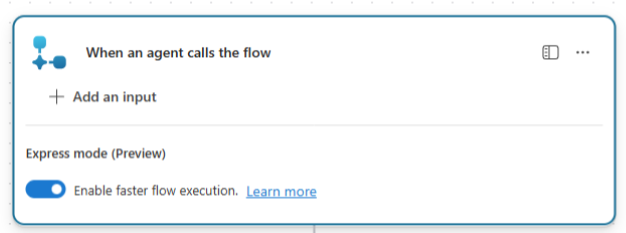
エクスプレス モードを有効にします。 トグルはパネルの下部にあります。

メモ
フローをデザイナーで作成している際、トリガー カード上でエージェントがフローを呼び出したときまたはアプリがフローを呼び出したときのトリガー自体から、エクスプレス モードを有効にすることもできます。
エクスプレス モードの使用ガイドライン
| エクスプレス モードを使用すべきタイミング | エクスプレスモードを使用すべきではないタイミング |
|---|---|
| ロジック負荷の高いフロー: エージェント フローは、コネクタの応答から大量のデータを返しません (大量のデータはエクスプレス モードのメモリ制限を超過します)。 | データ量が多いフロー: エージェント フローは大量のデータを扱います (大きなテーブルの行をリストアップしたり、get items アクションで 1,500 行のデータが 100 列で返される場合など)。 |
| エージェント フローには応答アクションが含まれているため、このフローは時間的制約があります。 エージェントは、フローが実行され、できるだけ早く応答が返ってくるのを待ちます。 | エージェントフローに応答アクションが設定されていません。 フローはファイア アンド フォーゲット タイプです。 呼び出し元のエージェントやアプリに対して応答を返す必要はありません。 |
| テスト中、エクスプレス モードは正常かつ最適に動作しました。 | 変数のサイズ制限またはメモリ制限のため、テスト中にエクスプレス モードが失敗しました。 テスト中にフローでエラーが発生した場合、そのフローが運用環境に展開されて実行された際、同様の問題が発生する可能性が高いです。 |
適用の対象
エクスプレス モードは現在、新たにサポートされたアーキテクチャを使用しているアップグレード済みの環境でのみ利用可能です。 Microsoft は現在、エクスプレス モードに対応できるよう環境のアップグレードを進めています。 環境のアップグレードを行うために、何か特別な操作を行う必要はありません。
ご利用の環境でエクスプレス モードが利用可能かどうかを確認する方法:
Copilot Studio で、エージェントがフローを呼び出したときまたはアプリがフローを呼び出したときのいずれかのトリガーと、いくつかのアクションを含む、シンプルなエージェント フローが設定されていることを確認してください。 これらの要素を含むフローがない場合は、作成してください。
トリガー カードのデザイナー画面で、エクスプレス モードの切り替えスイッチがあるか確認してください。
「エクスプレス モード」が表示されない場合は、ご利用の環境ではまだこの機能がサポートされていません。
メモ
ご利用の環境がまだ新しいインフラに移行していない場合、一部のフローによって環境のアップグレードが遅れる可能性があります。 今後の自動アップグレードのブロックを解除するには、Power Automate 環境の新しいアーキテクチャへの移行を参照してください。
ライセンス
エクスプレス モードは、Copilot Studio プランのフローでのみ利用可能です。 このモードでフローを実行しても、追加コストはかかりません。 Copilot Studio の従量課金制に基づき、使用したアクション数分の料金が引き続き請求されます。
制限
エクスプレス モードを使用する際は、これらの既知の制限事項に注意してください。
フロー公開時の制限
エクスプレス モードが有効になっている場合、フロー内の遅延とWebhookアクションはサポートされません。 フローを保存する際にエラーが発生します。 そのような場合は、エクスプレス モードをオフにして、もう一度試してみてください。
フローの実行時の制限事項
エクスプレス モードを使用する場合、実行時の制限がいくつかあります。
実行時間
エクスプレス モードを有効にすると、フローは 2 分以内に完了する必要があります。 タイムアウトに時間がかかるフロー。
フローのサイズ
- 1 回のフロー実行で、100 件を超えるアクションを含めないでください。 アクション数にはループも含まれ、ループの各反復が 1 アクションとしてカウントされます。 ループには以下の制限が適用されます:
- 配列の各ループに対して適用します: 最大 100 項目
- ループの回数指定: 最大 100 回の繰り返し
- 変数の内容の上限: 1,024文字 可能であれば、変数の設定、文字列変数への追加、変数の初期化などの操作において、変数に 1,024 文字以上を挿入しないよう、回避策を講じてください。
フローサイズの安全な上限は 100 アクションです。 実際には、フローの規模や、そのフローで処理されるデータの量によっては、100 以上のアクションを含めることができる場合もあります。 詳細については、エクスプレス モードの使用ガイドラインで説明しています。
メッセージ サイズ
個々のアクション (コネクタの応答) で渡されるデータのメッセージサイズの上限は 64 KB です。
エラー メッセージング
前述のランタイム上の制限のいずれかが原因でフローが失敗した場合、ランタイム エラー メッセージにはその理由が詳細に示されます。 エクスプレス モードの前提条件を満たしていないフローがある場合は、エクスプレス モードをオフにしてフローを実行してください。
エクスプレス モードの使用時のその他の制限事項
- フローの自動テストはフロー デザイナーでは利用できません。 テストでは自動的に「フローの再送信」機能が使用されますが、「フローの再送信」は、エージェント起動型またはアプリ起動型のフローでは使用できません。
- コネクタの応答がメモリ制限を超えた場合、実行の詳細ビューにはループの反復回数が表示されません。 場合によっては、ループを監視 (各項目に適用 または 次の条件まで実行) してもループの繰り返しが表示されない場合があります。 開発環境でフローをテストし、運用環境に展開する前に、デバッグのためにエクスプレス モードを有効にしてください。