注:
この記事の機能は、使用量に基づく請求にCopilot Creditsを用いるGitHub Copilotハーネスによって機能しています。 GitHub Copilotハーネスで動くエージェントの請求概要でCopilotクレジットについて詳しく学びましょう。
使用率に基づく請求は、エージェントの使用、構築、テスト、評価に適用されます。 これらの行動はCopilotクレジットを消費することがあります。
ワークフローはCopilot Studioの再設計されたビジュアルデザイナーで作成・編集されます。 デザイナーはキャンバスを提供し、自動化の作成や編集、アクションの追加・削除、エラーチェック、ワークフローの公開がデザイナーを離れずに行えます。
デザイナーでワークフローを表示する
デザイナーでワークフローを表示するには、Copilot Studioを開き、ワークフローを選択し、ワークフローを選択し、「ビルド」タブを選択します。

ワークフローの表示方法を変えてください
ワークフローの規模や複雑さによっては、表示方法を調整して作業しやすくするかもしれません。 キャンバス の左下隅にあるツールバーは、ビューを制御します。

凡例:
- 拡大: キャンバス上のワークフローのサイズを大きくします。
- 縮小: キャンバス上のワークフローのサイズを小さくします。
- フィット ビュー: キャンバス上のワークフロー全体に合わせてビューのサイズを変更します。
- 整理: ワークフローとブランチを再構成して、よりクリーンなエンドツーエンドのビューを作成します。
- 垂直レイアウト: ワークフローの垂直レイアウト ビューに切り替えます。
アクションの追加と削除
アクションを追加するカードで、[ ステップの追加] を選択します。 [追加] ウィンドウが開きます。
「追加」で、ワークフローで実行させたいアクションや追加したいコネクタを入力し、リストから選択します。 選択内容によっては、アクションを完了するために追加情報の指定が必要な場合があります。
アクションが不要と判断された場合は、アクションの右上にある 「削除 」アイコンを選択します。
ワークフローパラメータを確認してください
ワークフロー内のトリガーまたはアクションのパラメーターを表示するには、そのカードを選択します。 右側に構成パネルが開きます。 パラメーターの値を入力するには、ドロップダウン リストでオプションを選択するか、式を入力して値を動的に設定します。
エラーを確認する
ワークフロー アクションのエラーは赤で示されます。 1 つのアクションのエラーの詳細を表示するには、エラーを選択します。 ワークフロー全体の誤りをすべてリストアップするには 、ヘルスセンター のバナーを開きます。 個々のエラーの詳細を表示するには、エラーを選択します。
Important
エラーが含まれているワークフローは公開できません。 掲載する前に すべての 誤りを修正しなければなりません。
ワークフローを発行する
ワークフローにエラーがない場合は、発行できます。 キャンバス上部のメニューで「 公開」を選択してください。
ワークフローのテスト
テスト実行は、実際の上流データ、自分で模擬した値、または前回の実行出力を使い、デザイナーを離れずにステップや全体のワークフローを検証できます。
テストを実行するには、次の 2 つの方法があります。
| 確認する内容 | テスト方法 | 検索する場所 |
|---|---|---|
| 単独での 1 つのアクションまたは AI ステップ | このノードをテストする | ノードのサイド パネル内の [テスト] タブ |
| 全ワークフロー、エンドツーエンド | フロー テストの実行 | 上部のコマンド バーの [再生] ボタン |
両方のサーフェスが同じアイデアを共有します。入力 (実際またはモック) を提供し、実行してから出力を検査します。
ワークフロー内の 1 つのノードをテストする
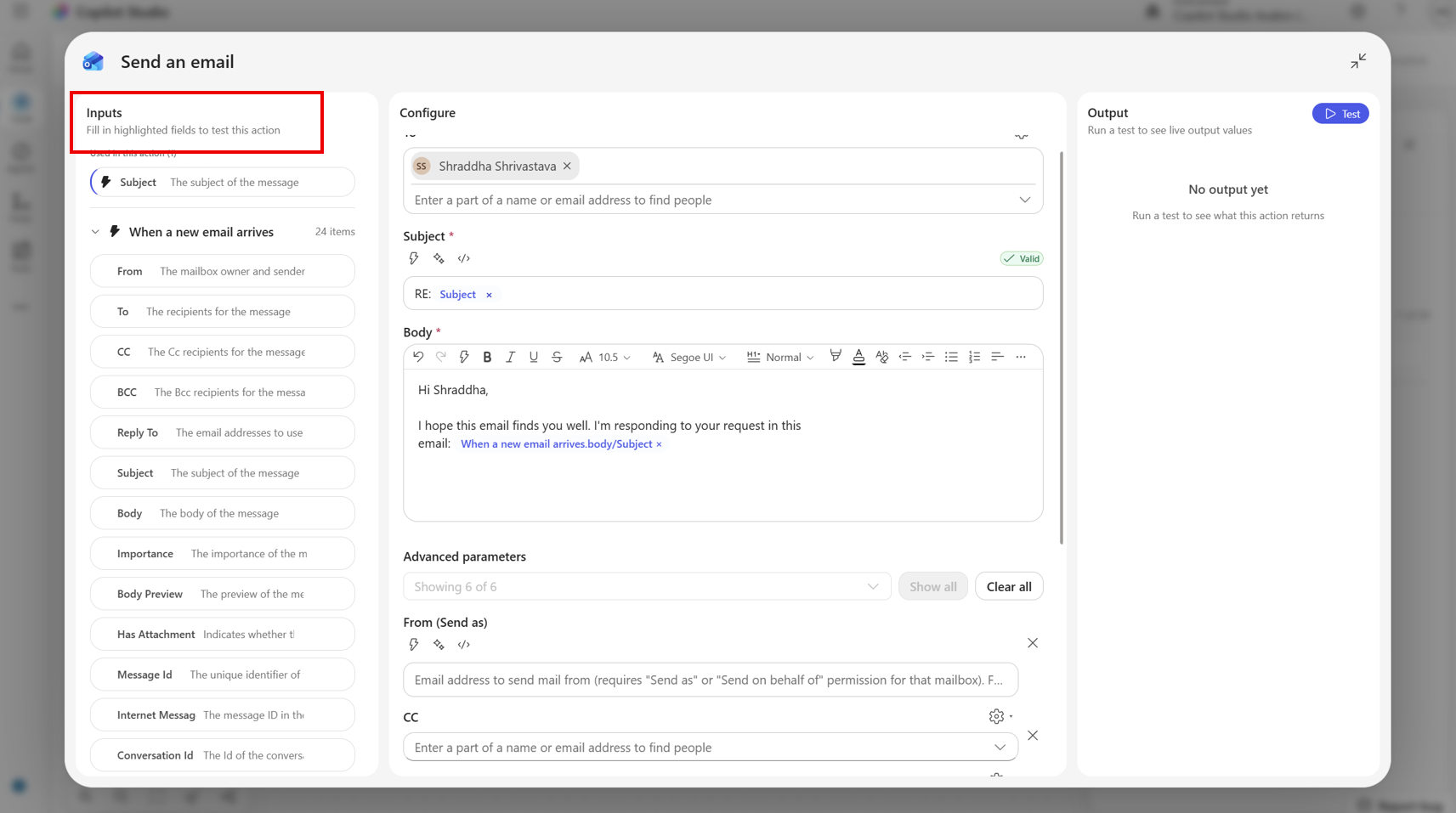
ワークフロー内のアクションまたはノードを開き、[再生] または [テスト] ボタンを選択します。 次の 3 つのセクションがあります。
テストの実行/リセット: ステップをオンデマンドで実行するか、現在の入力と出力をクリアします。
![[テスト] ボタンが強調表示されている [入力]、[構成]、および [出力] セクションを示すノード テスト パネルのスクリーンショット。](media/flow-designer/node-test.png)
前回の実行のロード値:このワークフローの最近の実行のドロップダウンです。 1 つを選択すると、その実行から上流ステップの出力が下の入力フィールドに取り込まれます。
入力: アップストリーム ステップごとに 1 つの編集可能なフィールドがノード参照を出力します。 各行の右側のバッジは、フィールドの期待されるタイプ(文字列、メール、日付・時刻、番号など)を示しています。
出力:最新のテストのライブ結果で、ノードタイプに合わせてフォーマットされています。
モック入力
既定では、入力フィールドは空白です。 次のようにすることができます。
- フィールドに任意の値を直接入力します。 フィールドは、右側のバッジに表示される型を受け入れます。
- ステップがそのフィールドに依存しない場合は、空欄にしてください。
ヒント
[テスト] タブには、このノードの式が参照するアップストリーム ステップ出力が自動的に一覧表示されます。 ノードに新しいトークンを追加すると、次にテストを開くと対応するフィールドが表示されます。
前の実行から値を読み込む
![日付、時刻、および状態ラベルを含む過去の実行を示す [前回の実行からの値の読み込み] ドロップダウンのスクリーンショット。](media/flow-designer/node-testing-load-previous-values.png)
もしワークフローが以前に動いていたなら、入力する代わりに実際のデータを再生できます:
[ 前の実行の値を読み込む ] ドロップダウンで、実行を選択します。
デザイナーは、その実行のステップ出力を取得し、ノードの入力スキーマを介してそれらを投影します。 一致する値が入力フィールドに書き込まれます。
シナリオを調整する場合は、後でフィールドを編集します。
ドロップダウンには、すべての状態の最新の 10 回の実行が表示されます。 もし実行中に上流のステップの出力が含まれていなければ、そのステップがスキップされたりパスが取られていなかったりすると、利用可能なフィールドだけが埋められます。 残りはそのままです。
もしワークフローが以前に実行されていなければ、 過去の実行履歴は表示されず 、ドロップダウンも非表示になります。
テストの実行
[テストの実行] を選択します。 通話が進行中の場合にこのボタンにはビジー状態が表示されます。[出力] セクションにはスピナーが表示された後、結果やエラーが表示されます。
- リセット テスト では、入力と最後の出力の両方がクリアされます。
- テストでは、コネクタの API に対して分離してノードを実行します。 テストは他のワークフローをトリガーしません。
ワークフロー全体をテストしてみてください
上部のコマンド バーで、再生ボタン (テスト) を選択します。 ワークフローをライブランタイムに対してエンドツーエンドでテストして実行します。
実行が開始される前に、デザイナーは次の手順を実行します。
- 保存していない変更がある場合や初めての場合、ワークフローを保存して公開します。
- 初回実行時に新しい接続をインストールします。
- 実行をトリガーします。 パスは、トリガーの種類によって異なります。
| トリガーの種類 | [テスト] を選択した場合の動作 |
|---|---|
| 手動操作/HTTPリクエスト | トリガー入力を入力するためのダイアログが開き、その後すぐにワークフローが実行されます。 |
| リカレンス / スライディングウィンドウ / ポーリング | スケジュールが始まって最初の実行が自動的に始まるか、すでにインストールされていればワークフローは一度だけ実行されます。 |
| コネクタ イベント (電子メールが届いたときなど) | ワークフローは公開され、待機します。 トリガー を待つという作品が見られます。ソースシステムで実行を実行する動作を実行します。 |
| HTTPウェブフック | ワークフローは公開されます。通常通り外部システムからトリガーしてください。 |
モックテスト用入力 (手動トリガー)
手動トリガーの場合、 手動トリガー入力 ダイアログでトリガー上で定義した入力ごとに1つのフィールドが表示されます:
- テキスト/数値/電子メール/日付: 適切な入力コントロール。
- ブール値: 切り替えスイッチ。
- 単一選択 (列挙型): ドロップダウン。
- 複数選択: 複数選択ドロップダウン。
- ファイル:ファイルピッカー。 その内容はランの一部としてアップロードされます。
- オブジェクト/配列: JSON を貼り付けることができる複数行のテキスト領域。
これらの入力でワークフローを開始する には「実行 」を選択し、「 実行 」を選んで実行せずに終了します。 必須フィールドにはアスタリスクが付いています。 値が見つからないか無効な場合、インライン検証メッセージが表示され、固定されるまで実行はブロックされます。
テストを選択するたびにダイアログが表示されます。 実行の間に値が保存されないため、さまざまなシナリオをすばやく試すことができます。
実行を監視する
実行が進行中になったら:
- 実行がアクティブな間、コマンド バーに [キャンセル] ボタンが表示されます。
- 右側のアクティビティパネルには、現在のランが上部に表示され、ステータスバッジが表示されます: Running、 Waiting、 Succeeded、 Failed、または Canceledです。 任意の実行を選択してキャンバス上で開き、各ステップの入力と出力を検査します。
過去の実行を選択する
アクティビティパネルはワークフローの実行履歴も兼ねています:
- 上部のドロップダウンを使って 、すべて/成功/失敗/実行 でフィルターしてください。
- [ 最新の情報に更新] を選択して一覧を再フェッチします。
- 下部にある [ さらに読み込む ] を選択して、さらにページに戻ります。
- 実行を選択するとキャンバスに読み込まれます。各ノードには、受信した入力とその実行に対して生成された出力が表示されます。 データは、ドロップダウンから実行を選択するときにノード レベルの [テスト] タブが使用するデータと同じです。
各種類のテストを使用する場合
- 単一のAIステップやコネクターアクションを反復するのですか? 「 Test this node」を使ってください。 こちらは高速で、公開せず、重要な上流の値だけをモックできます。
- エンドツーエンドの挙動やトリガーロジックの検証? Run flow testを使いましょう。 これはグラフ全体を実際の実行時間に対して計算します。
- 制作上の問題を再現する? アクティビティパネルから失敗した実行を開き、失敗ノードを開き、テストタブの前 回の実行のロード値 を使って、正確な上流データをアクションに再生します。