Microsoft Search の使用状況レポートの接続分析セクションには、organization での Copilot コネクタの使用状況の概要が表示されます。 ユーザーがサードパーティのコンテンツを検索し、それに関与する頻度に関する指標を強調しています。

グラフの上のデータは、次のメトリックについて、選択した期間における変化を示しています。
| 測定基準 | 内容 |
|---|---|
| アクティブな接続 | 現在アクティブな接続の数。 |
| インデックス付きアイテムの合計数 | すべての接続にわたるインデックス付きアイテムの総数。 |
| 接続結果を含むクエリ | 1 つ以上の接続結果を含むクエリの数。 |
| クリックスルー クエリ | ユーザーが 1 つ以上の接続結果をクリックしたクエリの数。 |
| [一意なユーザー] | Copilot コネクタに対して少なくとも 1 回クエリを実行するユーザーの数。 |
| 返品率 | 7 日間に少なくとも 1 回以上コネクタを検索した一意のユーザー。 |
クエリとクリックを伴うクエリ
次のグラフは、接続結果を含むクエリの数と、そのうちクリックを受信したクエリの数を示しています。 以下の定義を参照してください。
- クエリ コネクタによって発生したクエリの数。
- クリックのあるクエリ コネクタの結果を含むクエリのうち、クリックを受け取ったクエリの数。
[ レポートのダウンロード ] リンクを選択して、レポートを Excel ファイルとしてダウンロードし、詳細を確認できます。
接続分析の詳細ページを表示するには、[接続分析] タブを選択するか、利用状況分析のメイン ページの [接続分析] セクションの下部にある [接続分析の表示] ボタンを選択します。
接続分析の詳細ページ
接続分析の詳細ページでは、接続からの検索結果を使用してクエリを分析できます。
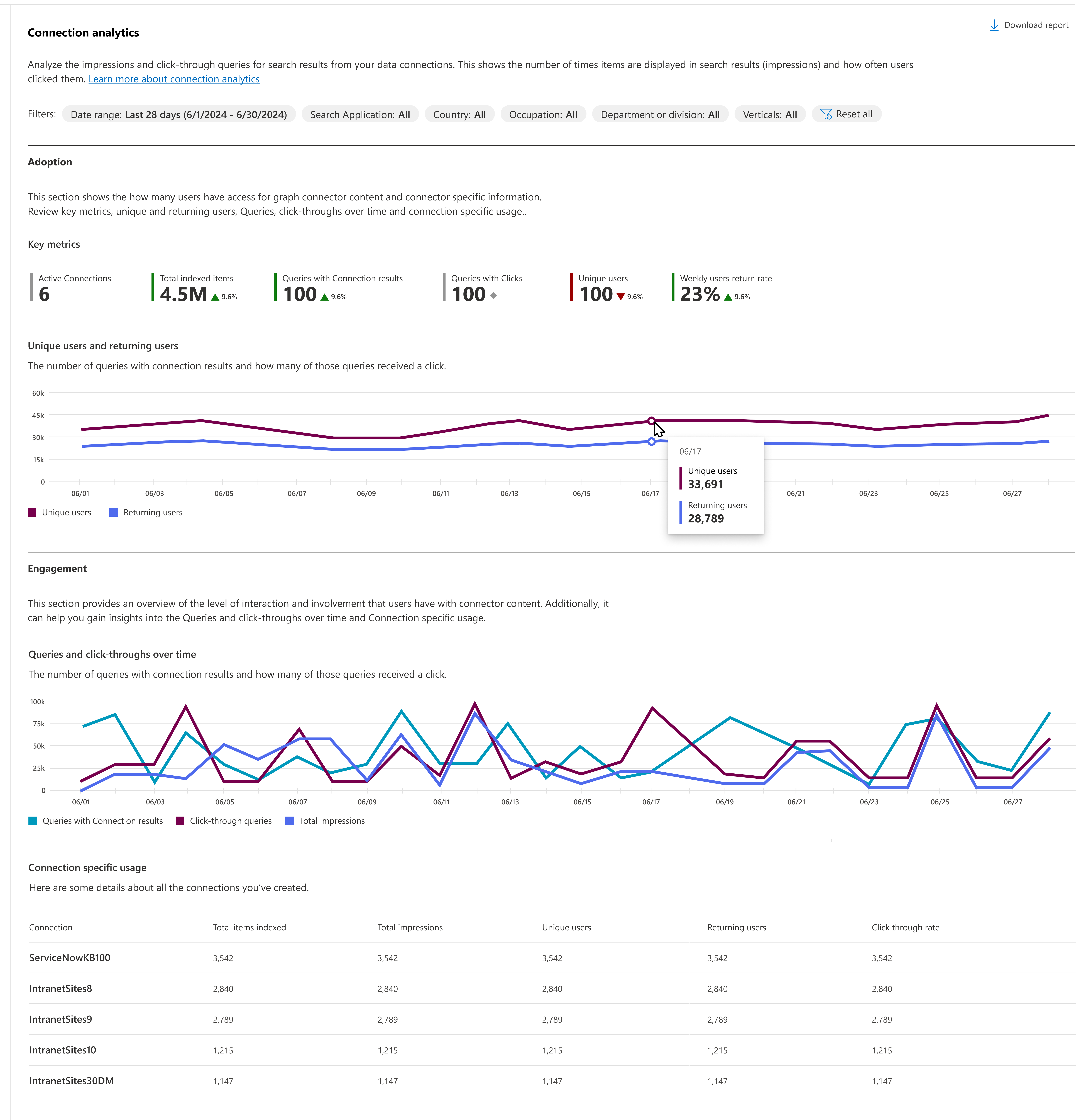
[ フィルター ] メニューで、次の 1 つ以上を使用して、レポート内のデータをフィルター処理します。
| フィルター | 説明 |
|---|---|
| 日付範囲 | ページに表示される分析の期間。 利用可能なオプションは、[過去 28 日間] と [過去 12 か月] です。 |
| アプリケーションの検索 | ユーザーがクエリを実行した検索アプリケーション: SharePoint スタート ページ、SharePoint サイト、Microsoft 365、Microsoft Copilot、またはすべてのアプリケーションの組み合わせ。 |
| 国 | Microsoft Entra ID の国属性に基づいてクエリを実行しているユーザーの国。 |
| Occupation | Microsoft Entra ID のタイトル属性に基づいてクエリを実行しているユーザーの職業。 |
| 部署または部門 | Microsoft Entra ID で検索を実行しているユーザーの管理チェーン内の 2 番目に最上位レベルのユーザーの部門属性に基づく、クエリを実行しているユーザーの部門または部門。 |
接続分析の詳細ページには、次のレポートが含まれています。
- 一意のユーザーと毎週の戻りユーザー
- 一定期間にわたるクリック数を含むクエリとクエリ
- 接続固有の使用法
- 上位 10 個のキーワード
一意のユーザーと毎週の戻りユーザー
次のグラフには、過去 30 日間に少なくとも 1 回コネクタを照会した一意のユーザーの数と、過去 7 日間のそれらのユーザーの戻り率という 2 つの主要なメトリックが表示されます。 このデータは、この最近の期間中のユーザー エンゲージメントとリテンション パターンを評価するのに役立ちます。
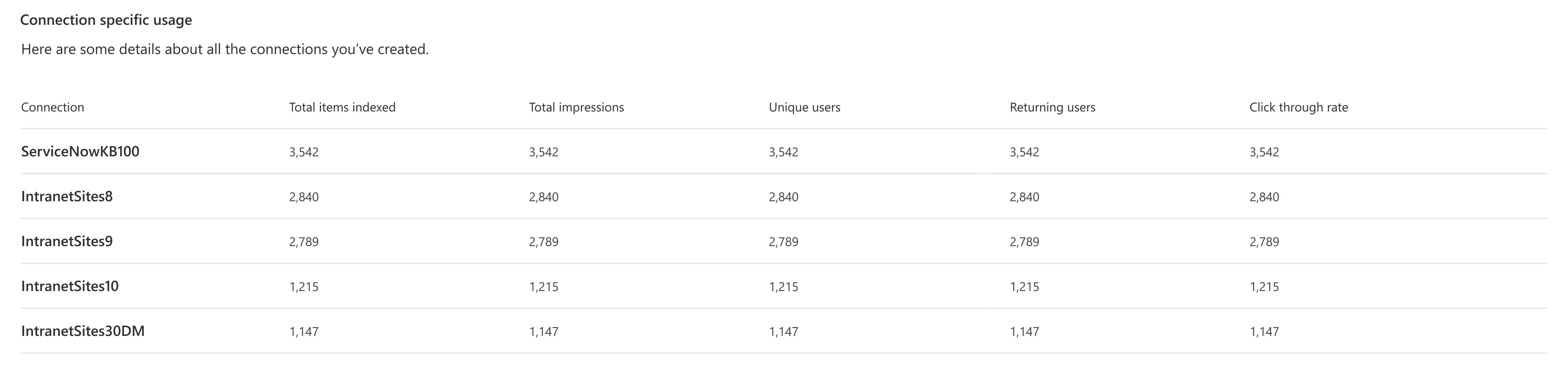
接続固有の使用法
このレポートには、作成されたすべての接続の詳細 (接続名、インデックス付けされたアイテムの合計、インプレッションの総数、ユニーク ユーザー、クリックスルー率) が表示されます。 インデックスが付けられたアイテムの数と、ユーザーにそのコネクタ コンテンツが表示されている回数が表示されます。 また、ユニーク ユーザーの数も示します。これは、オーディエンスが時間の経過とともに拡大しているかどうか、コンテンツがクリックスルー率によって役に立つかどうかを示します。
上位 10 個のキーワード
このレポートには、最も検索された上位キーワードの詳細と、キーワードに対応するクエリが表示されます。 また、これらの結果がどこから来ているかも示します。
- Total queries は、言及されているキーワード (keyword)が使用されたクエリの数を示します。
- 総インプレッション数は 、ユーザーにコネクタからの結果が表示された回数を示します。
- コネクタ この情報の取得元のコネクタを参照します。

レポートのダウンロード
各レポートとテーブルにはダウンロード オプションがあり、画面に表示されているレポートのバックグラウンド データを Excel 形式でダウンロードできます。 表示されるレポートが上位 5 行から 10 行に制限されている場合、ダウンロードされたレポートには最大 2,000 行の上位レコードが含まれます。
レポートをダウンロードすると、より広い時間範囲のレポートを表示できます。 レポートは、選択した日付フィルターに基づいて Excel スプレッドシートとしてダウンロードされます。 過去 28 日間を選択した場合、スプレッドシートには 1 日ごとに個別のタブが表示されます。 過去 12 か月のダウンロードには、各月のタブがあります。
国、職業、部署、部門によるフィルター処理を禁止する
デフォルトでは、検索管理者ロールと検索編集者ロールを持つユーザーは、国、職業、または部門/部門で検索データをフィルタリングできます。 管理者がこれらのディメンションを使用してレポート データをフィルター処理することを望まない場合は、Microsoft 365 管理センターの組織の設定に移動して、この設定を構成できます。 この設定をオフにすると、管理者はこれらのフィルターを使用して 接続分析の詳細 レポートをフィルター処理できなくなります。
この設定を構成できるのはグローバル管理者のみです。
この設定を構成するには:
- Microsoft 365 管理センターで、[設定]、[組織の設定] の順に選択します。
- [組織の設定] ページで、[ インテリジェンス使用状況分析 & 検索] を選択します。
- [& インテリジェンス利用状況分析の検索] ページで、[ 使用状況レポートを国、職業、部門、または部門でフィルター処理することを許可する] の選択を解除します。
- [保存] を選択します。
関連記事
Microsoft Search の使用状況レポート
Microsoft Search の使用状況レポート - クエリ
Microsoft Search の使用状況レポート - ユーザー
Microsoft Search の使用状況レポート - 回答分析
最新のサイトで検索の使用状況レポートを表示する