モデル駆動型アプリには、3 つの主要なアプリ ランタイム ナビゲーション コンポーネントがあります。
領域 - 複数の領域を持つアプリの場合、左下のナビゲーション ウィンドウにスイッチ コントロールが表示されます。 次のスクリーンショットでは、現在の領域の名前は Accounts です。
グループ - グループ名はアプリのナビゲーション要素として表示され、その下にグループ内のサブエリア名が表示されます。 次のスクリーンショットでは、1 つのグループは Accounts という名前で、1 つは 新しいグループという名前です。
ページ - アプリ デザイナーで構成したグループの下にページが表示されます。 次のスクリーンショットでは、1 つのページに [すべてのアカウントの収益 ] という名前が付けられ、もう 1 つのページに [連絡先] という名前が付けられています。

領域の作成
既定では、追加領域を作成する機能が無効化されています。 領域は、既存の複数の領域を持つアプリに対して既定で有効化されています。
領域を有効化する
- コマンド バーで、設定を選択します。
- 左のウィンドウにあるナビゲーションを選択してから、領域を有効化するを選択します。
- 設定ダイアログを閉じます。
新しい領域を追加する
左側のナビゲーション ウィンドウで、ページを選択します。
ページの下の領域切り替えを選択し、新しい領域を選択します。 領域切り替えがない場合は、領域を有効化する必要があります。

[ 新しい領域 ] 右側のウィンドウで、領域のプロパティ ウィンドウを完了します。
- タイトル: 領域の説明に使用するタイトルを入力します。
- アイコン: オプションで、領域のアイコンを設定します。 詳細情報: アプリを拡張するためにモデル駆動型アプリ Web リソースを作成または編集する
- ID: システムが領域の ID を生成します。 システムが生成した ID を受け入れるか、新しい ID を入力します。
-
高度な設定:
- ローカライズされたタイトル: エリア タイトルのローカライズされたタイトルを追加します。 詳細については、「 モデル駆動型アプリのローカライズ可能なテキストを翻訳する」を参照してください。
- ローカライズされた説明: 領域の説明にローカライズされた説明を追加します。 詳細については、「 モデル駆動型アプリのローカライズ可能なテキストを翻訳する」を参照してください。
保存を選択して、アプリのナビゲーションの変更を保存します。
変更を発行して他のユーザーが使用できるようにするには、[ 保存して発行] を選択します。
グループを作成
新しいグループを作成する場合は、次の手順を実行します。
左側のナビゲーション ウィンドウで、ページを選択します。
ナビゲーションの横にある ... を選択します。
新しいグループを選択します。
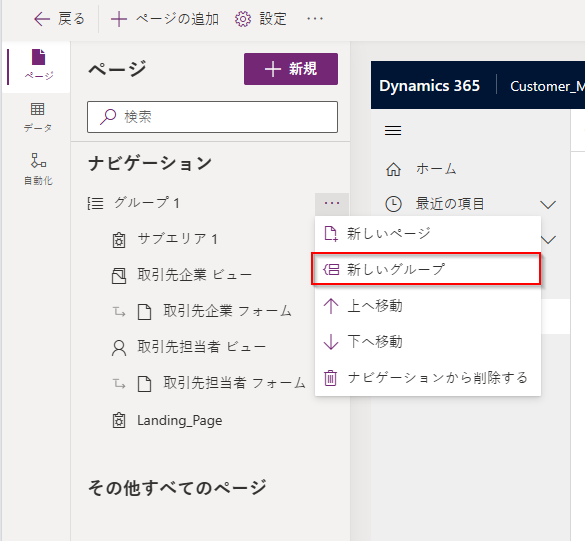
グループのプロパティ ペインに入力します。
- タイトル: グループの説明に使用するタイトルを入力します。
- ID: システムがグループの識別子を生成します。 システムが生成した ID を受け入れるか、新しい ID を入力します。
-
高度な設定:
- ローカライズしたタイトル: グループ タイトルにローカライズしたタイトルを追加します。 詳細情報: モデル駆動型アプリのローカライズ可能なテキストを翻訳する
- ローカライズされた説明: グループの説明にローカライズされた説明を追加します。 詳細情報: モデル駆動型アプリのローカライズ可能なテキストを翻訳する
保存を選択して、アプリのナビゲーションの変更を保存します。
変更を発行して他のユーザーが使用できるようにするには、[ 保存して発行] を選択します。
ページの作成
新しいページを作成するには、次の手順を実行します。
- コマンド バーで、ページの追加を選択します。
- 目的のコンテンツ タイプを選択します。
- 生成ページ。 自然言語を使用して、AI を使用して作成された生成ページを構築します。 詳細については、「 自然言語を使用してページを生成する」を参照してください。
- Dataverse テーブル。 既存のテーブルを選択するか、新しいテーブルを作成します。 詳細情報: カスタム テーブルの作成
- ダッシュボード。 ダッシュボードを選択します。 詳細: モデル駆動型アプリ ダッシュボードの作成または編集
- カスタム ページ。 キャンバス アプリ ページなどのカスタム ページを追加します。 詳細情報: [モデル駆動型アプリのカスタム ページの概要]
- Web リソース。 Web リソースとは、HTML ファイル、JavaScript および CSS などの Web アプリケーションの拡張に使用できるファイル、またいくつかの画像の形式を意味します。
- ナビゲーション リンク。 Web サイトのアドレスなどの URL を追加します。 詳細情報: アプリに URL を追加する
- ダッシュボード。 Dataverse または埋め込みダッシュボードPower BIアプリのページとして追加します。 詳細については、「モデル駆動型アプリ ダッシュボードの作成または編集」および「Power BI埋め込みシステム ダッシュボードを作成または編集する」を参照してください。 (model-app-page-overview.md)
- 画面に表示される選択を完了してページを作成し、追加を選択します。
- 保存を選択して、アプリのナビゲーションの変更を保存します。
- 公開 を選択して変更を公開し、他のユーザーが利用できるようにします。
アプリに URL を追加する
URL は、アプリ ナビゲーションのページの一種です。 ユーザーがページを選択すると、URL が Web ブラウザーの新しいタブで開きます。

モデル駆動型アプリ デザイナーのコマンド バーでページの追加を選択します。
新しいページ画面で URL を選択し、次へを選択します。
URL のプロパティ ウィンドウで、次の情報を入力してから、追加を選択します。
URL: https://www.microsoft.com のような完全な URL を入力します。
タイトル: URL コンポーネントのタイトルを入力します。

保存を選択して、アプリのナビゲーションの変更を保存します。
公開 を選択して変更を公開し、他のユーザーが利用できるようにします。
グループまたはページを削除する
- 左側のナビゲーション ウィンドウで、ページを選択します。
- 必要なグループまたはページを選択して、省略記号 (...) を選択し、ナビゲーションから削除するを選択します。
領域を削除する
- 左側のナビゲーション ウィンドウで、ページを選択します。
- ページの下にある領域切り替えを選択し、削除するエリアの横にある ... を選択してから、ナビゲーションから削除するを選択します。