SharePoint のエージェントの使用状況は、さまざまなツールと方法を使用して監視できます。 各ツールとメソッドは、organization内の特定のユーザー ロールのニーズに合っています。 この記事では、少なくともサイト訪問者のアクセス許可を持つユーザーと SharePoint 管理者が使用できるオプションについて説明します。 これら 2 つの役割グループには、それぞれの領域でのエージェントのパフォーマンスと使用状況を監視および分析するさまざまな方法があります。
注:
セキュリティとプライバシーの設定が常に適用されるようにするために、これらのツールの一部は特定のユーザー ロールに制限されています。
SharePoint でのエージェントの使用状況を監視するために使用できるツールと手法は、ユーザー ロールとアクセス許可に基づいて分類されています。
サイト訪問者のアクセス許可を少なくとも持つユーザー (サイト管理者、サイト所有者、サイト メンバー、サイト訪問者) の場合:
-
ファイル統計: 個々の
.agentファイルを選択し、[詳細] ウィンドウを使用してそのファイルの統計情報を表示します。 - 検索: 検索 を使用して、一括操作のためにサイト上のすべてのエージェントを検索します。
- サイトの使用状況: サイトの使用状況 を使用して、サイトで最も一般的なファイルとエージェントを表示します。
-
ファイル統計: 個々の
SharePoint 管理者の場合:
- SharePoint Online 管理シェル: SharePoint 管理者は、SharePoint Online 管理シェルを使用して、指定された期間にorganization レベルでサイト間で作成されたエージェントのインベントリを取得できます。
- Microsoft Purview 監査ログ: コンプライアンス管理者アクセス許可を持つ SharePoint 管理者は、Microsoft Purview 監査ログを使用して、organization全体のエージェントの作成と使用状況の詳細を監視できます。
- Microsoft Cost Management: SharePoint 管理者は、Microsoft Cost Management を使用して、エージェントの使用量のコストをorganization レベルで監視できます。
- SharePoint 高度な管理: 近日公開予定の SharePoint 管理者は、 SharePoint 高度な管理 を使用して、サイト間でのエージェントの使用状況に関する詳細な分析情報を取得できます。 レポートには、作成されたエージェントの数と、特定のサイトに関連付けられている制限付きコンテンツ検出や制限付きAccess Controlなどのポリシーの詳細が一覧表示されます。
これらのツールは、ユーザー ロールとアクセス許可に合わせて調整され、SharePoint でのエージェント アクティビティの監視と管理が可能になります。 次のセクションでは、各ツールの機能とそれらを効果的に使用する方法について詳しく説明します。
少なくともサイト訪問者のアクセス許可を使用してエージェントの使用状況を監視する
ファイル統計を使用して個々のエージェント ファイルの使用状況を確認する
SharePoint で作成するすべてのエージェントは、作成した場所に保存された .agent ファイルです。 ファイルに対するビュー権限を持つユーザーは、ファイル統計を使用して.agentファイルの使用状況をチェックできます。 [ファイル統計] は、ファイル カードまたは詳細/情報ウィンドウから使用できるファイル分析情報の 1 つです。
.agent ファイルのファイル統計をチェックするには、.agent ファイルを選択し、[詳細] を選択してビュー数と一意のビューアーを表示します。
![[エージェントの詳細] ウィンドウ](sharepointonline/media/agents-sharepoint/agent-detail-pane.png)
[詳細] ウィンドウで、ビュー数を選択して、 .agent ファイルの使用状況に関する包括的な情報を確認します。
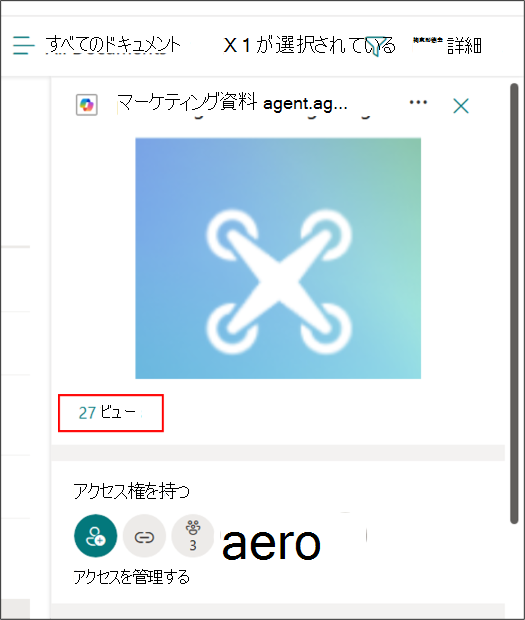
エージェント ファイルの使用状況は、毎週のビューアーまたはビューでチェックできます。

検索を使用して一括アクションのすべてのエージェントを検索する
SharePoint ユーザーは、ドキュメント ライブラリ、サイト、organization全体など、特定のコンテナー内のすべてのエージェントを見つけるには、.agent拡張機能を持つファイルを検索します。
*.agentを検索すると、選択したスコープ内のすべてのエージェント ファイルが見つかります。 結果には、アクセス許可を持つエージェント ファイルのみが含まれます。 サイト所有者とメンバーの場合、このメソッドはエージェントを検索し、必要に応じて一括アクションを実行するための便利な方法です。

サイトの使用状況で最も人気のあるエージェントの一覧を表示する
サイト管理者、所有者、メンバー、および訪問者は、サイト上の一般的なファイルの一覧を含むサイト使用状況データを表示できます。 過去 7 日間の人気コンテンツには、他のコンテンツと共に .agent ファイルが含まれています。 一般的なファイルとエージェントの一覧は、訪問または一意の訪問者によって並べ替えることができます。
サイトの使用状況データを表示するには、設定の歯車を選択し、[ サイトの使用状況] を選択します。 サイトのナビゲーション設定に基づいて、左側のメニューから [サイト コンテンツ ] オプションにアクセスすることもできます。 次に、上部のナビゲーション バーで [ サイトの使用状況 ] オプションを選択します。

SharePoint 管理者としてエージェントの使用状況を監視する
SharePoint 高度な管理 でエージェント レポートを使用する
Agent Insights レポートを使用すると、SharePoint 管理者は、organization内のすべての SharePoint サイトと OneDrive サイト全体で新しく作成されたエージェントを詳細に把握できます。 このレポートは、エージェントの数が最も多いサイトを特定するのに役立ちます。そのため、エージェントが基礎データとして使用するコンテンツをより適切に監視および管理し、コンテンツの整合性とガバナンスを確保できます。 これらのレポートは、SharePoint 管理 センターから生成することも、PowerShell コマンドレットを使用することもできます。


明示的なロールを付与しない限り、通常のサイト所有者はこれらのレポートを実行できません。 出力レポートには、サイト所有者とサイト管理者がアクセスできないエージェント ファイルが含まれる場合があります。 管理者は、一覧からサイトに移動し、エージェント ファイルを検索し、必要に応じてアクションを実行できます。 自分へのアクセスを許可する必要がある場合があります。
Microsoft Purview 監査ログを使用してエージェントの作成と使用状況の詳細を監視する
Purview へのアクセス権を持つ少なくともコンプライアンス管理者アクセス許可を持つユーザーは、エージェントの作成と使用状況の詳細を追跡できます。 すべてのファイル操作の監査に加えて、ログには、エージェントと対話したユーザーと、対話が行われた場所とタイミングが含まれます。 監査レコードには、ユーザーの指示に対する応答を生成するためにアクセスされたファイル、サイト、またはその他のリソース Copilot および AI アプリケーションへの参照も含まれます。

Microsoft は、今後数か月間に Copilot 分析 ダッシュボード、Microsoft 365 管理 センター、SharePoint 高度な管理、および SharePoint Online 全体でさらに豊富な分析を提供することを優先しています。
Microsoft Cost Management を使用してエージェントの使用コストを監視する
SharePoint 管理者は、Microsoft Cost Management を使用して、エージェントの使用量のコストをorganization レベルで監視できます。 従量課金制モデルを使用してorganizationのエージェントの消費量を監視するには、Bicep と ARM テンプレートを使用して Microsoft Cost Management で予算を作成します。 予算は、コストを事前に管理し、時間の経過に伴う支出の進行状況を監視するために、支出について他のユーザーに知らせるのに役立ちます。 また、さまざまな種類のコスト アラートを設定して、使用量を監視することもできます。 さらに、次の方法でorganizationの消費量を表示できます。
- Microsoft Cost Management に移動します。
- 必要に応じて、SharePoint のエージェントに使用されているサブスクリプションを選択するようにスコープを変更します。