Merk
Tilgang til denne siden krever autorisasjon. Du kan prøve å logge på eller endre kataloger.
Tilgang til denne siden krever autorisasjon. Du kan prøve å endre kataloger.
Når du lager en spørring i Power Query, er den grunnleggende arbeidsflyten å koble til en datakilde, bruke noen transformasjoner, eventuelt oppdatere dataene dine i Power Query-editoren, og deretter laste det inn i Power BI-modellen. Etter at dataene er i Power BI-modellen, kan du oppdatere dem fra tid til annen i Power BI Desktop (hvis du bruker Desktop til å se analyser), i tillegg til eventuelle oppdateringer du gjør i tjenesten.
Selv om du kan få et lignende resultat på slutten av en forfatterarbeidsflyt, ved oppfriskning i editoren, eller ved oppfriskning i Power BI selv, kjører programvaren svært forskjellige evalueringer for de ulike brukeropplevelsene den gir. Det er viktig å vite hva du kan forvente når du gjør spørringsdiagnostikk i disse ulike arbeidsflytene, slik at du ikke blir overrasket over de ulike diagnostiske dataene.
For å starte Query Diagnostics, gå til fanen Verktøy i Power Query-editorens bånd. Du ser noen forskjellige alternativer.
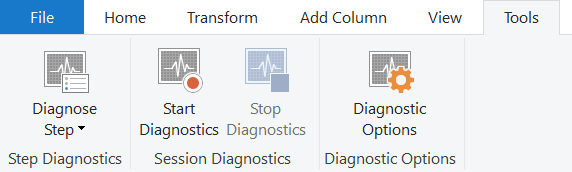
To hovedalternativer er tilgjengelige: Diagnosetrinn og Start Diagnostikk (sammen med Stopp Diagnostikk). Det første alternativet gir deg informasjon om en spørring opp til et valgt steg, og er mest nyttig for å forstå hvilke operasjoner som utføres lokalt eller eksternt i en spørring. Det siste alternativet gir deg mer innsikt i flere andre tilfeller, som diskuteres i neste avsnitt.
Detaljer om kontakten
Denne artikkelen kan ikke dekke alle de ulike permutasjonene som er tilgjengelige i Query Diagnostics. Mange ting kan endre resultatene du ser, inkludert:
- Connector
- Anvendte transformasjoner
- Systemet du kjører på
- Nettverkskonfigurasjon
- Avanserte konfigurasjonsvalg
- ODBC-konfigurasjon
For den bredeste dekningen fokuserer denne artikkelen på Query Diagnostics for Northwind Customers-tabellen, både på SQL og OData. OData-notatene bruker det offentlige endepunktet som finnes på OData.org-nettsiden, mens du må skaffe en SQL-server til deg selv. Mange datakilder skiller seg betydelig fra disse kildene. Over tid legger Microsoft til dokumentasjon som er spesifikk for kontakter.
Start og stopp diagnostikk
Start-diagnostikk- og stopp-diagnostikk-kommandoene dekker flere scenarier enn Diagnose-trinnet. De gir også mer informasjon som du må gå gjennom. For eksempel gir det å starte diagnostikk, oppdatere en forhåndsvisning og deretter stoppe diagnostikk tilsvarende informasjon som å kjøre Diagnose-trinnet på hvert steg. Denne ekvivalensen eksisterer på grunn av hvordan Power Query fungerer i editoren for å oppdatere hvert steg uavhengig.
For å starte opptaket, velg Start Diagnostikk, utfør hvilke evalueringer du vil (authoring, forhåndsvisning oppdatering, full oppdatering), og velg deretter Stopp Diagnostikk.
Redigering
Forfatterarbeidsflyten skiller seg hovedsakelig fra andre arbeidsflyter ved at den generelt genererer flere individuelle evalueringer. Som diskutert i hovedartikkelen om Query Diagnostics, kommer disse evalueringene av å fylle ulike brukergrensesnitt som navigatør- eller filternedtrekksmenyer.
Denne delen går gjennom et eksempel. Eksempelet bruker OData-koblingen, men når du ser på utdata, ser du også på SQL-versjonen av samme database. For begge datakildene kobler du til datakilden via Ny kilde, Nylige kilder eller Få data. For SQL-tilkoblingen må du legge inn legitimasjon for serveren din, men for det offentlige OData-endepunktet kan du skrive inn endepunktet som var lenket tidligere.

Etter at du har koblet til og valgt autentisering, velg tabellen Kunder fra OData-tjenesten.

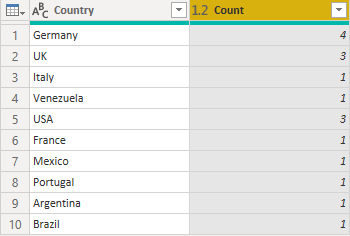
Du ser Customers-tabellen i Power Query-grensesnittet. La oss si at du vil vite hvor mange salgsrepresentanter det finnes i forskjellige land eller regioner. Først, høyreklikk på Salgsrepresentant under kolonnen Kontakttittel , musepekeren over Tekstfiltre, og velg Likeverdige.

Velg nå Grupper etter fra båndet og gjør en gruppering etter land, hvor aggregatet ditt er en telling.

Du ser de samme dataene som du ser på bildet nedenfor.
Til slutt, gå tilbake til fanen Verktøy på båndet og velg Stopp diagnostikk. Denne handlingen stopper sporingen og bygger opp diagnostikkfilen din. Sammendraget og detaljerte tabeller vises på venstre side.
Hvis du sporer en hel forfatterøkt, ser du vanligvis noe som en evaluering av kildespørringen, deretter evalueringer knyttet til den relevante navigatøren, og så minst én spørring sendt ut for hvert steg du anvender (med potensielt flere avhengig av nøyaktige UX-handlinger). I noen koblinger skjer parallelle evalueringer av ytelsesgrunner som gir lignende datasett.
Oppdateringsforhåndsvisning
Når du er ferdig med å transformere dataene dine, lager du en sekvens av steg i en spørring. Når du velger Refresh Preview eller Refresh All i Power Query-editoren, ser du ikke bare ett steg i spørringsdiagnostikken din. Oppdatering i Power Query-redigering oppdaterer eksplisitt spørringen og avsluttes med det siste steget som er brukt. Deretter går den tilbake gjennom de anvendte stegene og oppdaterer spørringen opp til det punktet, tilbake til kilden.
Denne prosessen betyr at hvis du har fem trinn i spørringen din, inkludert Source og Navigator, ser du fem forskjellige evalueringer i diagnostikken din. Den første evalueringen, kronologisk, tar ofte (men ikke alltid) lengst tid. To forskjellige grunner gir denne lengre varigheten:
- Den cacher potensielt inputdata som spørringene kjører etter den (som representerer tidligere steg i brukerforespørselen) kan få tilgang til raskere lokalt.
- Den har transformasjoner som betydelig reduserer hvor mye data den returnerer.
Når du velger Oppdater alt, oppdaterer den alle spørringer. Du må filtrere til de du bryr deg om, som du kanskje forventer.
Full oppdatering
Query Diagnostics kan brukes til å diagnostisere den såkalte siste spørringen som sendes ut under oppdateringen i Power BI, i stedet for bare Power Query-redigeringsopplevelsen. For å gjøre dette må du først laste dataene til modellen én gang. Hvis du planlegger å gjøre dette, sørg for at du er klar over at hvis du velger Lukk og Anfør, lukkes redigeringsvinduet (noe som avbryter sporingen), så du må enten gjøre det ved andre oppdatering, eller velge nedtrekksikonet under Lukk og Bruk og velge Bruk i stedet.

Uansett, sørg for å velge Start diagnostikk i Diagnostikk-seksjonen under Verktøy-fanen i editoren. Når du velger dette alternativet, oppdater du modellen din, eller bare tabellen du bryr deg om.

Når dataene er ferdig lastet inn i modellen, velg Stopp diagnostikk.
Du ser en kombinasjon av metadata og dataforespørsler. Metadata-kall henter den informasjonen de kan om datakilden. Datahenting handler om å få tilgang til datakilden, sende ut den endelige oppbygde Data Source Query med nedfoldede operasjoner, og deretter utføre de evalueringene som mangler på toppen, lokalt.
Det er viktig å merke seg at bare fordi du ser en ressurs (database, webendepunkt osv.) eller en datakildespørring i diagnostikken din, betyr det ikke nødvendigvis at den utfører nettverksaktivitet. Power Query kan hente denne informasjonen fra sin cache.
Diagnosetrinn
Diagnosetrinn-funksjonen gir innsikt i hvilke evalueringer som skjer opp til ett enkelt steg. Denne informasjonen hjelper deg å identifisere hvordan ytelsen ser ut til det steget, og hvilke deler av spørringen din som kjøres lokalt eller eksternt.
Hvis du bruker Diagnose-trinnet på spørringen du bygde tidligere, ser du at det returnerer omtrent 10 rader. Hvis du ser på siste rad med en Data Source Query, får du et klart bilde av hvordan din endelige sendte spørring til datakilden ser ut. I dette tilfellet ser du at Power Query filtrerer salgsrepresentanten eksternt, men grupperingen skjer lokalt.

Hvis du starter og stopper diagnostikk og oppdaterer samme spørring, får du 40 rader. Som nevnt tidligere, får Power Query informasjon om hvert steg, ikke bare det siste steget. Denne oppførselen gjør det vanskeligere å få innsikt i én bestemt del av forespørselen din.