Observação
O acesso a essa página exige autorização. Você pode tentar entrar ou alterar diretórios.
O acesso a essa página exige autorização. Você pode tentar alterar os diretórios.
Exclua um espaço de trabalho da sua conta do Azure Databricks.
Observação
Quando você exclui um workspace do Azure Databricks, a maioria dos recursos de computação, como VMs e discos, é limpa automaticamente. No entanto, a conta de armazenamento DBFS e o conector de acesso no grupo de recursos gerenciados são mantidos, a menos que você os force a deletar. Veja Excluir forçadamente o catálogo de espaços de trabalho.
Para excluir um workspace do Azure Databricks:
- Faça logon no workspace do Azure Databricks como o proprietário da conta (o usuário que criou o serviço).
- Clique no seu nome de usuário na barra superior do espaço de trabalho e selecione o portal do Azure no menu suspenso.
- No serviço do Azure Databricks, clique em Excluir e siga as instruções para excluir o workspace.
Política de retenção de dados após exclusão do workspace
Quando você exclui um workspace do Azure Databricks no Azure, o workspace entra em um estado de exclusão temporária por 7 dias antes de ser excluído permanentemente. Durante esse período de retenção de 7 dias, o Azure Databricks pode restaurar parcialmente o workspace da melhor forma possível. Após 7 dias, o workspace é excluído permanentemente e não pode ser recuperado.
Importante
O período de retenção de exclusão reversível de 7 dias e a restauração do workspace não têm suporte nas regiões Azure Governamental US Gov Virginia (usgovva) e US Gov Arizona (usgovaz). Nessas regiões, a exclusão de um workspace é imediata e permanente.
Aviso
A restauração do espaço de trabalho não é garantida e não possui Acordo de Nível de Serviço (SLA). Você deve tratar a exclusão do workspace como uma ação permanente e garantir que todos os dados importantes sejam armazenados em backup antes de excluir um workspace.
O que é preservado durante o período de retenção
Durante a janela de exclusão temporária de 7 dias, os recursos de workspace gerenciados pelo Azure Databricks, como notebooks, trabalhos e configurações de workspace, podem ser recuperáveis. No entanto, os recursos de nuvem do Azure associados ao workspace, incluindo VMs, discos gerenciados e configurações de rede, são limpos imediatamente quando o workspace é excluído. Esses recursos do Azure não podem ser restaurados.
Se um workspace for restaurado durante o período de retenção, você deverá reconfigurar recursos específicos do Azure. Isso pode incluir a criação de um novo workspace e a migração de seus dados e configurações.
Importante
O período de retenção de 7 dias se aplica apenas aos metadados do workspace gerenciados pelo Azure Databricks. Os recursos de nuvem do Azure não estão sujeitos a essa política de retenção e são removidos imediatamente após a exclusão.
Recomendações antes de excluir um workspace
Para evitar a perda de dados e reduzir o risco de precisar de uma restauração de workspace, o Azure Databricks recomenda o seguinte antes de excluir um workspace:
- Faça backup de todos os notebooks, configurações de trabalho e outros ativos do workspace.
- Exporte todos os dados armazenados no DBFS que você precisa reter.
- Documente sua configuração de workspace, incluindo políticas de cluster, listas de controle de acesso e escopos secretos.
- Verifique se nenhuma carga de trabalho de produção depende do espaço de trabalho.
- Se o workspace usar o Catálogo do Unity, examine o comportamento de retenção do catálogo do workspace para entender quais recursos de catálogo persistem após a exclusão.
Comportamento de retenção do catálogo do workspace
Se o workspace tiver o Catálogo do Unity habilitado por padrão, o catálogo de workspaces padrão será mantido mesmo após você excluir o workspace. Isso preserva os arquivos de dados para tabelas gerenciadas neste catálogo. O Azure Databricks converte o grupo de recursos gerenciados em um grupo de recursos regular e o contêiner de armazenamento que contém os dados do Catálogo do Unity é mantido junto com o conector de acesso nesse grupo de recursos.
Para ver se isso se aplica ao seu espaço de trabalho, consulte Etapa 1: confirme se o espaço de trabalho está habilitado para o Catálogo do Unity.
Se você quiser remover completamente o catálogo de workspaces e todos os dados associados, consulte Forçar a exclusão do catálogo de workspaces.
Forçar a exclusão do catálogo de áreas de trabalho
Você pode forçar a exclusão do catálogo de workspaces e do grupo de recursos gerenciados associado ao excluir o workspace. Isso remove permanentemente todos os dados no catálogo do espaço de trabalho, incluindo tabelas e volumes gerenciados.
Aviso
A exclusão forçada é irreversível. Verifique se você fez backup de todos os dados necessários antes de continuar.
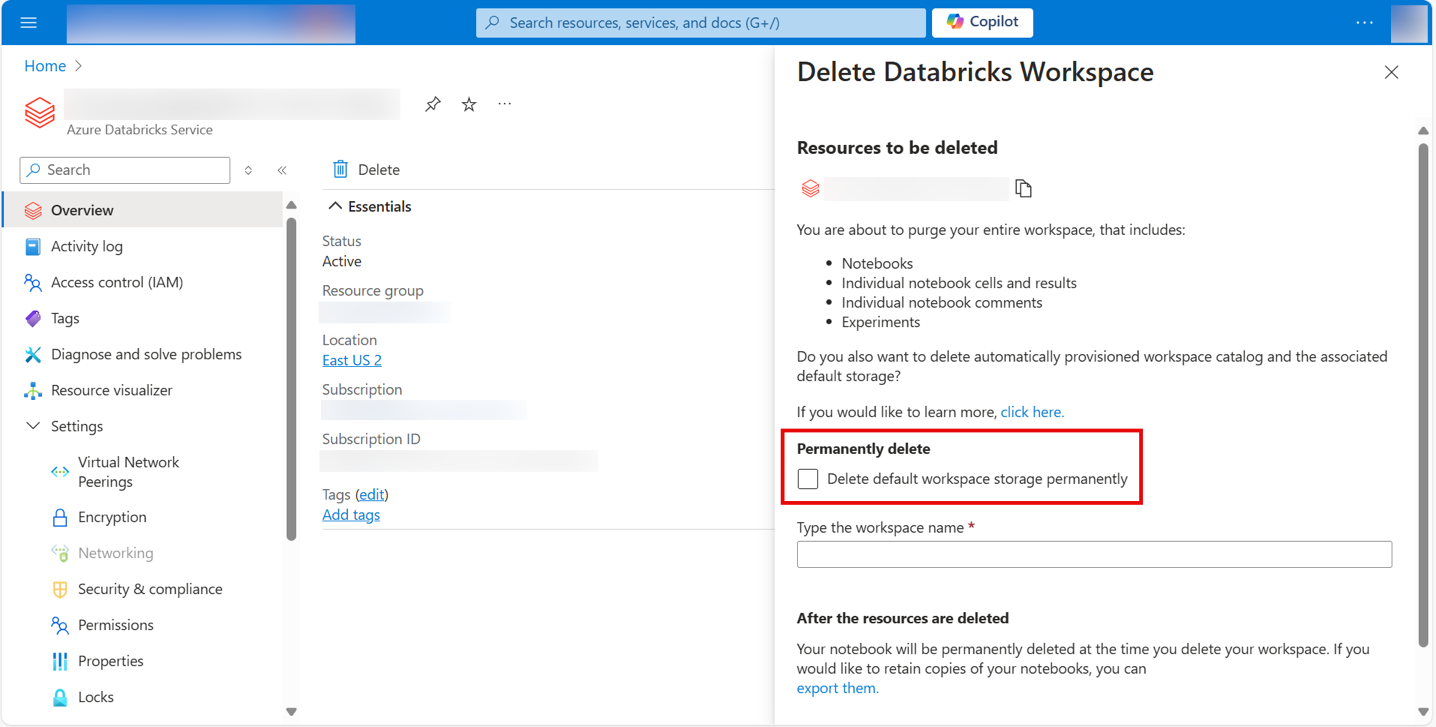
Forçar exclusão usando o Portal do Azure
Ao excluir um workspace no Portal do Azure, selecione a opção caixa de seleção para excluir o workspace junto com seu grupo de recursos gerenciado. Isso remove o catálogo do workspace e todos os dados associados.
Forçar exclusão usando o Azure PowerShell
Para forçar a exclusão de um workspace e seu grupo de recursos gerenciados usando o Azure PowerShell, use o cmdlet Remove-AzDatabricksWorkspace com a opção -ForceDeletion:
Remove-AzDatabricksWorkspace -ForceDeletion -Name <NameOfWorkspace> -ResourceGroupName <NameOfResourceGroup>
Substitua <NameOfWorkspace> pelo nome do workspace e <NameOfResourceGroup> pelo nome do grupo de recursos que contém o workspace.
Forçar exclusão usando a CLI do Azure
Para forçar a exclusão de um workspace e seu grupo de recursos gerenciados usando a CLI do Azure, use o comando az databricks workspace delete com o parâmetro/flag --force-deletion.
az databricks workspace delete --force-deletion --name <NameOfWorkspace> --resource-group <NameOfResourceGroup>
Substitua <NameOfWorkspace> pelo nome do workspace e <NameOfResourceGroup> pelo nome do grupo de recursos que contém o workspace.
Forçar exclusão usando a exclusão do grupo de recursos
Ao excluir o grupo de recursos que contém um workspace do Azure Databricks, você pode forçar a exclusão do catálogo de workspaces especificando tipos de exclusão de força.
Uso da CLI do Azure:
az group delete --name <NameOfResourceGroup> --force-deletion-types Microsoft.Databricks/workspaces
Usando o Azure PowerShell:
Remove-AzResourceGroup -Name <NameOfResourceGroup> -ForceDeletionType Microsoft.Databricks/workspaces -Force
Substitua <NameOfResourceGroup> pelo nome do grupo de recursos que contém o workspace.
Importante
Excluir um grupo de recursos por meio da interface do usuário do Portal do Azure não força automaticamente a exclusão do catálogo de workspaces ou do grupo de recursos gerenciados. Você deve usar a CLI do Azure ou o PowerShell com os parâmetros de exclusão de força apropriados para garantir a limpeza completa.