Observação
O acesso a essa página exige autorização. Você pode tentar entrar ou alterar diretórios.
O acesso a essa página exige autorização. Você pode tentar alterar os diretórios.
Aplica-se a: Configuration Manager (branch atual)
Edite sequências de tarefas no console do Configuration Manager usando o Editor de Sequência de Tarefas. Use o editor para:
Abrir uma exibição somente leitura da sequência de tarefas
Adicionar ou remover etapas da sequência de tarefas
Alterar a ordem das etapas da sequência de tarefas
Adicionar ou remover grupos de etapas
Copiar e colar etapas entre sequências de tarefas
Defina opções de etapa, como se a sequência de tarefas continua quando ocorre um erro
Adicionar condições às etapas e aos grupos de uma sequência de tarefas
Copiar e colar condições entre as etapas de uma sequência de tarefas
Pesquisar a sequência de tarefas para localizar rapidamente as etapas
Antes de editar uma sequência de tarefas, você precisa criá-la. Para obter mais informações, consulte Gerenciar e criar sequências de tarefas.
Sobre o editor de sequência de tarefas
O editor de sequência de tarefas inclui os seguintes componentes:

O nome da sequência de tarefas
Pesquisa. Para obter mais informações, consulte Pesquisar.
Propriedades do grupo ou etapa selecionada na sequência
Para obter mais informações sobre as propriedades e opções de uma etapa específica, consulte Sobre as etapas da sequência de tarefas.
Opções para o grupo ou etapa selecionada na sequência
Para obter mais informações sobre opções gerais em todas as etapas ou opções de uma etapa específica, consulte Sobre etapas de sequência de tarefas.
Para obter mais informações sobre como configurar condições, consulte Condições.
Adicionar um grupo ou etapas
Remover um grupo ou etapas
Recolher todos os grupos ou expandir todos os grupos
Mover a posição de um grupo ou etapa na sequência (mover para cima, mover para baixo)
A sequência de tarefas:
- Consulte a ordem das etapas e grupos.
- Expandir ou recolher um grupo.
- Quando você desabilita uma etapa ou grupo em suas Opções, ele fica acinzentado na sequência.
- O ícone de uma etapa muda para um erro vermelho se houver um problema com a etapa. Por exemplo, um valor necessário está ausente.
OK: salvar e fechar
Cancelar: fechar sem salvar as alterações
Aplicar: Salvar alterações e manter aberto
Você pode redimensionar o editor de sequência de tarefas usando controles padrão do Windows. Para redimensionar as larguras dos dois painéis principais, use o mouse para selecionar a barra entre a sequência de tarefas e as propriedades da etapa e, em seguida, arraste-a para a esquerda ou para a direita.
Observação
O Configuration Manager restringe as ações de uma sequência de tarefas com mais de 2 MB de tamanho. Por exemplo, o editor de sequência de tarefas exibirá um erro se você tentar salvar as alterações em uma sequência de tarefas grande. Para obter mais informações, consulte Reduzir o tamanho da política de sequência de tarefas.
Exibir uma sequência de tarefas
No console do Configuration Manager, vá para o espaço de trabalho Biblioteca de Software, expanda Sistemas Operacionais e selecione o nó Sequências de Tarefas.
Na lista Sequência de Tarefas , selecione a sequência de tarefas que deseja exibir.
Na guia Página Inicial da faixa de opções, no grupo Sequência de Tarefas , selecione Exibir.
Dica
Essa ação é o padrão. Se você clicar duas vezes em uma sequência de tarefas , exibirá a sequência de tarefas.
Essa ação abre o editor de sequência de tarefas no modo somente leitura. Nesse modo, você pode realizar as seguintes ações:
- Exibir todos os grupos, etapas, propriedades e opções
- Expandir e recolher grupos
- Pesquisar a sequência de tarefas
- Redimensionar a janela do editor
Nesse modo somente leitura, você não pode fazer nenhuma alteração, incluindo copiar uma etapa ou condição. Essa ação também não bloqueia a sequência de tarefas para edição. Para obter mais informações sobre esses bloqueios, consulte Recuperar bloqueio para editar sequências de tarefas.
Para fazer alterações em uma sequência de tarefas, feche o editor de sequência de tarefas aberto no modo somente leitura. Em seguida, edite a sequência de tarefas.
Observação
Quando você exibe ou edita uma sequência de tarefas que foi criada pelo Assistente para Criar Sequência de Tarefas, o nome da etapa pode ser a ação ou o tipo da etapa. Por exemplo, você pode ver uma etapa com o nome "Disco de partição 0", que é a ação para uma etapa do tipo Formatar e Disco de Partição. Todas as etapas da sequência de tarefas são documentadas por seu tipo, não necessariamente pelo nome da etapa que o editor exibe.
Editar uma sequência de tarefas
Use o procedimento a seguir para modificar uma sequência de tarefas existente:
No console do Configuration Manager, vá para o espaço de trabalho Biblioteca de Software, expanda Sistemas Operacionais e selecione o nó Sequências de Tarefas.
Na lista Sequência de Tarefas , selecione a sequência de tarefas que deseja editar.
Na guia Página Inicial da faixa de opções, no grupo Sequência de Tarefas , selecione Editar. Em seguida, execute uma das seguintes ações:
Adicione uma etapa: selecione Adicionar, selecione uma categoria e, em seguida, selecione a etapa a ser adicionada. Por exemplo, para adicionar a etapa Executar Linha de Comando : selecione Adicionar, escolha a categoria Geral e, em seguida, selecione Executar Linha de Comando. Essa ação adiciona a etapa após a etapa selecionada no momento.
Adicionar um grupo: Selecione Adicionar e, em seguida, escolha Novo grupo. Depois de adicionar um grupo, adicione etapas a ele.
Alterar a ordem: selecione a etapa ou o grupo que deseja reordenar. Em seguida, use os ícones Mover para Cima ou Mover para Baixo . Você pode mover apenas uma etapa ou grupo de cada vez. Essas ações também estão disponíveis quando você clica com o botão direito do mouse em um grupo ou etapa.
Você pode recortar, copiar e colar um grupo ou um passo. Clique com o botão direito do mouse no item e selecione a ação. Você também pode usar atalhos de teclado padrão para cada ação:
- Recortar: CTRL + X
- Copiar: CTRL + C
- Colar: CTRL + V
Remover uma etapa ou grupo: selecione a etapa ou grupo e escolha Remover.
Selecione OK para salvar suas alterações e fechar a janela. Selecione Cancelar para descartar suas alterações e fechar a janela. Selecione Aplicar para salvar suas alterações e manter o editor de sequência de tarefas aberto.
Para obter uma lista das etapas de sequência de tarefas disponíveis, consulte Etapas de sequência de tarefas.
Importante
Se a sequência de tarefas tiver referências não associadas a um objeto como resultado da edição, o editor exigirá que você corrija a referência antes que ela possa ser fechada. As ações possíveis incluem:
- Corrigir a referência
- Excluir o objeto não referenciado da sequência de tarefas
- Desabilite temporariamente a etapa de sequência de tarefas com falha até que a referência quebrada seja corrigida ou removida
Você pode abrir mais de uma instância do editor de sequência de tarefas ao mesmo tempo. Esse comportamento permite comparar várias sequências de tarefas ou copiar e colar etapas entre elas. Você pode Editar uma sequência de tarefas e Exibir outra, mas não pode fazer as duas ações na mesma sequência de tarefas.
Condições
Use condições para controlar como a sequência de tarefas se comporta. Adicione condições a uma única etapa ou a um grupo de etapas. A sequência de tarefas avalia as condições antes de executar a etapa no dispositivo. Ele só executará a etapa se as condições forem avaliadas como verdadeiras. Se uma condição for avaliada como falsa, a sequência de tarefas ignorará o grupo ou a etapa.
Use a guia Opções para gerenciar as condições:
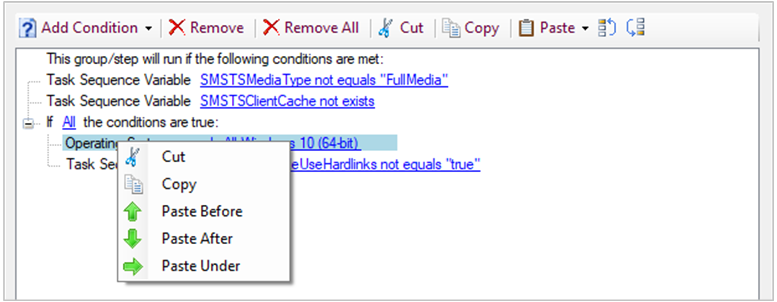
Os seguintes tipos de condições estão disponíveis:
Instrução IF: Use uma instrução if para agrupar condições. Você pode avaliar Todas as condições, Qualquer condição ou Nenhuma.
variável de sequência de tarefas. Avalie o valor atual de qualquer variável de sequência de tarefas interna, de ação, personalizada ou somente leitura no ambiente de sequência de tarefas. Para obter mais informações, consulte Condições da etapa.
Observação
Você pode usar uma variável de matriz nessa condição, mas precisa especificar o membro específico da matriz. Por exemplo,
OSDAdapter0EnableDHCPespecifica se o primeiro adaptador de rede habilita o DHCP. Para obter mais informações, consulte Variáveis de matriz.Versão do sistema operacional: avalie a versão do sistema operacional do dispositivo em que a sequência de tarefas é executada. Esta lista contém as versões gerais do sistema operacional usadas no Configuration Manager. Para avaliar uma versão do sistema operacional mais detalhada, como uma versão específica do Windows 10, use a condição Query WMI.
Idioma do sistema operacional: avalie o idioma do sistema operacional do dispositivo em que a sequência de tarefas é executada. Esta lista inclui os 257 idiomas compatíveis com o Windows.
Propriedades do arquivo: avalie a existência, a versão ou o carimbo de data/hora de qualquer arquivo no dispositivo em que a sequência de tarefas é executada.
Propriedades da pasta: avalie a existência ou o carimbo de data/hora de qualquer pasta no dispositivo em que a sequência de tarefas é executada.
Configuração do Registro: avalie a existência ou o valor de qualquer chave do Registro no dispositivo em que a sequência de tarefas é executada.
WMI da consulta: especifique o namespace e a consulta a serem avaliados no dispositivo em que a sequência de tarefas é executada.
Software instalado: Especifique um arquivo MSI (Windows Installer) para carregar as informações do produto para corresponder ao dispositivo em que a sequência de tarefas é executada. Você pode comparar com um produto específico ou qualquer versão do produto.
Cmdlets para condições
Gerencie condições com os seguintes cmdlets do PowerShell:
- Get-CMTSStepConditionFile
- Pasta Get-CMTSStepConditionFolder
- Get-CMTSStepConditionIfStatement
- Get-CMTSStepConditionOperatingSystem
- Get-CMTSStepConditionQueryWmi
- Get-CMTSStepConditionRegistry
- Get-CMTSStepConditionSoftware
- Get-CMTSStepConditionVariable
Condições para copiar e colar
Para reutilizar condições de uma etapa para outra, copie e cole as condições no editor de sequência de tarefas. Selecione uma condição para recortar ou copiar. Se uma condição tiver filhos, ela copiará o bloco inteiro. Se houver uma condição na área de transferência, você poderá colá-la com as seguintes opções:
- Colar antes
- Colar após
- Colar em (aplica-se somente a condições aninhadas)
Use atalhos de teclado padrão para copiar (CTRL + C) e recortar (CTRL + X). O atalho de teclado padrão da CTRL + V executa a ação Colar após .
Há também novas opções para mover as condições para cima ou para baixo na lista.
Observação
Você pode copiar e colar condições entre as etapas em uma sequência de tarefas. Ele não dá suporte a essa ação entre diferentes sequências de tarefas.
Recuperar bloqueio para edição
Se o console do Configuration Manager parar de responder, você poderá ser impedido de fazer mais alterações até que o bloqueio expire após 30 minutos. Esse bloqueio faz parte do sistema SEDO (Edição Serializada de Objetos Distribuídos) do Configuration Manager. Para obter mais informações, consulte Configuration Manager SEDO.
Você pode limpar o bloqueio em uma sequência de tarefas. Essa ação só se aplica à sua conta de usuário que tem o bloqueio e no mesmo dispositivo no qual o site concedeu o bloqueio. Ao tentar acessar uma sequência de tarefas bloqueada, agora você pode Descartar Alterações e continuar editando o objeto. Essas alterações seriam perdidas de qualquer maneira quando o bloqueio expirasse.
Dica
Você pode limpar o bloqueio em qualquer objeto no console do Configuration Manager. Para obter mais informações, consulte Usando o console do Configuration Manager.
Pesquisar
Se você tiver uma sequência de tarefas grande com muitos grupos e etapas, poderá ser difícil encontrar etapas específicas. Para localizar mais rapidamente as etapas na sequência de tarefas, pesquise no editor de sequência de tarefas.
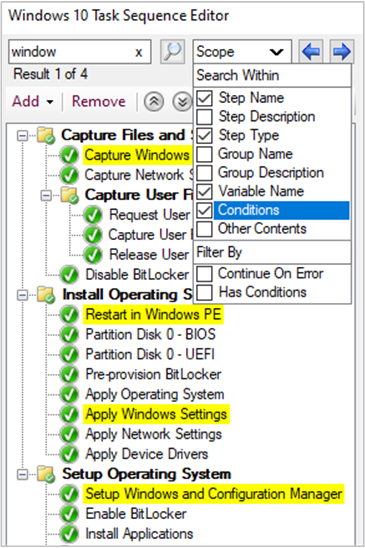
Insira um termo de pesquisa para começar. Você pode definir o escopo de sua pesquisa usando os seguintes tipos:
- Nome da etapa
- Descrição da etapa
- Tipo de etapa
- Nome do grupo
- Descrição do grupo
- Nome da variável
- Condições
- Outro conteúdo, por exemplo, cadeias de caracteres, como valores de variáveis ou linhas de comando
Ela habilita todos os escopos por padrão.
Você também pode filtrar todas as etapas com os seguintes atributos:
- Continuar com o erro
- Tem condições
Ele não habilita nenhum dos filtros por padrão.
Quando você pesquisa, a janela do editor destaca em amarelo as etapas que correspondem aos seus critérios de pesquisa.
Acesse rapidamente esses campos de pesquisa e navegue pelos resultados da pesquisa com os seguintes atalhos de teclado:
- Ctrl + F: insira uma cadeia de caracteres de pesquisa
- Ctrl + O: selecione as opções de pesquisa para definir o escopo dos resultados
- F3 ou Enter: avançar pelos resultados
- SHIFT + F3: retroceder nos resultados