Observação
O acesso a essa página exige autorização. Você pode tentar entrar ou alterar diretórios.
O acesso a essa página exige autorização. Você pode tentar alterar os diretórios.
Importante
Você precisa de um direito de acesso Visualizador de Transcrição do Bot para ver a lista e suas métricas. Somente administradores podem conceder essa função atribuindo o direito de acesso Visualizador de Transcrição do Bot durante o compartilhamento do agente.
Para habilitar esse direito de acesso no ambiente individual ou de grupo, consulte Como definir as configurações de transcrição.
Perguntas dos usuários, Reações, Sessões e Comentários listam os dados subjacentes que sustentam um contexto específico. Por exemplo, a página chamada Gerenciamento de Contas em Análise>Temas pode listar todas as perguntas do usuário relevantes ao tema Gerenciamento de Contas dentro do intervalo dos Últimos 7 dias. Neste caso, o contexto é o tema Gerenciamento de Contas no intervalo de tempo dos últimos sete dias. O que define esse contexto é que o intervalo de tempo já estava configurado quando o usuário fez uma busca detalhada no tema Gerenciamento de Contas na página Temas.
Observação
Se você abrir a página de listagem de perguntas selecionando Ver perguntas no bloco Análise>Taxa de respostas geradas e qualidade, a lista estará, por padrão, sem filtros.
Há várias ações que você pode realizar nas páginas de listas, dependendo do que está sendo listado na sua página:
- Aplique mais filtragem na lista (além de um filtro específico de contexto) para restringi-la ainda mais por valores dimensionais especificados.
- Veja detalhes de um item específico na lista.
- Avalie a lista com base em critérios de teste configuráveis.
- Limpar todas as configurações de filtro existentes.
- Baixe a lista como um arquivo .csv (apenas perguntas, não reações).

Aplicar mais filtragem
Para dar foco, estreite ainda mais a lista usando os filtros dimensionais disponíveis. Os filtros aumentam a especificidade ao focar em itens relevantes, aprimorando os processos de investigação e revisão. O sistema de filtragem permite combinar diferentes tipos de filtro e, opcionalmente, múltiplos valores dentro da mesma categoria de filtro para uma seleção mais refinada.
Dependendo do contexto da sua lista, um ou mais filtros podem não estar disponíveis. Consulte a tabela a seguir para detalhes de suporte.
| Filtro | Contexto da lista de reações | Contexto da lista de perguntas | Contexto da lista de comentários | Contexto da lista de sessões | descrição |
|---|---|---|---|---|---|
| Período | Sim | Sim | Sim | Sim | Período usado para filtrar os dados listados. |
| Status | Não | Sim | Não | Não | Resposta à pergunta sobre se a consulta do usuário foi respondida ou não. Os valores possíveis são Answered e Unanswered |
| Qualidade da resposta1 | Não | Sim | Não | Não | Qualidade da resposta para a consulta do usuário. Os valores possíveis são Good e (entre os valores Ruim ) são Incomplete, Irrelevant, e Incomplete knowledge use.2 |
| Reações | Sim | Sim | Sim | Não | O valor de reação positiva/negativa. |
| Comentários | Sim | Sim 3 | Não | Não | Se um comentário de texto foi incluído como uma reação. |
| Resultado da sessão | Não | Não | Não | Sim | Resultado da conversa de agente. Os valores possíveis são Resolved, Abandoned, Resolved e Escalated. |
| Motivo do desfecho | Não | Não | Não | Sim | Contexto adicional explicando por que o resultado da conversa do agente ocorreu (por exemplo, Erro do sistema ou Resolvido implícito). |
| Canal | Não | Não | Não | Sim | O canal onde a conversa aconteceu, como Teams, Microsoft 365 Copilot e SharePoint. |
| Satisfação | Não | Não | Não | Sim | Classificação de satisfação do cliente. Os valores possíveis são Satisfied, Neutral e Dissatisfied. |
| Fonte de conhecimento | Não | Sim | Não | Não | Lista de fontes de conhecimento citadas no período selecionado. |
1 A qualidade da resposta pode não estar disponível e só é exibida se a pergunta foi amostrada para análise de qualidade.
2 a qualidade da resposta é categorizada como boa qualidade, baixa qualidade devido a uma resposta irrelevante, baixa qualidade por uma resposta incompleta e baixa qualidade devido ao uso incompleto do conhecimento.
3 Exceto o contexto da lista de perguntas Temas.
Para limpar todos os filtros e garantir que nenhum dado seja filtrado, selecione Limpar todos os filtros. Essa ação não muda o período. Esta funcionalidade só é visível se houver filtros ativos aplicados à lista.
Veja detalhes de um item específico na lista
Para ver a consulta do usuário subjacente e a resposta do agente associada a um item específico da lista, bem como qualquer outra informação relevante específica para o item, selecione o item na lista. Um painel lateral se abre com essas informações.
Importante
A página do Analytics armazena as consultas dos usuários e respostas do agente por até 28 dias.
O exemplo a seguir mostra a lista de Reações com os detalhes da resposta de um único agente no painel lateral. Outros contextos, como listas de Perguntas e listas de Comentários, têm painéis de detalhes de itens da lista diferentes.
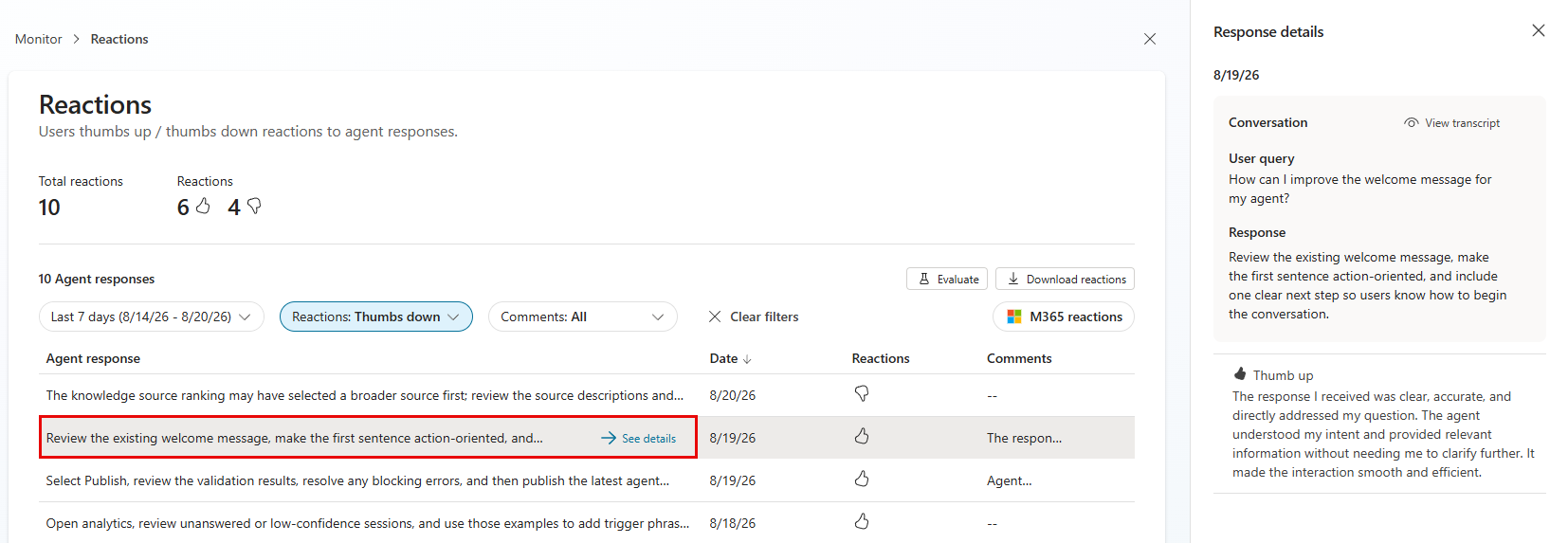
Os detalhes disponíveis variam dependendo do contexto da sua lista. Consulte a tabela a seguir para detalhes de suporte.
| Detalhes | Contexto da lista de reações | Contexto da lista de perguntas | Contexto da lista de comentários | descrição |
|---|---|---|---|---|
| Carimbo de data/hora | Sim | Sim | Sim | Data e hora da pergunta e da resposta. |
| Consulta do usuário | Sim | Sim | Sim | Consulta do usuário relacionada a este item da lista. |
| Resposta | Sim | Sim | Sim | Resposta do agente relacionada a este item da lista. |
| Reação | Sim | Sim | Sim | O valor de reação positiva/negativa para este item da lista. |
| Comentário | Sim | Sim | Sim | O comentário do usuário associado a este item da lista. |
| Status (Respondido/Não Respondido) | Não | Sim | Não | Se a pergunta foi respondida. |
| Qualidade da resposta | Não | Sim | Não | Qualidade da resposta. |
| Motivo | Não | Sim | Não | Motivo da qualidade da resposta. |
| Fontes de conhecimento citadas | Não | Sim | Não | Lista de fontes de conhecimento citadas para o item selecionado da lista. |
Crie um conjunto de testes de avaliação para os itens da lista
Utilize a ferramenta de Avaliação para avaliar os itens listados conforme os critérios que você define no método de teste de avaliação.
Selecione Avaliar na página da lista para iniciar o processo de configuração de teste para uma nova avaliação, com os itens listados configurados automaticamente como o conjunto de dados. Quando estiver na página Avaliação>Nova avaliação, você pode incluir ou alterar a configuração do conjunto de testes para sua avaliação. Para obter mais informações sobre como configurar uma nova avaliação, consulte Criar um novo conjunto de testes.
Baixe dados brutos para um arquivo .csv
Observação
Este recurso está disponível apenas para criadores com privilégios de Visualizador de transcrição do bot.
No contexto da lista de perguntas, para baixar a lista de perguntas como um arquivo .csv, selecione Baixar perguntas.
Tanto na lista de comentários quanto na lista de reações, para baixar a lista de reações como um arquivo .csv, selecione Baixar Ações.