Observação
O acesso a essa página exige autorização. Você pode tentar entrar ou alterar diretórios.
O acesso a essa página exige autorização. Você pode tentar alterar os diretórios.
Note
Os recursos deste artigo são alimentados pelo chicote padrão, que utiliza as opções de faturamento descritas em Licenciamento para agentes alimentados pelo chicote padrão. Aprenda como acessar recursos padrão em agentes e fluxos de agentes padrão do Access.
A entrada humana, a revisão e a ação são essenciais para garantir que automações e fluxos de trabalho de IA sejam executados com eficiência e mantenham alta qualidade. A ação de informação de solicitação (RFI) nos fluxos de agentes oferece uma forma simplificada de incorporar supervisão humana em processos automatizados.
Informações de solicitação de acesso
A ação de solicitar informação está disponível nos fluxos de agentes. Saiba mais sobre fluxos de agentes na visão geral de fluxos de agentes.
Qual é a ação de solicitação de informações?
Solicitar informações é uma ação que permite:
- Pause a execução.
- Colete opiniões de revisores humanos designados antes de prosseguir com as etapas seguintes.
- Use a contribuição de revisores humanos nas etapas seguintes.
Casos de uso comuns de informações de solicitação
A ação de obter informações de solicitação aborda necessidades críticas de negócios em vários setores. Veja alguns exemplos:
- Processamento de solicitações de seguro: quando a revisão automatizada de solicitações identifica a documentação ausente ou requer detalhes da avaliação de danos, a ação RFI pode solicitar informações específicas de ajustadores de campo, como estimativas de reparo, documentação de fotos ou resultados de inspeção no local.
- Conformidade com serviços financeiros: Durante solicitações de empréstimos ou revisões de contas, os fluxos podem pausar para solicitar mais documentos de verificação aos oficiais de conformidade, como verificação de renda, avaliações de crédito ou aprovações regulatórias.
- Controle de qualidade da cadeia de fornecedores: os processos de fabricação podem solicitar relatórios de inspeção das equipes de garantia de qualidade quando sistemas automatizados detectam possíveis defeitos ou quando as certificações de fornecedores precisam de verificação humana.
- Revisão de documentos legais: Os fluxos de aprovação de contratos podem ser pausados para solicitar a opinião de um advogado sobre cláusulas específicas, avaliações de risco ou requisitos de conformidade que exijam julgamento profissional.
- Resposta a incidentes de segurança de TI: Os fluxos de segurança podem automaticamente solicitar mais detalhes de investigação aos analistas de cibersegurança quando sistemas de detecção de ameaças identificam atividades suspeitas que exigem análise especializada.
Configure as informações de solicitação no fluxo do seu agente
Existem alguns passos para configurar e testar a ação de solicitar informações no fluxo do seu agente.
Adicione informações de solicitação no fluxo do seu agente
Se você não tem um fluxo de agente existente para essa ação, comece criando um:
Faça logon no Copilot Studio em
copilotstudio.microsoft.com.Selecione Fluxos na navegação à esquerda para acessar a página Fluxos de Trabalho .
Selecione Novo fluxo de agente.
Adicione um gatilho ao fluxo do seu agente.
Se você já tem um fluxo de agente e quer adicionar essa ação, abra-o no designer de fluxo e continue com os seguintes passos:
No designer de fluxo, adicione uma nova ação solicitação de informações no local em que você deseja adicionar a solicitação de ação de informações:
- Nos fluxos do agente, selecione Inserir uma nova ação em que você deseja adicionar a ação e selecione Solicitar informações em Análise humana.
Na área de trabalho, selecione seu nó Pedido de informações para abrir o painel de configuração e configurar os seguintes campos necessários:
- Título: a linha de assunto do email enviado com a solicitação. Exemplo: "Informações ausentes sobre Declaração com ID: ABC123"
- Mensagem: a mensagem ou a observação que acompanha a solicitação de informações. Exemplo: "Esta solicitação está sendo enviada para você porque... Forneça essas informações em sua primeira conveniência."
- Atribuído a: os endereços de email de indivíduos que recebem a solicitação. Você pode inserir vários emails, no entanto, a resposta da primeira pessoa a responder é usada.
Importante
- A resposta da primeira pessoa a responder é usada no fluxo. As respostas subsequentes não são processadas.
- No momento, todas as solicitações são enviadas apenas por meio de Outlook. Mais plataformas podem ser adicionadas no futuro.
- As solicitações não podem ser enviadas para usuários fora do seu locatário.
Selecione Adicionar uma entrada.
Adicione sua primeira entrada selecionando um dos tipos de entrada disponíveis.
Atualmente, há suporte para cinco tipos de entrada:
- Texto (cadeia de caracteres)
- Sim/Não (Booliano)
- Email (endereço de email)
- Número (inteiro)
- Data (data)
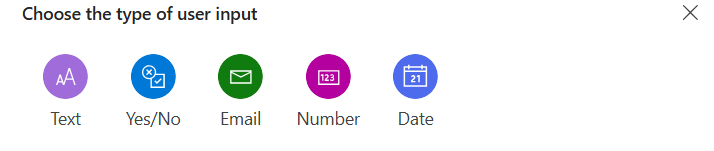
As entradas oferecem flexibilidade com opções para campos de seleção múltipla, seleção única e obrigatórios. Mais opções de entrada serão abordadas mais adiante neste artigo.
Dê à entrada um nome descritivo.
Adicione mais entradas, conforme necessário selecionando Adicionar uma entrada.
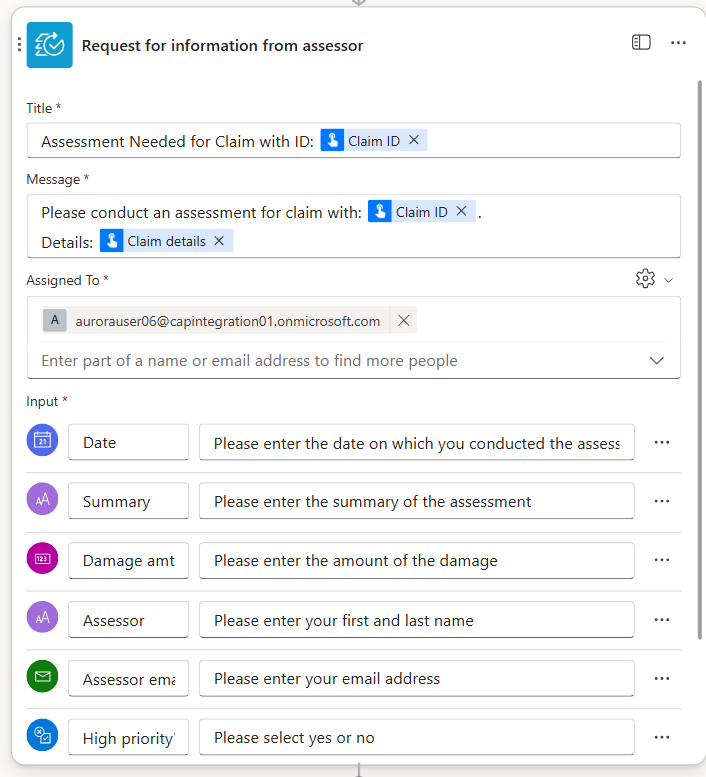
Aqui está um exemplo de uma ação de solicitação de informações totalmente configurada em um fluxo de agente.
Usar parâmetros de informações de solicitação em outras ações
Cada entrada especificada em sua ação de solicitação de informações produz um parâmetro que pode ser usado em ações subsequentes.
Por exemplo, na configuração mostrada anteriormente, todos os parâmetros, como Date, Summarye Damage amt.outros, ficam disponíveis como conteúdo dinâmico que pode ser passado como entrada em ações subsequentes.
No exemplo a seguir, usamos os parâmetros da ação de solicitação de informações em uma ação de aprovação de IA subsequente:

Em tempo de execução, quando a pessoa responde à solicitação, os parâmetros são automaticamente preenchidos com seus valores de envio.
Execute e teste as informações das solicitações no fluxo do seu agente
Agora você tem uma ação de solicitação de informações adicionada ao fluxo do agente. Agora é hora de testá-la. Aqui está um trecho de um fluxo de aprovação de reivindicação com a ação de solicitação de informações destacada. Usamos esse fluxo para fins de demonstração.

Para testar o fluxo de agente ou o fluxo de trabalho com a ação de informações de solicitação, siga estas etapas:
Salve e publique o fluxo do agente.
Selecione Testar para testar a execução do fluxo.
O fluxo é executado. Quando o fluxo atinge a ação de solicitar informações, ele pausa a execução e envia a solicitação para as pessoas designadas por email por meio do Outlook.
As imagens a seguir mostram o relacionamento entre as configurações de solicitação no designer de fluxo do agente e o email recebido pelo revisor. Observe que as entradas especificadas no designer de fluxo do agente na primeira imagem correspondem às entradas que estão sendo solicitadas no email, como visto na segunda imagem.


Em Outlook, o revisor insere as respostas para cada um desses campos e seleciona Submit.
Depois que o revisor envia as respostas, o fluxo retoma a execução e continua com as ações restantes. Conforme explicado anteriormente, os dados de resposta podem ser usados em ações subsequentes em todo o fluxo.
Note
Como as solicitações são enviadas por meio de Outlook, as solicitações podem ser enviadas aos usuários que estão fora do ambiente no qual o fluxo do agente foi criado.
Mais detalhes sobre entradas
Você tem alguma flexibilidade na configuração de suas entradas. Aqui estão algumas maneiras de tornar as entradas mais flexíveis:
Torne algumas entradas opcionais (todos os tipos de entrada): ao enviar solicitações de informações, convém tornar determinados campos opcionais. No designer, selecione os três pontos (...) ao lado da entrada que você adicionou e selecione Tornar o campo opcional. Quando essa solicitação é enviada, essa entrada é opcional para o destinatário.

Texto do espaço reservado (todos os tipos de entrada): você pode personalizar o texto de espaço reservado que o atribuidor vê quando recebe uma solicitação. Use isto para fornecer informações adicionais ou dicas sobre o preenchimento deste campo.
Para fazer isso no designer, selecione o campo adjacente ao campo de nome da entrada e personalize o texto do espaço reservado. Quando o cessionário recebe a solicitação, vê o texto correspondente no espaço reservado em cada campo. Por exemplo, na imagem a seguir, eles veriam: "Insira a data em que você conduziu a avaliação".


Opções de seleção única (entradas de texto): Para entradas de texto, você pode fornecer opções predefinidas para os destinatários. Essas opções podem ser configuradas como seleção única, exigindo que o responsável escolha uma única opção na lista.
No designer, selecione os três pontos (...) ao lado da entrada de texto e depois adicione um menu suspenso de opções.

Adicione as opções que você deseja que o destinatário escolha.

Quando a solicitação é enviada, o destinatário pode selecionar uma das opções da lista.
Opções de seleção múltipla (entradas de texto): Para entradas de texto, você também pode fornecer opções predefinidas que permitem que os atribuidores selecionem várias opções. A seleção múltipla permite que o destinatário escolha mais de uma opção na lista disponível.
No designer, selecione os três pontos (...) ao lado da entrada de texto e depois adicione uma lista de opções com múltiplas seleções.

Problemas conhecidos
Ocasionalmente, uma ação de informação de solicitação pode retornar saídas envoltas em dupla colteia ({{ }}) quando você referencia parâmetros no seu fluxo. Para evitar esse problema, certifique-se de que os nomes de entrada estejam configurados sem espaços.