Observação
O acesso a essa página exige autorização. Você pode tentar entrar ou alterar diretórios.
O acesso a essa página exige autorização. Você pode tentar alterar os diretórios.
Note
Os recursos deste artigo são alimentados pelo chicote padrão, que utiliza as opções de faturamento descritas em Licenciamento para agentes alimentados pelo chicote padrão. Aprenda como acessar recursos padrão em agentes e fluxos de agentes padrão do Access.
Por padrão, o prompt gera texto como resposta. O texto pode ser conveniente para muitos casos de uso; no entanto, se a resposta tiver vários elementos que precisam ser identificados individualmente, a opção de texto poderá ser limitada.
Benefícios de usar a saída JSON
A saída JSON permite que você gere uma estrutura JSON para a resposta do seu prompt em vez de texto. O JSON facilita o processo de respostas com vários elementos em agentes, fluxos de nuvem ou aplicativos.
Veja a seguir um exemplo de casos de uso que se tornam possíveis com a saída JSON:
- Exibir conteúdo estruturado, como o agendamento do projeto ou as informações do produto.
- Extraia dados de texto como faturas, pedido de compra, formulários de entrega e muito mais.
- Identifique atributos de objeto de fontes de texto, como emails ou dados do Dataverse.
- Obtenha várias categorias ou sentimentos de um texto.
Criar um prompt com saída JSON
Esta seção descreve como selecionar JSON como saída e editar o formato JSON.
Selecione JSON como saída
Para alterar a forma como a resposta do prompt é renderizada, selecione JSON como a saída no canto superior direito.

Editar formato JSON
Para exibir ou editar o formato JSON, selecione o ícone de configurações à esquerda de Saída: JSON.

Por padrão, o formato é detectado automaticamente. Esse formato significa que sempre que você testa o prompt, o formato associado ao prompt é atualizado com o detectado no momento do teste. Esse formato é conveniente quando você está iterando em suas instruções de prompt e deseja saber como o formato de resposta evolui.

Se você atualizar o exemplo JSON, o formato se tornará Personalizado e nunca será atualizado se você testar o prompt novamente. Esse formato é conveniente quando você não deseja que ajustes de prompt influenciem o formato ou se você precisar seguir um formato específico.
Você pode reverter para o modo de detecção automática selecionando o ícone Voltar para detectar automaticamente .

Para testar e salvar seu prompt, siga estas etapas:
- Para confirmar o exemplo modificado recentemente, selecione Aplicar.
- Para verificar como a resposta do prompt é renderizada com o novo formato, selecione Testar.
- Ao concluir as modificações, selecione Salvar personalizado. Se você ignorar esta etapa, suas alterações serão perdidas.
Ao salvar o prompt, você está bloqueando o formato detectado automaticamente mais recente ou o formato personalizado definido. Isso significa que quando você usa o prompt em um agente, um fluxo de nuvem ou um aplicativo, o formato salvo é usado. Ele não varia.
A qualquer momento, você pode verificar o esquema JSON que gera dos exemplos JSON selecionando </>. No momento, não é possível modificar esse esquema.
Usar um prompt com saída JSON no Power Automate
Esta seção orienta você a criar o seguinte fluxo de nuvem:

Crie um prompt para processar faturas usando uma imagem ou documento como entrada.
Saiba mais em Adicionar texto, imagem ou entrada de documento a um prompt.

Atualize o formato JSON fornecendo o seguinte exemplo JSON:

Crie um fluxo de nuvem com o gatilho Quando um novo email chegar . Para processar emails específicos, certifique-se de definir filtros.
Saiba mais em Introdução aos gatilhos.
Adicione a ação Executar um prompt e selecione o prompt que você criou na primeira etapa.
Na entrada da fatura, adicione o anexo de e-mail da ação disparadora.

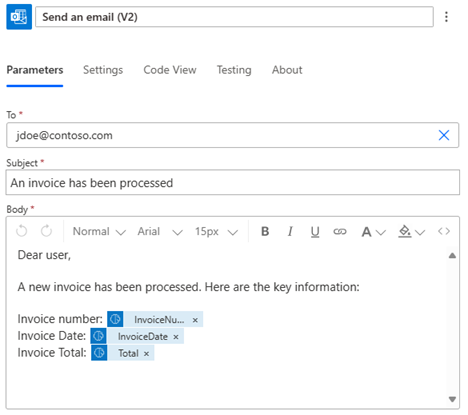
Adicione a ação Enviar um email .
Edite o corpo do email para incluir os elementos extraídos pelo prompt com saída JSON.
perguntas frequentes
Não foi possível gerar um JSON
Você pode encontrar o seguinte erro ao testar um prompt: não foi possível gerar um JSON. Edite a instrução do prompt e tente novamente.
Esse erro pode ocorrer porque o modelo está colocando a saída JSON com informações de metadados que impedem a verificação bem-sucedida do formato JSON necessário. Para resolver o problema, tente adicionar a seguinte instrução ao prompt: Não inclua a marcação JSON em sua resposta.
Nenhum JSON é retornado no modo de detecção automática
É possível que nenhum JSON seja retornado depois de selecionar o prompt de teste com o modo de detecção automática ativado. Pode ser porque as instruções de prompt contradizem a instrução do sistema de retornar um JSON. Pode ser resolvido alterando a instrução do prompt e testando novamente.
O formato JSON não é atualizado no runtime do prompt
O formato JSON mais recente detectado no modo de detecção automática ou o formato JSON mais recente definido no modo personalizado é registrado no momento de salvamento do prompt. Esse formato JSON registrado é aplicado no runtime do prompt, garantindo a consistência do formato de resposta mesmo quando as entradas dinâmicas no prompt estão sendo alteradas.
Limitações
- Não é possível modificar um esquema JSON.
- Não há suporte para definir um formato JSON sem chaves de campo.
Exemplo:["abc", "def"]não há suporte, mas[{"Field1": "abc"}, {"Field1": "def"}]há suporte.
Informações relacionadas
Vídeo: construtor de prompts: saídas JSON no construtor de prompts