Observação
O acesso a essa página exige autorização. Você pode tentar entrar ou alterar diretórios.
O acesso a essa página exige autorização. Você pode tentar alterar os diretórios.
Este guia mostra como usar o DevTools para inspecionar dados do Cache .
Para inspecionar os dados do cache HTTP , na ferramenta Rede , use a coluna Tamanho do Log de Rede. Consulte Registrar atividade de rede em Inspecionar atividade de rede.
Exibir dados do cache
Abra o DevTools pressionando F12 ou Ctrl+Shift+I (Windows, Linux) ou Command+Option+I (macOS).
No DevTools, na Barra de Atividades, selecione a guia Aplicativo . Se essa guia não estiver visível, clique no botão Mais ferramentas (
 ) e clique em Aplicativo. O painel Manifesto geralmente é aberto por padrão:
Expanda a seção Armazenamento em Cache para exibir os caches disponíveis:

Clique em um cache para exibir o conteúdo:

Clique em um recurso para exibir os cabeçalhos HTTP na seção abaixo da tabela:
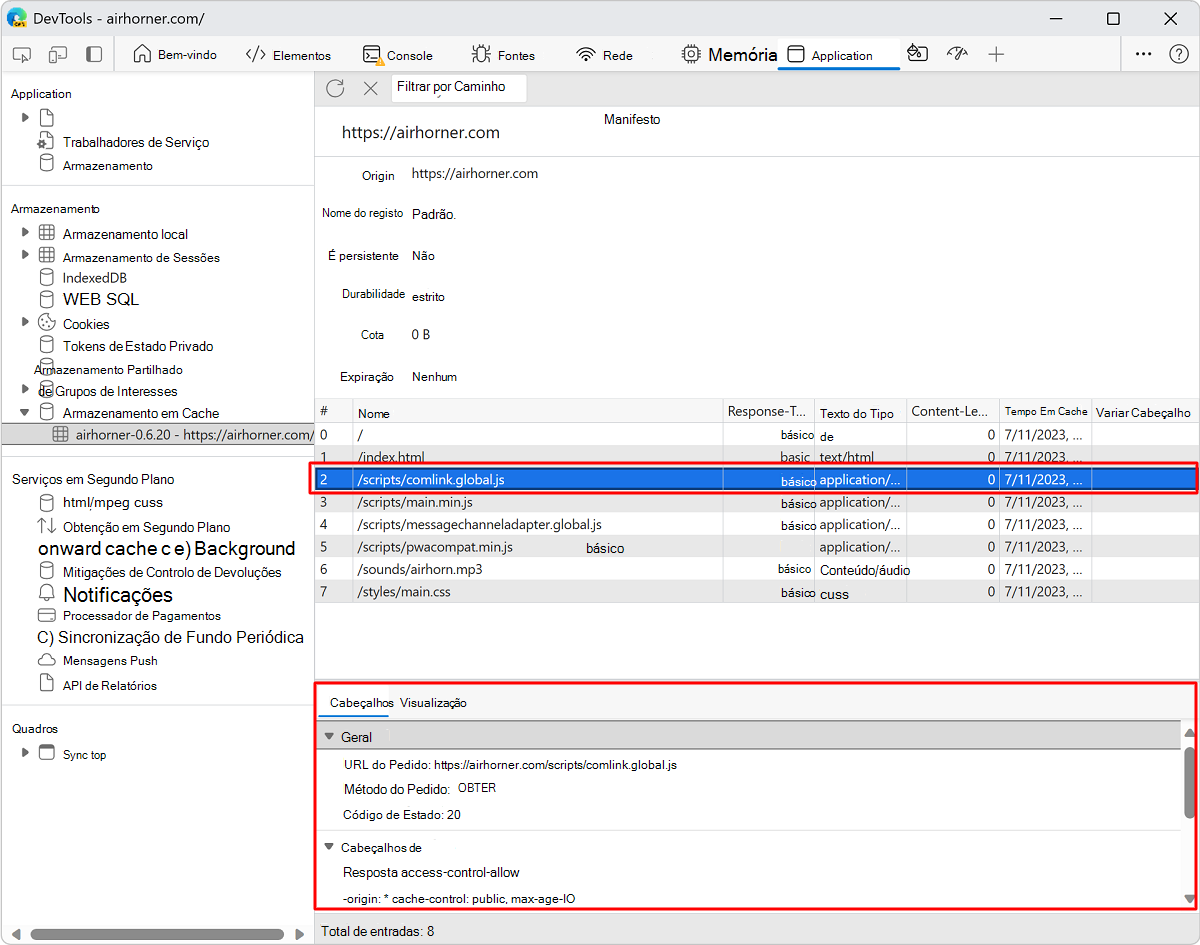
Clique em Visualizar para exibir o conteúdo de um recurso:

Para saber mais sobre a cota de armazenamento de dados de cache, consulte Uso de cota em Depurar um Aplicativo Web Progressivo (PWA).
Atualizar um recurso
Clique no recurso que você deseja atualizar. O DevTools o destaca para indicar que está selecionado.
Clique em Atualizar (
 ):
):
Filtrar recursos
Use a caixa de texto Filtrar por Caminho para filtrar os recursos que não correspondem ao caminho fornecido:

Excluir um recurso
Clique no recurso que você deseja excluir. O DevTools o destaca para indicar que está selecionado.
Clique em Excluir selecionados (
 ):
):
Excluir todos os dados do cache
Na ferramenta Aplicativo , clique em Armazenamento.
Verifique se a caixa de seleção Armazenamento em cache está marcada.
Clique no botão Limpar dados do site :

Observação
Partes desta página são modificações baseadas no trabalho criado e compartilhado pelo Google e usadas de acordo com os termos descritos na Licença Creative Commons Atribuição 4.0 Internacional. A página original é encontrada aqui e é de autoria de Kayce Basques.
 Este trabalho está licenciado sob uma Licença Creative Commons Atribuição 4.0 Internacional.