Observação
O acesso a essa página exige autorização. Você pode tentar entrar ou alterar diretórios.
O acesso a essa página exige autorização. Você pode tentar alterar os diretórios.
Para exibir e alterar dados IndexedDB , use a ferramenta Aplicativo .
Exibir dados IndexedDB
Abra uma página da Web que usa IndexedDB em uma nova janela ou guia. Você pode usar o aplicativo de demonstração PWAmp.
Para abrir o DevTools, clique com o botão direito do mouse na página da Web e selecione Inspecionar. Ou pressione Ctrl+Shift+I (Windows, Linux) ou Command+Option+I (macOS). O DevTools é aberto.
No DevTools, na Barra de Atividades, selecione a guia Aplicativo . Se essa guia não estiver visível, clique no botão Mais ferramentas (
 ).
).O painel Manifesto geralmente é aberto por padrão:

Na barra lateral, em Armazenamento, expanda o menu IndexedDB para ver quais bancos de dados estão disponíveis:

(
 )
) keyval-storerepresenta um banco de dados.(
 )
) keyvalé um repositório de objetos no banco de dados.
Selecione o
keyval-storebanco de dados para ver sua origem, número de versão e outras informações sobre o banco de dados:
Clique no
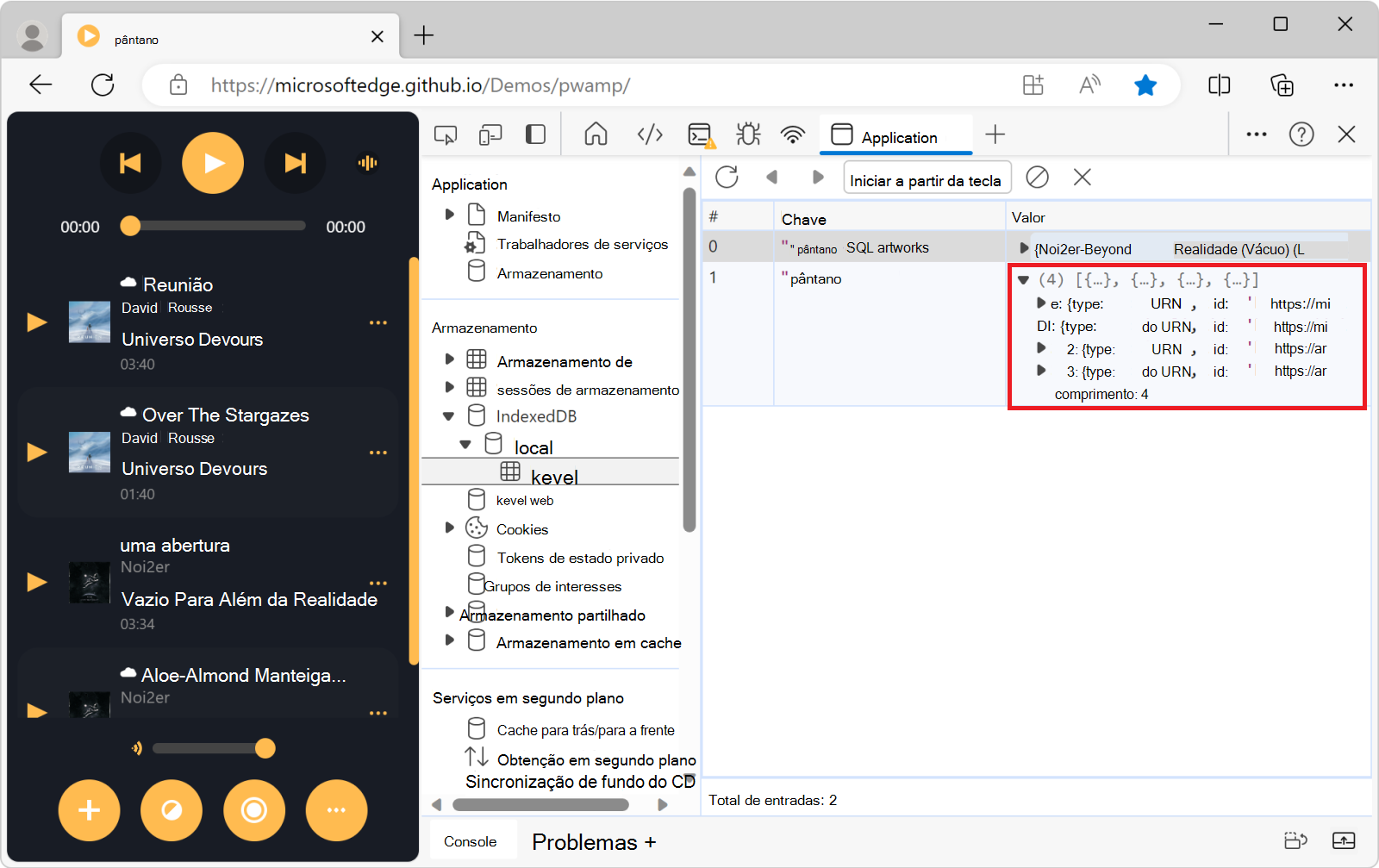
keyvalarmazenamento de objetos para ver os pares de chave-valor:
Observação: Os dados do IndexedDB não são atualizados em tempo real. Se você vir dados desatualizados exibidos em um repositório de objetos, atualize a visualização do repositório de objetos. Consulte Atualizar dados IndexedDB.
Clique em uma célula na coluna Valor para expandir o valor:
Atualizar dados IndexedDB
Os valores IndexedDB na ferramenta Aplicativo não são atualizados em tempo real.
Para atualizar os dados, exiba uma loja de objetos e clique no botão Atualizar (
 ).
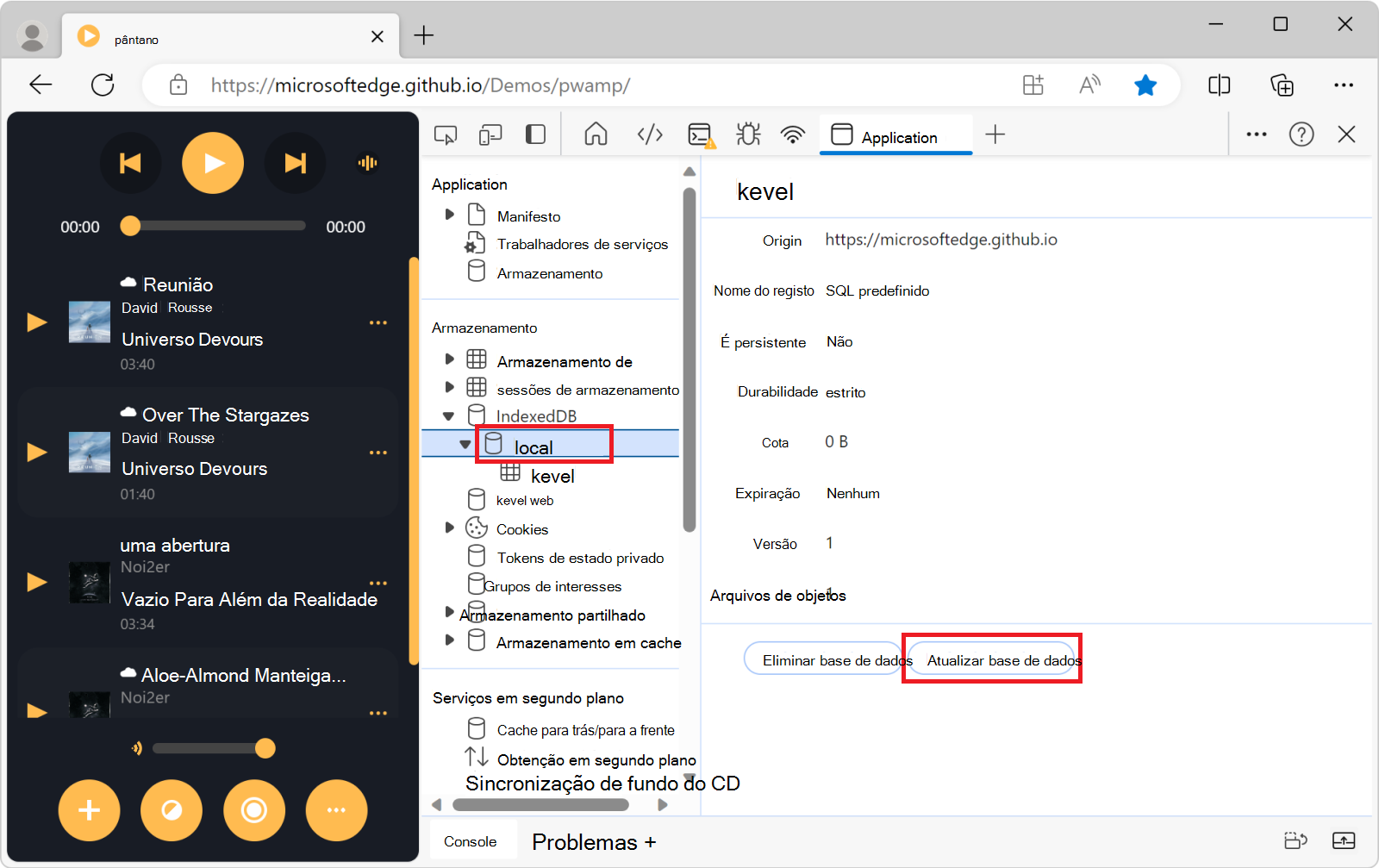
).Para atualizar todos os dados em um banco de dados IndexedDB, exiba um banco de dados e clique em Atualizar banco de dados:
Editar dados IndexedDB
As chaves e os valores IndexedDB não são editáveis na ferramenta Aplicativo . No entanto, como o DevTools tem acesso ao contexto da página, você pode executar o código JavaScript no DevTools para editar os dados armazenados em um banco de dados IndexedDB.
Editar dados IndexedDB usando a ferramenta Console
No DevTools, na Barra de Atividades, selecione a guia Console .
Na ferramenta Console , execute o código JavaScript para editar os dados IndexedDB. Por exemplo, para adicionar um novo valor ao
keyvalrepositório de objetos, execute o seguinte código:let connection = indexedDB.open("keyval-store", 1); connection.onsuccess = e => { const database = e.target.result; const transaction = database.transaction("keyval", "readwrite"); const objectStore = transaction.objectStore("keyval"); const request = objectStore.add({foo: "bar"}, "new-key"); request.onsuccess = e => { console.log(e.target.result); } }
Editar dados IndexedDB usando snippets
Os snippets são uma maneira de armazenar e executar o código JavaScript repetidamente no DevTools. Se você precisar editar dados do IndexedDB com frequência, armazene-os em um novo trecho e execute-o. Para saber mais, consulte Executar trechos de JavaScript em qualquer página da Web.

Excluir dados IndexedDB
Você pode excluir qualquer um dos seguintes:
- Um par chave-valor IndexedDB.
- Todos os pares de chave-valor em um repositório de objetos.
- Um banco de dados IndexedDB.
- Todo o armazenamento IndexedDB.
Essas opções são descritas abaixo.
Excluir um par de chave-valor IndexedDB
Clique no par chave-valor que você deseja excluir. O DevTools realça o par chave-valor para indicar que ele está selecionado:

Pressione
Deleteou clique no botão Excluir selecionados ( ):
):
Excluir todos os pares de chave-valor em um repositório de objetos
Clique no botão Limpar armazenamento de objetos (
 ).
).
Excluir um banco de dados IndexedDB
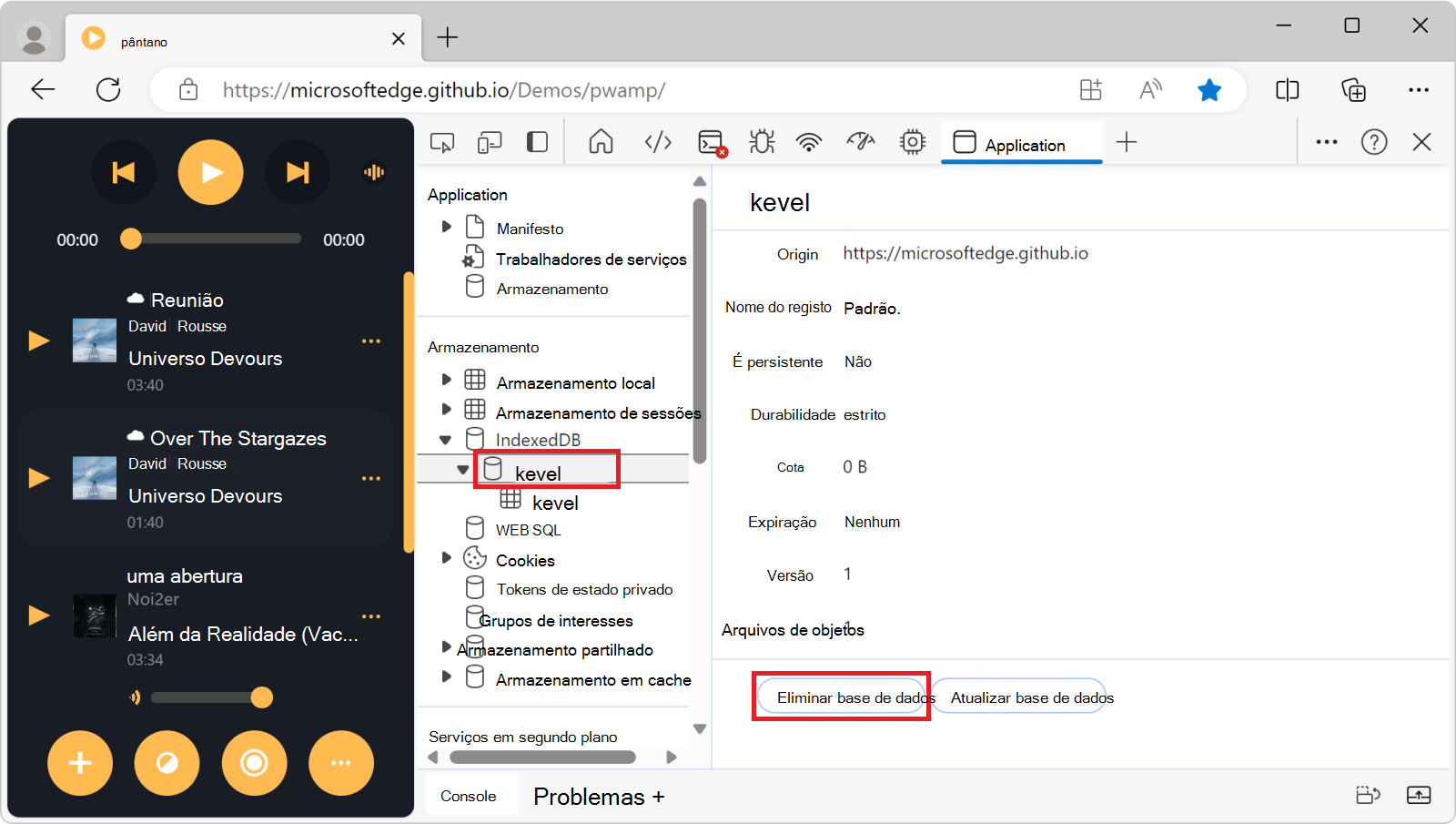
Exiba o banco de dados IndexedDB que você deseja excluir.
Clique em Excluir banco de dados.
Excluir todo o armazenamento IndexedDB
Na barra lateral da ferramenta Aplicativo , clique em Armazenamento.
Role para baixo até as caixas de seleção Armazenamento e verifique se a caixa de seleção IndexedDB está marcada.
Clique no botão Limpar dados do site .

Confira também
Observação
Partes desta página são modificações baseadas no trabalho criado e compartilhado pelo Google e usadas de acordo com os termos descritos na Licença Creative Commons Atribuição 4.0 Internacional. A página original é encontrada aqui e é de autoria de Kayce Basques.
 Este trabalho está licenciado sob uma Licença Creative Commons Atribuição 4.0 Internacional.