Observação
O acesso a essa página exige autorização. Você pode tentar entrar ou alterar diretórios.
O acesso a essa página exige autorização. Você pode tentar alterar os diretórios.
O exemplo de "Ferramenta personalizada do DevTools" é uma extensão do Microsoft Edge que adiciona uma ferramenta personalizada no Microsoft Edge DevTools, que tem sua própria guia na Barra de Atividades.
Introdução
A Ferramenta DevTools Personalizada adiciona uma guia e um painel de ferramentas personalizadas no DevTools no Microsoft Edge:
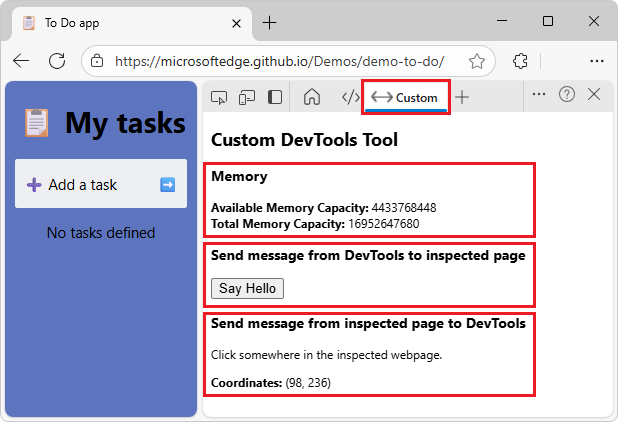
A ferramenta Personalizada exibe informações de memória e envia mensagens entre a página da Web inspecionada e o painel no DevTools.
A ferramenta DevTools Personalizada chama a API DevTools para exibir informações de memória.
A página da Web em inspeção e a ferramenta DevTools Personalizada enviam mensagens entre si.
Use este artigo para baixar, instalar e executar o exemplo. Para saber mais sobre o código neste exemplo, confira Adicionar uma ferramenta personalizada no Microsoft Edge DevTools.
Etapa 1: Baixar o exemplo
Se ainda não tiver terminado, baixe o branch "main" do repositório Demos ou clone (ou bifurque e clone) o repositório. Baixar o repositório é mais simples e é descrito abaixo.
Baixe o branch "main" do repositório Demos, da seguinte maneira:
No Microsoft Edge, vá para o repositório MicrosoftEdge/Demos .
Clique na seta para baixo no botão Código e selecione Baixar ZIP.
No Microsoft Edge, a caixa de diálogo Downloads mostra
Demos-main.zip. "-main" é adicionado, o que significa um snapshot estático do branch "main" do repositório.Passe o mouse à direita e
Demos-main.zipclique no botão Mostrar na pasta .
.O Explorador de Arquivos é aberto, exibindo a pasta Downloads.
Clique com o botão direito do mouse
Demos-main.zipe selecione Extrair tudo.A caixa de diálogo Extrair Pastas Compactadas (Zipadas) é aberta.
Clique no botão Extrair .
A caixa de diálogo % concluída é aberta e concluída.
Mova a
Demos-mainpasta para um local de repositório GitHub, comoC:\Users\localAccount\GitHub.
Etapa 2: Instale a extensão para adicionar a ferramenta no DevTools
No Microsoft Edge, abra uma nova janela ou guia.
Selecione Configurações e mais (
 ), passe o mouse sobre Extensões e selecione Gerenciar extensões.
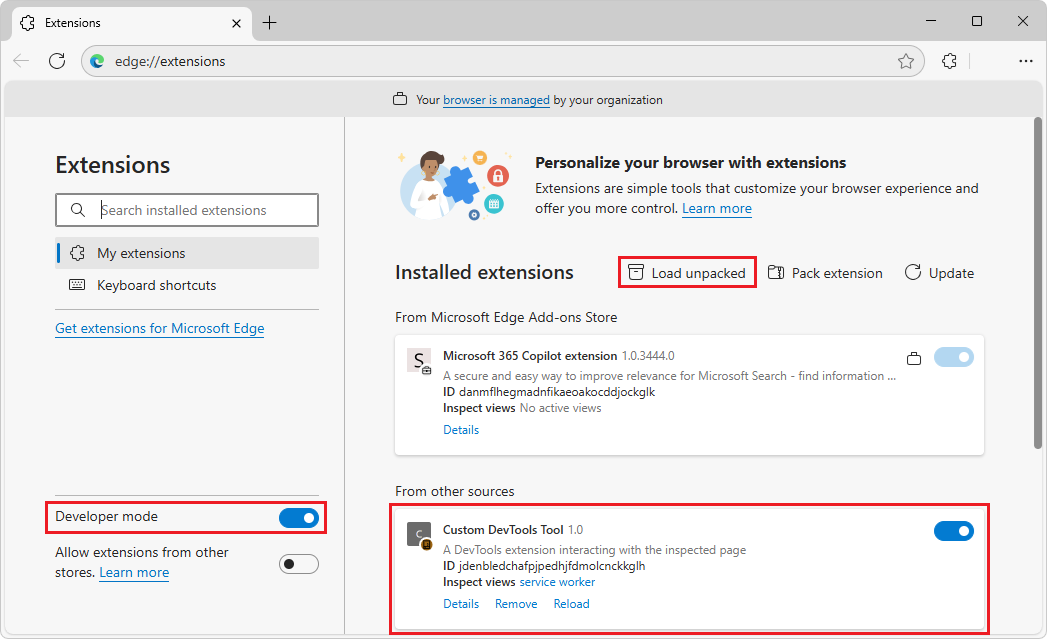
A guia Extensões e a página são abertas (
edge://extensions).Ative a alternância do modo Desenvolvedor .
Clique
 Carregar descompactado.
A caixa de diálogo Selecionar o diretório de extensão é aberta.
Navegue até a
/Demos-main/devtools-extensionpasta, comoC:\Users\localAccount\GitHub\Demos-main\devtools-extension\, e clique no botão Selecionar Pasta .O card da Ferramenta Personalizada DevTools é exibido:
Etapa 3: Selecionar a ferramenta personalizada no DevTools
No Microsoft Edge, vá para uma página da Web, como o aplicativo To Do, em uma nova janela ou guia.
A ferramenta DevTools Personalizada requer uma página da Web, não uma guia vazia.
Clique com o botão direito do mouse na página da Web e selecione Inspecionar.
O DevTools é aberto.
Na Barra de Atividades do DevTools, clique na guia da ferramenta Personalizada (
 ).
).A guia e o painel de ferramentas personalizadas são exibidos:

Se a guia da ferramenta Personalizada (
) não estiver visível, siga um destes procedimentos:Clique no botão Mais ferramentas (
 ) e selecione Ícone Personalizado.
Torne o DevTools mais amplo e clique na guia da ferramenta Personalizado (
personalizado).
A página personalizada do DevTools tem várias seções:
Informações de exibição da memória.
Um botão para enviar uma mensagem do DevTools para a página da Web inspecionada, para fazer com que a página exiba uma caixa de diálogo JavaScript
alert.Uma área de exibição de coordenadas , para enviar uma mensagem da página da Web inspecionada para o Console do DevTools e as ferramentas personalizadas .
Etapa 4: Exibir informações de memória usando uma chamada de API de extensão
Na ferramenta Personalizado , ao lado de Capacidade de memória disponível, observe a atualização uma vez por segundo do valor:

Etapa 5: Enviar mensagem do DevTools para a página inspecionada
Na ferramenta Personalizado , clique no botão Dizer Olá .
Uma caixa de diálogo JavaScript
alerté aberta, exibindo a mensagem: "Olá da extensão DevTools!"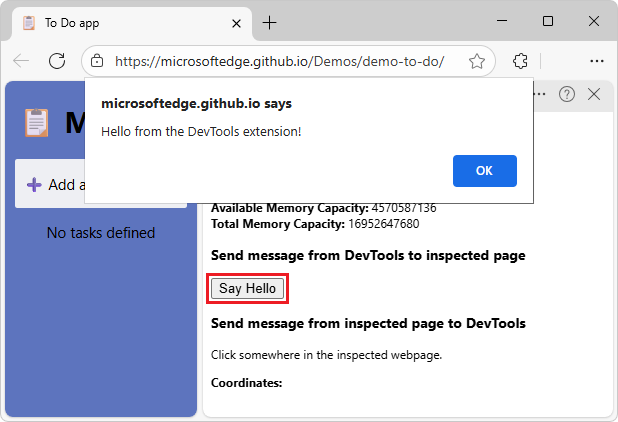
O DevTools envia uma mensagem para a página da Web inspecionada, fazendo com que o JavaScript exiba um alerta.
Clique no botão OK .
A caixa de diálogo é fechada.
Etapa 6: Enviar mensagem da página inspecionada para o DevTools
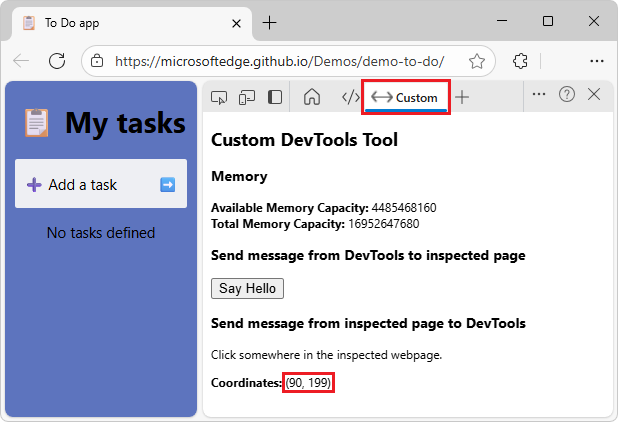
Na página da Web inspecionada, clique em vários pontos.
Na ferramenta Personalizado , ao lado de Coordenadas, as coordenadas são exibidas e atualizadas enquanto você clica ao redor:
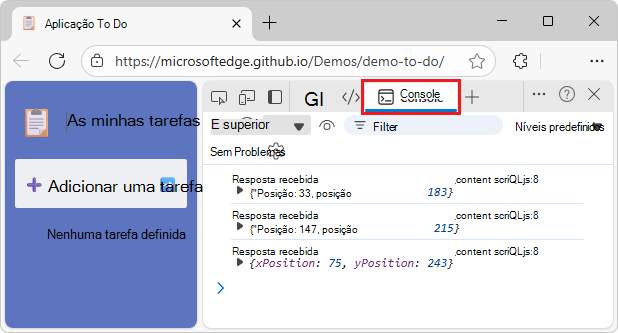
No DevTools, na Barra de Atividades, selecione a ferramenta Console (ícone do
 ).
).Na página da Web inspecionada, clique em vários pontos.
As coordenadas clicadas são exibidas no Console:
Etapa 7: Modificar a ferramenta personalizada
Se ainda não tiver feito isso, instale o Visual Studio Code.
Abra o Visual Studio Code.
Clique no menu Arquivo e em Abrir Pasta.
A caixa de diálogo Abrir Pasta é aberta.
Navegue até a
/Demos-main/devtools-extension/pasta, comoC:\Users\localAccount\GitHub\Demos-main\devtools-extension\, e clique no botão Selecionar Pasta .No painel do Explorer, a
/devtools-extension/pasta é exibida.Clique em
panel.html.panel.htmlestá aberto para edição: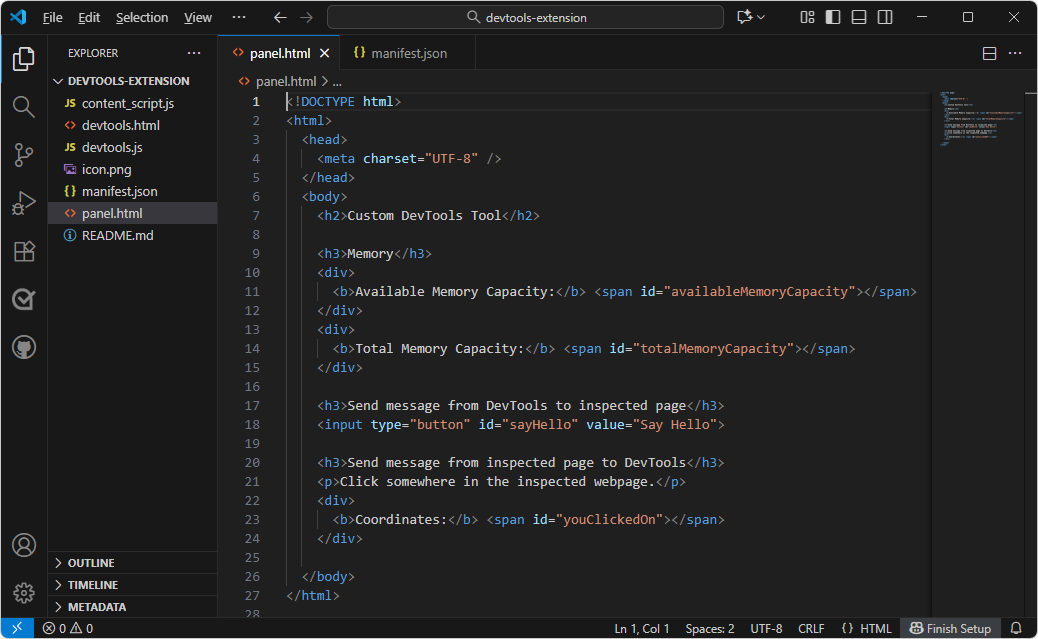
Adicionar "Meu" ao
<h2>título; alterar de:<h2>Custom DevTools Tool</h2>para:
<h2>My Custom DevTools Tool</h2>Salvar
panel.html.No painel do Explorer, clique em
manifest.json.manifest.jsonestá aberto para edição.Adicionar "My" ao
name; alterar de:"name": "Custom DevTools Tool",para:
"name": "My Custom DevTools Tool",Salvar
manifest.json.
Etapa 8: Recarregar a ferramenta personalizada modificada
No Microsoft Edge, selecione Configurações e mais (
), passe o mouse sobre Extensões e selecione Gerenciar extensões.A guia Extensões e a página são abertas (
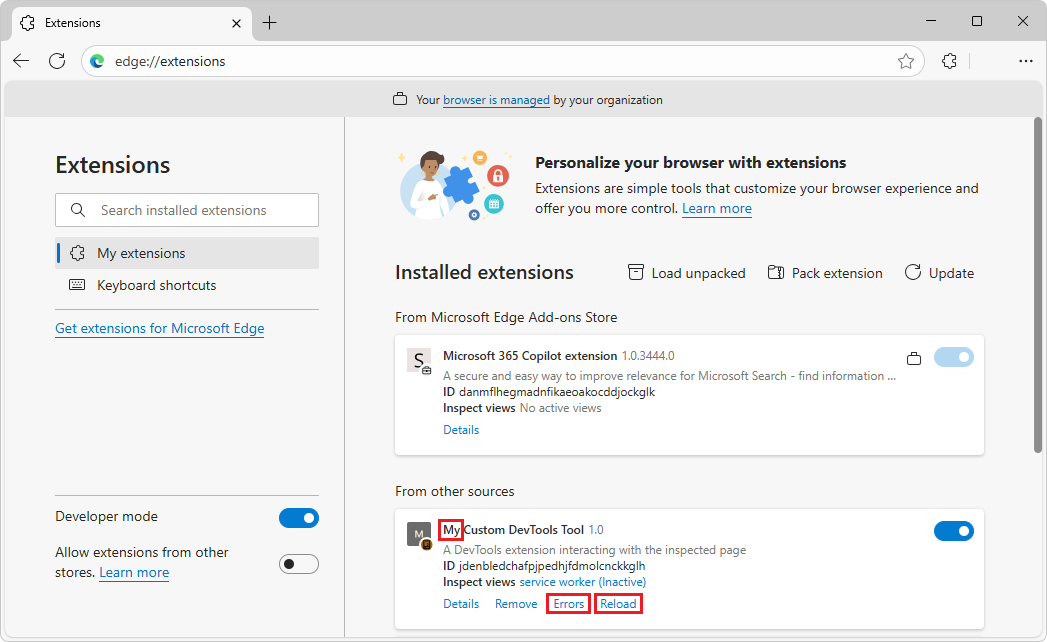
edge://extensions).No card Ferramenta DevTools Personalizada, clique no link Recarregar.
O card agora mostra Minha Ferramenta de DevTools Personalizada como o nome da extensão:
Etapa 9: usar a ferramenta personalizada modificada
Vá para uma página da Web, como o aplicativo To Do, em uma nova janela ou guia.
A ferramenta DevTools Personalizada requer uma página da Web, não uma guia vazia.
Clique com o botão direito do mouse na página da Web e selecione Inspecionar.
O DevTools é aberto.
Na Barra de Atividades do DevTools, clique na guia da ferramenta Personalizada (
).A ferramenta Personalizado é exibida, com a palavra Meu adicionada ao título no painel:
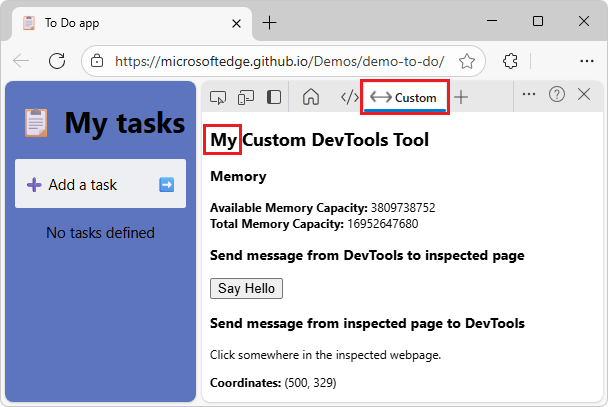
Se o título ainda disser Ferramenta de DevTools Personalizada em vez de Minha Ferramenta de DevTools Personalizada, feche e reabra o DevTools.
Se a guia da ferramenta Personalizada (
) não estiver visível, siga um destes procedimentos:Clique no botão Mais ferramentas (
) e selecione Ícone Personalizado.Torne o DevTools mais amplo e clique na guia da ferramenta Personalizado (
personalizado).
Este é o fim das etapas para usar e modificar o exemplo de extensão do DevTools.
Solução de problemas
Se a guia Personalizado não estiver visível no DevTools ou estiver desatualizada e não mostrar as alterações de código mais recentes:
Torne o DevTools amplo, para mostrar muitas ferramentas na Barra de Atividades.
Feche e reabra o DevTools.
Atualize ou atualize a página inspecionada.
No Microsoft Edge, na página Extensões , clique em Recarregar para a extensão.
Se nenhum ícone for fornecido em tal extensão, a guia quando não selecionada será estreita e cinza, no lado direito da Barra de Atividades. Clique na guia cinza estreita.
Vá para uma página da Web, não para uma guia vazia. O código no exemplo de "Ferramenta personalizada de DevTools" requer uma página da Web.
Quando a Barra de Atividades é estreita, a ferramenta Devtools Personalizado é adicionada ao menu Mais ferramentas na Barra de Atividades.
A guia Personalizado não tem um comando Remover da Barra de Atividades no menu de clique com o botão direito do mouse.