Observação
O acesso a essa página exige autorização. Você pode tentar entrar ou alterar diretórios.
O acesso a essa página exige autorização. Você pode tentar alterar os diretórios.
Qualquer dispositivo que esteja executando o Microsoft Edge obtém acesso completo às tecnologias e características dos PWAs (Aplicativos Web Progressivos). No Windows, os PWAs são como outros aplicativos.
Este artigo aborda informações preliminares do usuário final sobre como usar PWAs.
Veja também:
- Introdução ao desenvolvimento de um PWA
- Instalar, gerenciar ou desinstalar aplicativos no Microsoft Edge - Support.microsoft.com.
Instalando um PWA
Quando o Microsoft Edge determina que um site é um Aplicativo Web Progressivo (PWA) instalável, o ícone do Aplicativo disponível ( ") aparece na Barra de endereços.
Clique no ícone do aplicativo disponível (
") para instalar o PWA.
Clique em Instalar para concluir a instalação e executar o PWA no Windows.
Muitos PWAs também estão presentes na Microsoft Store e podem ser instalados diretamente de lá, sem a necessidade de abrir o Microsoft Edge.
Para instalar um PWA da Microsoft Store, selecione Obter na página do aplicativo:

Gerenciando PWAs
Há várias maneiras de exibir a lista de PWAs instalados, exibir informações sobre os PWAs ou desinstalá-los.
De "Configurações e mais" (...) no Microsoft Edge
Para localizar a lista de Aplicativos Web Progressivos (PWAs) instalados no Microsoft Edge:
Selecione Configurações e mais>Mais ferramentas>Aplicativos Exibir>aplicativos.
Clique com o botão direito do mouse em um aplicativo e selecione Gerenciar aplicativo:
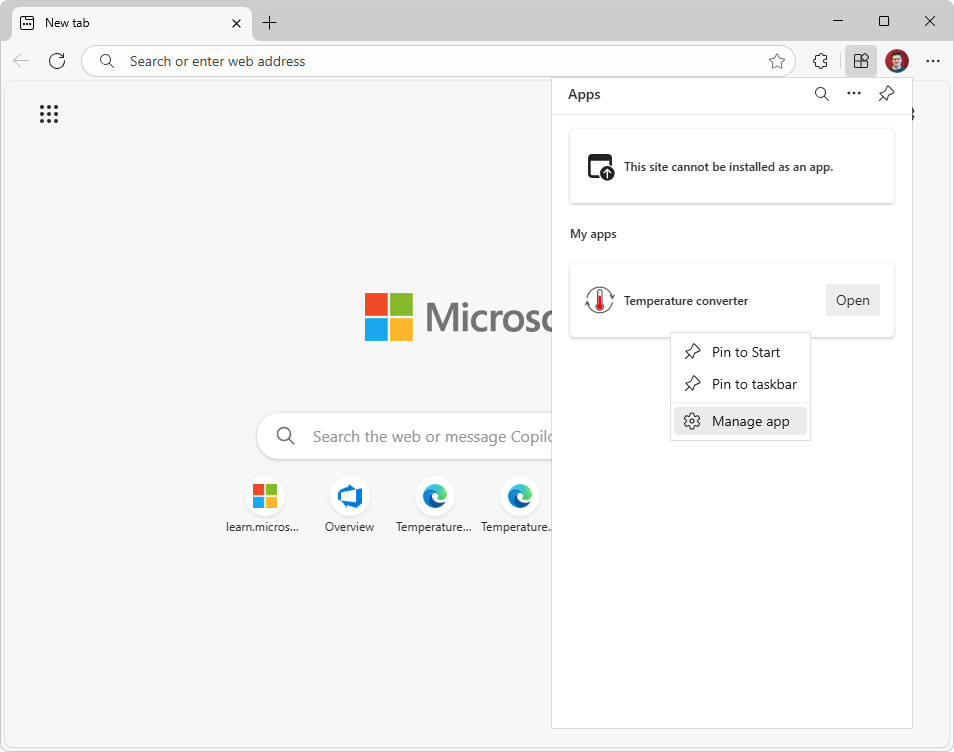
Exibir informações sobre o aplicativo ou desinstalá-lo.
Da edge://apps página especial
No Microsoft Edge, vá para
edge://apps.Em um aplicativo, clique em Abrir e em Detalhes:

Exibir informações sobre o aplicativo ou desinstalá-lo.
A partir de Configurações no Windows
Você pode gerenciar PWAs na configuração do sistema Aplicativos & recursos , como outros aplicativos do Windows:
No Windows, selecione Iniciar, digite Configurações e clique em Abrir.
A janela Configurações é aberta.
Na caixa de texto Localizar uma configuração , comece a digitar Adicionar ou remover programas e selecione Adicionar ou remover programas.
A lista de aplicativos instalados é exibida:

Selecione um PWA e exiba suas informações ou desinstale-o.
Integração do Windows
Um PWA (Aplicativo Web Progressivo) é exibido como um aplicativo nativo no Windows. Ao executar, o PWA aparece:
- Na Barra de Tarefas (onde pode ser fixado).
- No menu Iniciar.
- Ao alternar entre aplicativos com Alt+Tab.
As seções a seguir abrangem detalhes.
Barra de tarefas do Windows
PWAs e aplicativos nativos podem residir lado a lado na Barra de Tarefas:

PWAs são indicados nesta captura de tela por caixas vermelhas.
Menu Iniciar
Ao instalar um PWA, há uma caixa de seleção Fixar em Iniciar :

Um PWA instalado tem um menu Configurações e mais (...) que inclui um comando Fixar para iniciar :

Alt+Tab
PWAs e aplicativos nativos são exibidos ao alternar entre janelas com Alt+Tab:
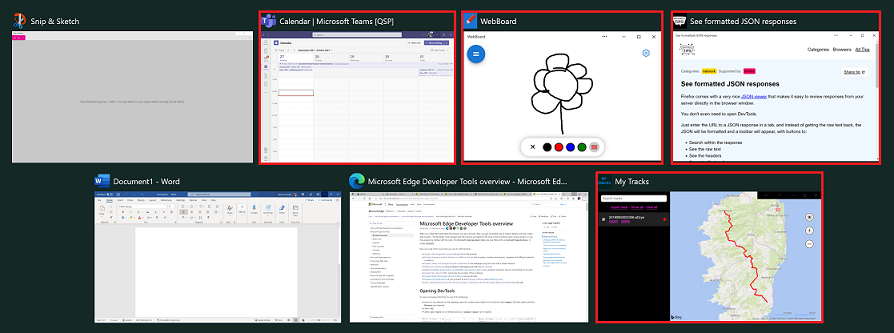
PWAs são indicados nesta captura de tela por caixas vermelhas.
Atalho em um menu de clique com o botão direito do mouse
Um PWA pode expor uma tarefa comum como um atalho que aparece no menu de atalho do aplicativo (menu de contexto):

A captura de tela acima mostra Iniciar Sessão ao Vivo, um item de menu personalizado.
Confira:
- Definir atalhos do aplicativo (menus de pressionamento longo ou clique com o botão direito do mouse)
Notificações
Um PWA pode exibir notificações no próprio serviço de notificação do sistema operacional. Isso ajuda os usuários a se envolverem novamente com seu aplicativo.
Confira:
Iniciando um PWA automaticamente durante a inicialização
Um PWA no Windows pode ser iniciado automaticamente quando o usuário entra, para que ele possa se envolver imediatamente com o aplicativo.
Para definir um PWA já instalado para iniciar automaticamente quando você entrar no Windows:
Abra o Microsoft Edge.
Saiba mais em
edge://apps. A página Aplicativos lista os aplicativos instalados.No aplicativo que você deseja configurar, clique no botão Mais opções (
 ) e selecione Inicialização automática no logon do dispositivo.

Durante a instalação de um PWA
Durante a instalação de um PWA, os usuários têm a oportunidade de definir um PWA para iniciar automaticamente.
Para definir um PWA para iniciar automaticamente quando você entrar no Windows, durante a instalação do PWA:
- Durante a instalação de um aplicativo, na caixa de diálogo pós-instalação, marque a caixa de seleção Inicialização automática no logon do dispositivo :

Menu de informações do aplicativo (Configurações e mais)
Quando um usuário seleciona o botão Configurações e mais (...) na barra de título de um PWA (Aplicativo Web Progressivo), o menu/caixa de diálogo de informações do aplicativo é exibido:

O menu de informações do aplicativo contém o seguinte:
Informações básicas sobre o aplicativo:
- O ícone do aplicativo.
- O nome do aplicativo.
- O fornecedor do aplicativo, como o domínio do servidor de aplicativos.
Comandos:
- Fixar na barra de tarefas
- Fixar na Tela Inicial
- Configurações do aplicativo
Submenus:
Privacidade - Informações de privacidade, como o número de cookies usados:

Extensões - Lista de extensões que o Microsoft Edge instalou.
Mais ferramentas
Limitações
Os PWAs (Aplicativos Web Progressivos) têm as seguintes limitações.
Ambientes FSLogix
Os PWAs (Aplicativos Web Progressivos) não têm suporte em ambientes FSLogix. Em um ambiente FSLogix, você pode instalar um PWA, mas quando você faz logoff e logon novamente, o PWA instalado desaparece. Essa é uma restrição conhecida.
O FSLogix aprimora e permite uma experiência consistente para perfis de usuário do Windows em ambientes de computação de área de trabalho virtual. Para obter mais informações, consulte a documentação do FSLogix.
Documentos do usuário sobre PWAs (Aplicativos Web Progressivos)
Confira também
- Introdução ao desenvolvimento de um PWA
- Amostra do conversor de temperatura
- Definir atalhos do aplicativo (menus de pressionamento longo ou clique com o botão direito do mouse)
- Envolva novamente os usuários com selos e notificações
- Exiba documentos do usuário final sobre o Microsoft Edge no Desenvolver para a Web com o Microsoft Edge.
Externo:
- Instalar, gerenciar ou desinstalar aplicativos no Microsoft Edge - Support.microsoft.com.
- Microsoft Store