Observação
O acesso a essa página exige autorização. Você pode tentar entrar ou alterar diretórios.
O acesso a essa página exige autorização. Você pode tentar alterar os diretórios.
Adiciona uma tabela ao relatório e retorna um objeto Shape que representa a tabela.
Sintaxe
expression.
AddTable(NumRows,NumColumns,Left,Top,Width,Height)
expressão Uma variável que representa um objeto Formas.
Parâmetros
| Nome | Obrigatório/Opcional | Tipo de dados | Descrição |
|---|---|---|---|
| NumRows | Obrigatório | Long | O número de linhas na tabela. NumRows é ignorado ao criar uma tabela. |
| NumColumns | Obrigatório | Long | O número de colunas na tabela. NumColumns é ignorado ao criar uma tabela. |
| Left | Obrigatório | Single | A borda esquerda (em pontos) da tabela, em relação ao lado esquerdo do painel de relatório. |
| Top | Obrigatório | Single | A borda superior (em pontos) da tabela, em relação à parte superior do painel de relatório. |
| Width | Obrigatório | Single | A largura da tabela, em pontos. |
| Height | Obrigatório | Single | A altura da tabela, em pontos. |
| NumRows | Obrigatório | INT | |
| NumColumns | Obrigatório | INT | |
| Left | Obrigatório | FLOAT | |
| Top | Obrigatório | FLOAT | |
| Width | Obrigatório | FLOAT | |
| Height | Obrigatório | FLOAT | |
| Nome | Obrigatório/Opcional | Tipo de dados | Descrição |
Valor de retorno
Formato
Comentários
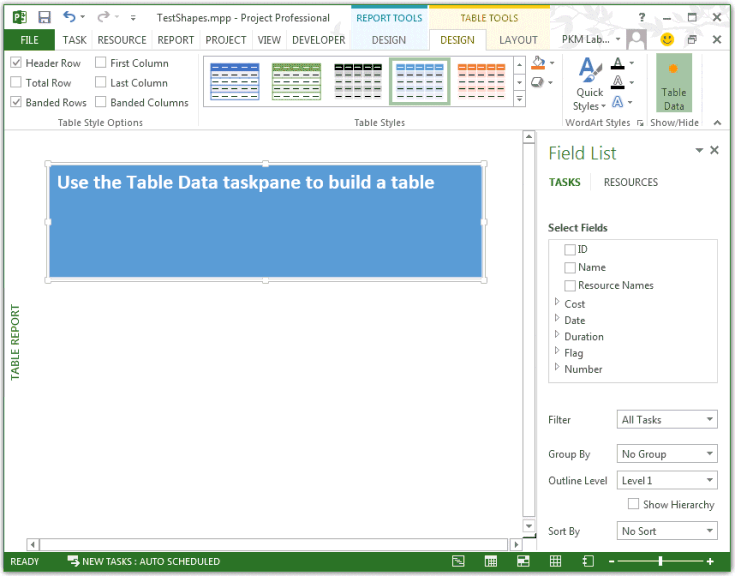
O Project ignora NumRows e NumColumns quando o método AddTable cria uma tabela. Quando uma tabela é criada, ela tem uma linha e uma coluna, que contém o texto Use o painel de tarefas Dados da Tabela para criar uma tabela (consulte a Figura 1). Quando você seleciona a tabela, o Project mostra o painel de tarefas de dados da tabela chamado Lista de Campos, com TAREFAS selecionado por padrão. Usando o painel de tarefas Lista de Campos , você pode adicionar campos manualmente ao relatório.
Figura 1. O método AddTable cria uma tabela com uma linha e uma coluna
Exemplo
A macro TestReportTable cria a tabela mostrada na Figura 1 e, em seguida, seleciona a tabela para exibir o painel de tarefas Dados da Tabela .
Sub TestReportTable()
    Dim theReport As Report
    Dim tableShape As shape
    Dim theReportTable As ReportTable
    Dim reportName As String
    Dim tableName As String
    Dim rows As Integer
    Dim columns As Integer
    Dim left As Integer
    Dim top As Integer
    Dim width As Integer
    Dim height As Integer

    reportName = "Table Report"
    Set theReport = ActiveProject.Reports.Add(reportName)

     ' Add the table.
    tableName = "Task information"
    rows = 0
    columns = 0
    left = 0
    top = 30
    width = 110
    height = 20

    ' Project ignores the NumRows and NumColumns parameters when
    ' creating a ReportTable.
    Set tableShape = theReport.Shapes.AddTable(rows, columns, _
                        left, top, width, height)

    tableShape.Name = tableName
    tableShape.Select
    Set theReportTable = tableShape.Table

    With theReportTable
        Debug.Print "Rows: " & .RowsCount
        Debug.Print "Columns: " & .ColumnsCount
        Debug.Print "Cell 1,1 contents:" & vbCrLf & vbTab; .GetCellText(1, 1)
    End With
End Sub
Para especificar campos para a tabela, use o método UpdateTableData . Adicione o seguinte código após a Set theReportTable = tableShape.Table linha na macro anterior. O parâmetro OutlineLevel especifica tarefas de nível 1 e filtra a tarefa de resumo do projeto.
    ' Set fields for the table.
    Dim fieldArray(1 To 6) As PjField

    fieldArray(1) = pjTaskName
    fieldArray(2) = pjTaskStart
    fieldArray(3) = pjTaskFinish
    fieldArray(4) = pjTaskPercentComplete
    fieldArray(5) = pjTaskActualCost
    fieldArray(6) = pjTaskRemainingCost

    theReportTable.UpdateTableData Task:=True, OutlineLevel:=1, SafeArrayOfPjField:=fieldArray
Execute a macro TestReportTable modificada em um projeto que tenha quatro tarefas com vários valores para porcentagem concluída e custos de recursos. A Figura 2 é um exemplo dos resultados da tabela.
Figura 2. O método UpdateTableData pode adicionar campos a uma tabela

Confira também
Formas ObjetoForma ObjetoMétodo Application.Table
Suporte e comentários
Tem dúvidas ou quer enviar comentários sobre o VBA para Office ou sobre esta documentação? Confira Suporte e comentários sobre o VBA para Office a fim de obter orientação sobre as maneiras pelas quais você pode receber suporte e fornecer comentários.