Observação
O acesso a essa página exige autorização. Você pode tentar entrar ou alterar diretórios.
O acesso a essa página exige autorização. Você pode tentar alterar os diretórios.
Quando você cria uma consulta em Power Query, o fluxo de trabalho básico é conectar-se a uma fonte de dados, aplicar algumas transformações, potencialmente atualizar seus dados no editor de Power Query e carregá-los no modelo Power BI. Depois que os dados estiverem no modelo Power BI, você poderá atualizá-los de tempos em tempos no Power BI Desktop (se estiver usando a Área de Trabalho para exibir a análise), além de qualquer atualização feita no serviço.
Embora você possa obter um resultado semelhante no final de um fluxo de trabalho de autoria, ao atualizar no editor ou no Power BI em si, o software realiza avaliações muito diferentes para as diferentes experiências de usuário que oferece. É importante saber o que esperar ao fazer o diagnóstico de consulta nesses fluxos de trabalho diferentes para que você não se surpreenda com os diferentes dados de diagnóstico.
Para iniciar o Diagnóstico de Consulta, acesse a guia Ferramentas na faixa de opções do editor do Power Query. Você verá algumas opções diferentes.

Duas opções principais estão disponíveis: Etapa de diagnóstico e Iniciar diagnóstico (emparelhado com Parar diagnóstico). A opção anterior fornece informações sobre uma consulta até uma etapa selecionada e é mais útil para entender quais operações são executadas local ou remotamente em uma consulta. A última opção fornece mais informações sobre vários outros casos, discutidos na seção a seguir.
Especificações do conector
Este artigo não consegue cobrir todas as variações possíveis disponíveis no Query Diagnostics. Muitas coisas podem alterar os resultados que você vê, incluindo:
- Connector
- Transformações aplicadas
- Sistema em que você está executando
- Configuração de rede
- Opções de configuração avançadas
- Configuração ODBC
Para obter a cobertura mais ampla, este artigo se concentra no Diagnóstico de Consulta da tabela Northwind Customers, tanto no SQL quanto no OData. As notas do OData usam o endpoint público disponível no site OData.org, enquanto você precisa fornecer um servidor SQL por conta própria. Muitas fontes de dados diferem significativamente dessas fontes. Ao longo do tempo, Microsoft adiciona documentação específica do conector.
Iniciar e parar o diagnóstico
Os comandos Iniciar Diagnóstico e Parar Diagnóstico abrangem mais cenários do que Diagnosticar Etapa. Eles também fornecem mais informações que você precisa analisar. Por exemplo, iniciar o diagnóstico, atualizar uma versão prévia e parar o diagnóstico fornece informações equivalentes para executar a Etapa de Diagnóstico em cada etapa. Essa equivalência existe devido à forma como Power Query funciona no editor para atualizar cada etapa de forma independente.
Para iniciar a gravação, selecione Iniciar Diagnóstico, execute as avaliações desejadas (criação, atualização de visualização, atualização completa) e selecione Parar Diagnóstico.
Criação
O fluxo de trabalho de criação difere principalmente de outros fluxos de trabalho, pois geralmente gera mais avaliações individuais. Conforme discutido no artigo principal sobre Diagnóstico de Consultas, essas avaliações resultam do preenchimento de várias interfaces de usuário, como o Navegador ou os menus suspensos de filtro.
Esta seção apresenta um exemplo. O exemplo usa o conector OData, mas ao examinar a saída, você também examina a versão SQL do mesmo banco de dados. Para ambas as fontes de dados, você se conecta à fonte de dados por meio de Nova Fonte, Fontes Recentes ou Obter Dados. Para a conexão SQL, você precisa inserir as credenciais do servidor, mas, para o endpoint OData público, pode inserir o endpoint mencionado anteriormente.

Depois de se conectar e escolher a autenticação, selecione a tabela Clientes no serviço OData.

Você verá a tabela Clientes na interface Power Query. Suponha que você queira saber quantos Representantes de Vendas existem em diferentes países ou regiões. Primeiro, clique com o botão direito do mouse no Representante de Vendas na coluna Título do Contato, passe o mouse sobre Filtros de Texto e selecione Igual.

Agora, selecione Agrupar Por na faixa de opções e faça um agrupamento por País, com sua agregação sendo uma Contagem.

Você verá os mesmos dados que vê na imagem a seguir.

Por fim, volte para a guia Ferramentas da faixa de opções e selecione Parar Diagnóstico. Essa ação interrompe o rastreamento e cria seu arquivo de diagnóstico. O resumo e as tabelas detalhadas aparecem no lado esquerdo.
Se você rastrear uma sessão de autoria inteira, geralmente verá algo como a avaliação de uma consulta de origem, depois avaliações relacionadas ao navegador correspondente e, em seguida, pelo menos uma consulta emitida para cada etapa aplicada (possivelmente mais, dependendo das ações exatas realizadas na experiência do usuário). Em alguns conectores, as avaliações paralelas ocorrem por motivos de desempenho que produzem conjuntos de dados semelhantes.
Atualizar visualização
Depois de terminar de transformar seus dados, você cria uma sequência de etapas em uma consulta. Ao selecionar Atualizar Versão Prévia ou Atualizar Tudo no editor de Power Query, você não verá apenas uma etapa em seu diagnóstico de consulta. Atualizar no Editor do Power Query atualiza explicitamente a consulta que termina com a última etapa aplicada. Em seguida, ele percorre as etapas aplicadas e atualiza a consulta até esse ponto, de volta à origem.
Esse processo significa que, se você tiver cinco etapas em sua consulta, incluindo Origem e Navegador, verá cinco avaliações diferentes em seu diagnóstico. A primeira avaliação, cronologicamente, geralmente (mas nem sempre) leva mais tempo. Dois motivos diferentes causam essa duração mais longa:
- Ele pode armazenar em cache dados de entrada que as consultas executadas após ele (representando etapas anteriores na consulta do usuário) podem acessar mais rapidamente no ambiente local.
- Ele tem transformações aplicadas a ele que truncam significativamente a quantidade de dados que retorna.
Quando você seleciona Atualizar Tudo, ele atualiza todas as consultas. Você precisa filtrar os que interessam a você, como era de se esperar.
Atualização completa
O Diagnóstico de Consulta pode ser usado para diagnosticar a chamada consulta final gerada durante a atualização no Power BI, em vez de se limitar à experiência no editor do Power Query. Para fazer isso, primeiro você precisa carregar os dados para o modelo uma vez. Se você pretende fazer isso, certifique-se de que, ao selecionar Fechar e Aplicar, a janela do editor será fechada (interrompendo o rastreamento); portanto, você precisará fazer isso na segunda atualização ou selecionar o ícone de menu suspenso abaixo de Fechar e Aplicar e, em vez disso, escolher Aplicar.

De qualquer forma, selecione Iniciar Diagnóstico na seção Diagnóstico da guia Ferramentas no editor. Ao selecionar essa opção, atualize o modelo ou mesmo apenas a tabela que você deseja.

Quando os dados terminarem de carregar no modelo, selecione Parar Diagnóstico.
Você verá alguma combinação de metadados e consultas de dados. As chamadas de metadados capturam as informações que podem sobre a fonte de dados. A recuperação de dados é acessar a fonte de dados, emitir a consulta final da fonte de dados com operações reduzidas e, em seguida, executar localmente quaisquer avaliações que estejam faltando.
É importante observar que, apenas porque você vê um recurso (banco de dados, ponto de extremidade da Web e assim por diante) ou uma consulta de fonte de dados em seu diagnóstico, isso não significa que ele esteja necessariamente executando atividades de rede. Power Query pode recuperar essas informações de seu cache.
Etapa de diagnóstico
O recurso Etapa de diagnóstico oferece informações sobre quais avaliações ocorrem até uma etapa específica. Essas informações ajudam você a identificar como o desempenho se parece com essa etapa e quais partes da consulta são executadas localmente ou remotamente.
Se você usar a Etapa de Diagnóstico na consulta criada anteriormente, verá que ela retorna cerca de 10 linhas. Se você olhar para a última linha com uma consulta da fonte de dados, terá uma visão clara de como é a consulta final enviada à fonte de dados. Nesse caso, você verá que Power Query filtra o Representante de Vendas remotamente, mas o agrupamento ocorre localmente.
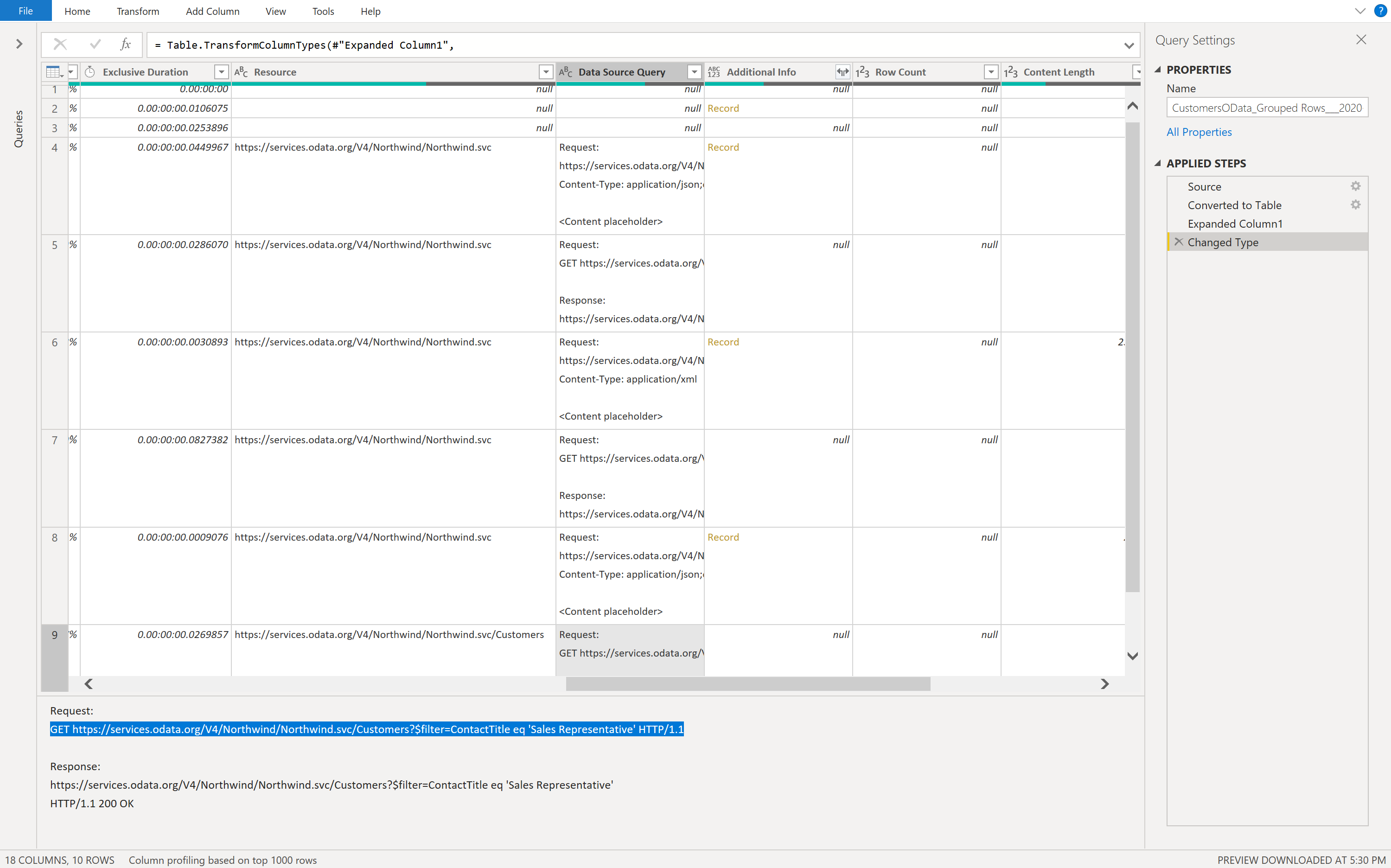
Se você iniciar e parar o diagnóstico e atualizar a mesma consulta, obterá 40 linhas. Conforme mencionado anteriormente, Power Query obtém informações sobre cada etapa, não apenas a etapa final. Esse comportamento torna mais difícil obter informações sobre uma parte específica da consulta.