Observação
O acesso a essa página exige autorização. Você pode tentar entrar ou alterar diretórios.
O acesso a essa página exige autorização. Você pode tentar alterar os diretórios.
Este artigo é para administradores. Você está tentando importar arquivos PST para sua própria caixa de correio? Confira Importar e-mails, contatos e calendário de um arquivo .pst do Outlook.
Use o serviço Microsoft 365 Import e conduza o envio para importar em massa arquivos PST para as caixas de correio do usuário. O Envio de Unidade significa que você copia os arquivos PST em uma unidade de disco rígido e, em seguida, envia essa unidade fisicamente para a Microsoft. Quando a Microsoft recebe seu disco rígido, a equipe do data center copia os dados do disco rígido para uma área de armazenamento na nuvem da Microsoft. Em seguida, você pode cortar os dados PST importados para as caixas de correio de destino definindo filtros que controlam quais dados são importados. Depois de iniciar o trabalho de importação, o serviço de importação importa os dados PST da área de armazenamento para as caixas de correio do usuário. Usar o envio de unidade para importar arquivos PST para caixas de correio do usuário é uma maneira de migrar o email da sua organização para o Microsoft 365.
Aqui estão as etapas necessárias para usar o envio de unidade para importar arquivos PST para caixas de correio do Microsoft 365:
- Etapa 1: Baixar a ferramenta de importação de PST
- Etapa 2: Copiar os arquivos PST para o disco rígido
- Etapa 3: Criar o arquivo de mapeamento de importação PST
- Etapa 4: Criar um trabalho de importação de PST
- Etapa 5: enviar o disco rígido para a Microsoft
- Etapa 6: Filtrar os dados e iniciar o trabalho de importação de PST
Importante
Você executa a Etapa 1 uma vez para baixar a ferramenta de importação. Depois de executar essas etapas, siga a Etapa 2 até a Etapa 6 sempre que desejar enviar um disco rígido para a Microsoft.
Para perguntas frequentes sobre como usar o envio de unidade para importar arquivos PST para o Microsoft 365, consulte Perguntas frequentes sobre como usar o envio de unidade para importar arquivos PST.
Antes de importar arquivos PST
Antes de começar, analise os requisitos, limites e diretrizes de planejamento para a importação de arquivos PST. Os pré-requisitos a seguir são específicos do método de envio de unidade:
Você precisa armazenar os arquivos PST em um servidor de arquivos ou pasta compartilhada em sua organização. Na Etapa 2, execute a ferramenta Azure de Importação e Exportação (WAImportExport.exe) para copiar os arquivos PST desse servidor de arquivos ou pasta compartilhada para o disco rígido.
O serviço de importação do Microsoft 365 suporta apenas unidades de estado sólido (SSDs) de 2,5 polegadas ou discos rígidos internos SATA II/III de 2,5 polegadas ou 3,5 polegadas. Use discos rígidos de até 10 TB. Para trabalhos de importação, o serviço processa apenas o primeiro volume de dados do disco rígido. Você deve formatar o volume de dados com NTFS. Ao copiar dados para um disco rígido, você pode anexá-lo diretamente usando um SSD de 2,5 polegadas ou um conector SATA II/III de 2,5 ou 3,5 polegadas, ou pode ainda anexá-lo externamente usando um SSD externo de 2,5 polegadas ou um adaptador USB SATA II/III de 2,5 ou 3,5 polegadas.
Importante
O serviço de importação do Microsoft 365 não dá suporte a discos rígidos externos que vêm com um adaptador USB interno. Além disso, o disco dentro da caixa do disco rígido externo não pode ser utilizado. Não envie discos rígidos externos.
Você deve criptografar o disco rígido para o qual copiou os arquivos PST usando o BitLocker. A ferramenta WAImportExport.exe que você executa na Etapa 2 ajuda a configurar o BitLocker. Ele também gera uma chave de criptografia BitLocker que a equipe do data center da Microsoft usa para acessar a unidade para carregar os arquivos PST na área de Armazenamento do Azure na nuvem da Microsoft.
Você ou a organização devem ter uma conta da FedEx ou da DHL.
As organizações nos Estados Unidos, no Brasil e na Europa devem ter contas FedEx.
Organizações no Leste Asiático, Sudeste Asiático, Japão, República da Coreia e Austrália devem ter contas DHL.
A Microsoft usa (e cobra) essa conta para devolver o disco rígido para você.
O disco rígido que você enviará para a Microsoft poderá cruzar fronteiras internacionais. Nesse caso, você é responsável por garantir que o disco rígido e os dados contidos nele sejam importados e exportados de acordo com a legislação aplicável. Antes de enviar um disco rígido, peça aos seus consultores para verificar se a unidade e os dados podem ser enviados legalmente para o datacenter identificado da Microsoft. Essa marca ajuda a garantir que ele chegue à Microsoft em tempo hábil.
Esse procedimento envolve copiar e salvar uma chave de criptografia do BitLocker. Tome precauções para proteger essas chaves da mesma forma que você protege senhas ou outras informações relacionadas à segurança. Por exemplo, você pode salvá-las em um documento do Microsoft Word protegido por senha ou em uma unidade USB criptografada. Consulte a seção Mais informações para obter um exemplo dessas chaves.
Etapa 1: Baixar a ferramenta de importação de PST
O primeiro passo é baixar a ferramenta. Use essa ferramenta na Etapa 2 para copiar arquivos PST para o disco rígido.
Importante
Para importar arquivos PST com êxito usando o método de envio de unidade, use a ferramenta de Importação/Exportação do Azure versão 1 (WAimportExportV1). A versão 2 da ferramenta de Importação/Exportação do Azure não tem suporte. Seu uso resulta na preparação incorreta do disco rígido para o trabalho de importação. Baixe a ferramenta de Importação/Exportação do Azure do portal do Microsoft Purview seguindo os procedimentos nesta etapa.
https://purview.microsoft.com Entre usando as credenciais de uma conta de administrador em sua organização.
Na navegação à esquerda do portal do Microsoft Purview, selecioneGerenciamento do ciclo de vida de dados Importação do>Microsoft 365>.
Observação
Conforme mencionado anteriormente, você precisa das permissões apropriadas para acessar a página Importar no portal do Microsoft Purview.
Na guia Importar , selecione
 Novo trabalho de importação.
No assistente de trabalho de importação, digite um nome para o trabalho de importação PST e selecione Avançar. Use letras minúsculas, números, hifens e sublinhados. Não é possível usar letras maiúsculas ou incluir espaços no nome.
Na página Selecionar tipo de trabalho de importação , selecione Enviar discos rígidos para um de nossos locais físicos e, em seguida, selecione Avançar.

Na página Importar dados , conclua as seguintes etapas:
Baixe a ferramenta de Importação/Exportação do Azure para baixar e instalar a ferramenta de Importação/Exportação do Azure (versão 1).
- Na janela pop-up, selecione Salvar>Salvar como para salvar o arquivo WaImportExportV1.zip em uma pasta no computador local.
- Extraia o arquivo WaImportExportV1.zip.
Selecione Cancelar para fechar o assistente.
Você retorna à página Importar no portal do Microsoft Purview ao criar o trabalho de importação na Etapa 4.
Etapa 2: Copiar os arquivos PST para o disco rígido
Nesta etapa, use a ferramenta WAImportExport.exe para copiar arquivos PST para o disco rígido. Essa ferramenta criptografa o disco rígido usando o BitLocker, copia os PSTs para o disco rígido e cria um arquivo de diário que armazena informações sobre o processo de cópia. Para concluir esta etapa, você precisa localizar os arquivos PST em um compartilhamento de arquivos ou servidor de arquivos em sua organização. Esse local é conhecido como o diretório de origem no procedimento a seguir.
Cada arquivo PST copiado para o disco rígido não deve ser maior do que 20 GB. Arquivos PST maiores que 20 GB podem afetar o desempenho do processo de importação PST iniciado na Etapa 6.
Importante
Depois de executar a ferramenta WAImportExport.exe pela primeira vez em um disco rígido, use uma sintaxe diferente a cada vez. A Etapa 4 explica esta sintaxe para copiar arquivos PST para o disco rígido.
Abra um Prompt de Comando no computador local.
Dica
Se você executar o prompt de comando como administrador (selecionando Executar como administrador ao abri-lo), as mensagens de erro serão exibidas na janela do prompt de comando. Essas informações podem ajudá-lo a resolve problemas ao executar a ferramenta WAImportExport.exe.
Vá para o diretório em que instalou a ferramenta WAImportExport.exe na etapa 1.
Execute o seguinte comando na primeira vez que usar a ferramenta WAImportExport.exe para copiar arquivos PST em um disco rígido.
WAImportExport.exe PrepImport /j:<Name of journal file> /t:<Drive letter> /id:<Name of session> /srcdir:<Location of PST files> /dstdir:<PST file path> /blobtype:BlockBlob /encrypt /logdir:<Log file location>A tabela a seguir descreve os parâmetros e os valores necessários.
Parâmetro Descrição Exemplo /j:Especifica o nome do arquivo de diário. A ferramenta salva esse arquivo na mesma pasta em que a ferramenta WAImportExport.exe está localizada. Cada disco rígido enviado para a Microsoft deve incluir um único arquivo de diário. Sempre que você executar o WAImportTool.exe para copiar arquivos PST para um disco rígido, a ferramenta anexará informações ao arquivo de diário dessa unidade.
Os funcionários do data center da Microsoft usam as informações no arquivo de diário para associar o disco rígido ao trabalho de importação criado na Etapa 4 e para carregar os arquivos PST na área de Armazenamento do Azure na nuvem da Microsoft./j:PSTHDD1.jrn/t:Especifica a letra da unidade do disco rígido quando ele está conectado ao computador local. /t:h/id:Especifica o nome da sessão de cópia. A sessão é definida sempre que você executa a ferramenta WAImportExport.exe para copiar arquivos no disco rígido. Os arquivos PST são copiados em uma pasta com o nome da sessão especificado por este parâmetro. /id:driveship1/srcdir:Especifica o diretório de origem na sua organização que contém os arquivos PST que a ferramenta copia durante a sessão. Coloque o valor desse parâmetro entre aspas duplas (" "). /srcdir:"\\FILESERVER01\PSTs"/dstdir:Especifica o diretório de destino na área de Armazenamento do Azure na nuvem da Microsoft onde os PSTs são carregados. Use o valor ingestiondata/. Coloque o valor desse parâmetro entre aspas duplas (" ").
Opcionalmente, você também pode adicionar um caminho de arquivo extra ao valor desse parâmetro. Por exemplo, você pode usar o caminho do arquivo do diretório de origem no disco rígido (convertido em um formato de URL), que é especificado no/srcdir:parâmetro. Por exemplo,\\FILESERVER01\PSTsé alterado paraFILESERVER01/PSTs. Nesse caso, você ainda deve incluiringestiondatano caminho do arquivo. Portanto, neste exemplo, o valor do/dstdir:parâmetro seria"ingestiondata/FILESERVER01/PSTs".
Um motivo para adicionar o caminho de arquivo adicional é se você tiver arquivos PST com o mesmo nome de arquivo.
>[! OBSERVAÇÃO]> Se você incluir o nome do caminho opcional, o namespace de um arquivo PST depois que ele for carregado na área de Armazenamento do Azure incluirá o nome do caminho e o nome do arquivo PST; por exemplo,FILESERVER01/PSTs/annb.pst. Se você não incluir um nome de caminho, o namespace será apenas o nome do arquivo PST; por exemploannb.pst./dstdir:"ingestiondata/"
Ou
/dstdir:"ingestiondata/FILESERVER01/PSTs"/blobtype:Especifica o tipo de blobs na área de Armazenamento do Azure para os quais importar os arquivos PST. Para importar arquivos PST, use o valor BlockBlob. Esse parâmetro é obrigatório. /blobtype:BlockBlob/encryptEsta opção habilita o BitLocker no disco rígido. Este parâmetro é necessário na primeira vez que executar a ferramenta WAImportExport.exe.
A chave de criptografia do BitLocker será copiada para o arquivo de diário e para o arquivo de log que será criado se você usar o/logfile:parâmetro. Conforme explicamos, o arquivo de diário é salvo na mesma pasta em que a ferramenta WAImportExport.exe está localizada./encrypt/logdir:Esse parâmetro opcional especifica uma pasta para salvar arquivos de log. Se não for especificado, os arquivos de log serão salvos na mesma pasta em que a ferramenta WAImportExport.exe está localizada. Coloque o valor desse parâmetro entre aspas duplas (" "). /logdir:"c:\users\admin\desktop\PstImportLogs"Veja um exemplo da sintaxe para a ferramenta WAImportExport.exe, que usa valores reais para os parâmetros:
WAImportExport.exe PrepImport /j:PSTHDD1.jrn /t:f /id:driveship1 /srcdir:"\\FILESERVER01\PSTs" /dstdir:"ingestiondata/" blobtype:BlockBlob /encrypt /logdir:"c:\users\admin\desktop\PstImportLogs"Depois de executar o comando, são exibidas mensagens de status que mostram o progresso da cópia dos arquivos PST para o disco rígido. Uma mensagem de status final mostra o número total de arquivos que você copiou com êxito.
Execute este comando sempre que executar a ferramenta WAImportExport.ext para copiar arquivos PST no mesmo disco rígido.
WAImportExport.exe PrepImport /j:<Name of journal file> /id:<Name of new session> /srcdir:<Location of PST files> /dstdir:<PST file path> /blobtype:BlockBlobVeja um exemplo da sintaxe para a execução de sessões subsequentes para copiar os arquivos PST no mesmo disco rígido.
WAImportExport.exe PrepImport /j:PSTHDD1.jrn /id:driveship2 /srcdir:"\\FILESERVER01\PSTs\SecondBatch" /dstdir:"ingestiondata/" /blobtype:BlockBlob
Etapa 3: Criar o arquivo de mapeamento de importação PST
Depois que a equipe do data center da Microsoft carregar os arquivos PST do disco rígido para a área de Armazenamento do Azure, o serviço de importação usará as informações no arquivo de mapeamento de importação PST, que é um arquivo CSV (valor separado por vírgula), para saber para quais caixas de correio de usuário importar os arquivos PST. Você enviará esse arquivo CSV na próxima etapa ao criar um trabalho de importação PST.
Baixar uma cópia do arquivo de mapeamento para importação de PST.
Abrir ou salvar o arquivo CSV no computador local. O exemplo a seguir mostra um arquivo de mapeamento para Importação de PST concluído (aberto no Bloco de notas). É mais fácil usar o Microsoft Excel para editar o arquivo CSV.
Workload,FilePath,Name,Mailbox,IsArchive,TargetRootFolder,ContentCodePage,SPFileContainer,SPManifestContainer,SPSiteUrl
Exchange,FILESERVER01/PSTs,annb.pst,annb@contoso.onmicrosoft.com,FALSE,/,,,,
Exchange,FILESERVER01/PSTs,annb_archive.pst,annb@contoso.onmicrosoft.com,TRUE,/ImportedPst,,,,
Exchange,FILESERVER01/PSTs,donh.pst,donh@contoso.onmicrosoft.com,FALSE,/,,,,
Exchange,FILESERVER01/PSTs,donh_archive.pst,donh@contoso.onmicrosoft.com,TRUE,/ImportedPst,,,,
Exchange,FILESERVER01/PSTs,pilarp.pst,pilarp@contoso.onmicrosoft.com,FALSE,/,,,,
Exchange,FILESERVER01/PSTs,pilarp_archive.pst,pilarp@contoso.onmicrosoft.com,TRUE,/ImportedPst,,,,
Exchange,,tonyk.pst,tonyk@contoso.onmicrosoft.com,FALSE,/,,,,
Exchange,,tonyk_archive.pst,tonyk@contoso.onmicrosoft.com,TRUE,,,,,
Exchange,,zrinkam.pst,zrinkam@contoso.onmicrosoft.com,FALSE,/,,,,
Exchange,,zrinkam_archive.pst,zrinkam@contoso.onmicrosoft.com,TRUE,,,,,
A primeira linha, ou linha de cabeçalho, do arquivo CSV lista os parâmetros que o serviço de importação PST usa para importar os arquivos PST para as caixas de correio do usuário. Os nomes dos parâmetros são separados por vírgula. Cada linha sob a linha de cabeçalho representa os valores de parâmetro para a importação de um arquivo PST em uma caixa de correio específica. Você precisa de uma linha para cada arquivo PST copiado para o disco rígido. Não deixe de substituir os dados de espaço reservado do arquivo de mapeamento pelos dados reais.
Observação
Não altere nada na linha de cabeçalho, incluindo os parâmetros do SharePoint; o processo de importação de PST os ignora.
Use as informações da tabela a seguir para preencher o arquivo CSV com as informações necessárias.
Parâmetro Descrição Exemplo WorkloadEspecifica o serviço para o qual os dados são importados. Para importar arquivos PST para caixas de correio de usuário, use Exchange.ExchangeFilePathEspecifica o local da pasta na área de Armazenamento do Azure para a qual os arquivos PST são copiados quando o disco rígido é enviado para a Microsoft.
O que você adiciona nesta coluna no arquivo CSV depende do que você especificou para o/dstdir:parâmetro na etapa anterior. Se você tiver subpastas no local de origem, o valor no parâmetro deverá conter oFilePathcaminho relativo para a subpasta; por exemplo, /folder1/user1/.
Se você usou/dstdir:"ingestiondata/", deixe esse parâmetro em branco no arquivo CSV.
Se você incluiu um nome de caminho opcional para o valor do/dstdir:parâmetro (por exemplo,/dstdir:"ingestiondata/FILESERVER01/PSTs", use esse nome de caminho (não incluindo "ingestiondata") para esse parâmetro no arquivo CSV. O valor desse parâmetro diferencia maiúsculas de minúsculas.
De qualquer forma, não inclua "ingestiondata" no valor doFilePathparâmetro. Deixe este parâmetro em branco ou especifique apenas o nome do caminho opcional.
> [! IMPORTANTE]> O uso de maiúsculas e minúsculas para o nome do caminho do arquivo deve ser o mesmo caso que você especificou no/dstdir:parâmetro na etapa anterior. Por exemplo, se você usou"ingestiondata/FILESERVER01/PSTs"o nome da subpasta na etapa anterior, mas depois usoufileserver01/pstsoFilePathparâmetro no arquivo CSV, a importação do arquivo PST falhará. Certifique-se de usar a mesma capitalização nas duas instâncias.(deixar em branco)
Ou
FILESERVER01/PSTsNameEspecifica o nome do arquivo PST importado para a caixa de correio do usuário. O valor desse parâmetro diferencia maiúsculas de minúsculas.
>[! IMPORTANTE]> O uso de maiúsculas e minúsculas para o nome do arquivo PST no arquivo CSV deve ser o mesmo que o arquivo PST que foi carregado no local de Armazenamento do Azure na Etapa 2. Por exemplo, se você usarannb.pstnoNameparâmetro no arquivo CSV, mas o nome do arquivo PST real forAnnB.pst, a importação desse arquivo PST falhará. Certifique-se de que o nome do PST no arquivo CSV usa a mesma capitalização do arquivo PST atual.annb.pstMailboxEspecifica o endereço de email da caixa de correio para a qual o arquivo PST é importado. Observe que não é possível especificar uma pasta pública porque o Serviço de Importação de PST não é compatível com a importação de arquivos PST para pastas públicas.
Para importar um arquivo PST para uma caixa de correio inativa, é preciso especificar o GUID da caixa de correio para esse parâmetro. Para obter esse GUID, execute o seguinte comando do PowerShell no Exchange Online:Get-Mailbox <identity of inactive mailbox> -InactiveMailboxOnly | FL Guid
> [! OBSERVAÇÃO]> Às vezes, você tem várias caixas de correio com o mesmo endereço de email, em que uma caixa de correio é uma caixa de correio ativa e a outra caixa de correio está em um estado excluído temporariamente (ou inativo). Nesses casos, você precisa especificar o GUID da caixa de correio para identificar exclusivamente a caixa de correio para a qual o arquivo PST será importado. Para obter esse GUID para caixas de correio ativas, execute o seguinte comando do PowerShell:Get-Mailbox <identity of active mailbox> | FL Guid. Para obter o GUID para caixas de correio excluídas temporariamente (ou inativas), execute este comando:Get-Mailbox <identity of soft-deleted or inactive mailbox> -SoftDeletedMailbox | FL Guid.annb@contoso.onmicrosoft.com
Ou
2d7a87fe-d6a2-40cc-8aff-1ebea80d4ae7IsArchiveEspecifica se deve ou não importar o arquivo PST para a caixa de correio de arquivo morto do usuário. Há duas opções:
FALSO Importa o arquivo PST para a caixa de correio principal do usuário.
VERDADEIRO Importa o arquivo PST para a caixa de correio de arquivo morto do usuário. Isso pressupõe que a caixa de correio de arquivo morto do usuário está habilitada. Se você definir esse parâmetro eTRUEa caixa de correio de arquivo morto do usuário não estiver habilitada, a importação para esse usuário falhará. Se uma importação falhar para um usuário (porque o arquivo morto dele não está habilitado e esta propriedade está definida comoTRUE), os outros usuários no trabalho de importação não serão afetados.
Se você deixar este parâmetro em branco, o arquivo PST será importado para a caixa de correio principal do usuário.
Observação: Para importar um arquivo PST para uma caixa de correio de arquivo morto baseada em nuvem para um usuário cuja caixa de correio principal está no local, basta especificarTRUEpara este parâmetro e especificar o endereço de e-mail da caixa de correio no local do usuário para oMailboxparâmetro.FALSE
Ou
TRUETargetRootFolderEspecifica a pasta da caixa de correio para a qual o arquivo PST será importado.
Se você deixar este parâmetro em branco, o PST será importado para uma nova pasta chamada Importados , localizada no nível raiz da caixa de correio (o mesmo nível da pasta Caixa de Entrada e das outras pastas padrão da caixa de correio).
Se você especificar/, os itens no arquivo PST serão importados diretamente para a pasta Caixa de Entrada do usuário.
Se você especificar/<foldername>, os itens no arquivo PST serão importados para uma pasta chamada <foldername>. Por exemplo, se você usar/ImportedPst, os itens serão importados para uma pasta chamada ImportedPst. Essa pasta está localizada na caixa de correio do usuário, no mesmo nível da pasta Caixa de Entrada.(deixar em branco)
Ou
/
Ou
/ImportedPstContentCodePageEsse parâmetro opcional especifica um valor numérico para a página do código a ser usado para importar arquivos PST no formato de arquivo ANSI. Esse parâmetro é usado para importar arquivos PST de organizações em chinês, japonês e coreano (CJK) porque esses idiomas geralmente usam um DBCS (conjunto de caracteres de dois bytes) para codificação de caracteres. Se esse parâmetro não for usado para importar arquivos PST para idiomas que usam DBCS para nomes de pasta de caixa de correio, os nomes das pastas geralmente ficam incorretos após a importação.
Para obter uma lista de valores com suporte para esse parâmetro, confira Identificadores de Página de Código.
> [! NOTE]> Como dito anteriormente, este é um parâmetro opcional e você não precisa incluí-lo no arquivo CSV. Ou você pode incluí-lo e deixar o valor em branco para uma ou mais linhas.(deixar em branco)
Ou
932(que é o identificador da página de código para ANSI/OEM japonês)SPFileContainerDeixe este parâmetro em branco para Importação de PST. Não aplicável SPManifestContainerDeixe este parâmetro em branco para Importação de PST. Não aplicável SPSiteUrlDeixe este parâmetro em branco para Importação de PST. Não aplicável
Etapa 4: Criar um trabalho de importação de PST
Em seguida, crie o trabalho de importação de PST no serviço de importação do Microsoft 365. Envie o arquivo de mapeamento de importação PST que você criou na Etapa 3. Depois de criar o trabalho, o serviço de importação usa as informações no arquivo de mapeamento para importar os arquivos PST para a caixa de correio do usuário especificada. O serviço de importação importa os arquivos PST depois que você copia os arquivos PST do disco rígido para a área de Armazenamento do Azure e cria e inicia o trabalho de importação.
https://purview.microsoft.com Entre usando as credenciais de uma conta de administrador em sua organização.
Na navegação à esquerda do portal do Microsoft Purview, selecioneGerenciamento do ciclo de vida de dados Importação do>Microsoft 365>.
Na guia Importar , selecione
Novo trabalho de importação.Observação
Conforme mencionado anteriormente, você precisa das permissões apropriadas para acessar a página Importar no portal do Microsoft Purview.
Digite um nome para o trabalho de importação de PST e selecione Avançar. Use letras minúsculas, números, hifens e sublinhados. Não é possível usar letras maiúsculas ou incluir espaços no nome.
Na página Selecionar tipo de trabalho de importação , selecione Enviar discos rígidos para um de nossos locais físicos e, em seguida, selecione Avançar.
Selecione as caixas Preparei meus discos rígidos e tenho acesso aos arquivos necessários do diário da unidade e tenho acesso às caixas marcar arquivo de mapeamento e selecione Avançar.

Na página Selecionar o arquivo da unidade , selecione Selecionar arquivo da unidade e vá para a mesma pasta onde a ferramenta WAImportExport.exe está localizada. O arquivo de diário que você criou na Etapa 2 está nessa pasta.

Selecione o arquivo de diário, como
PSTHDD1.jrn.Dica
Ao executar a ferramenta WAImportExport.exe na Etapa 2, você especificou o nome do arquivo de diário usando o
/j:parâmetro.Depois que o nome do arquivo de unidade aparecer em Nome do arquivo de unidade, selecione Validar para marcar se há erros no arquivo de unidade.

Você deve validar com êxito o arquivo de unidade para criar um trabalho de importação PST. O nome do arquivo é alterado para verde após a validação bem-sucedida. Se a validação falhar, selecione o link Exibir log . Um relatório de erro de validação é aberto, com uma mensagem de erro que explica por que o arquivo falhou.
Observação
Você deve adicionar e validar um arquivo de diário para cada disco rígido enviado à Microsoft.
Depois de adicionar e validar um arquivo de diário para cada disco rígido enviado à Microsoft, selecione Avançar.
Selecione
Selecione o arquivo de mapeamento para enviar o arquivo de mapeamento de importação PST criado na Etapa 3.
Depois que o nome do arquivo CSV aparecer em Nome do arquivo de mapeamento, selecione Validar para marcar se há erros no arquivo CSV.
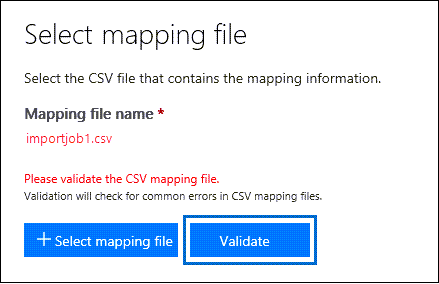
Você deve validar com êxito o arquivo CSV para criar um trabalho de importação PST. O nome do arquivo é alterado para verde após a validação bem-sucedida. Se a validação falhar, selecione o link Exibir log . Um relatório de erro de validação é aberto com uma mensagem de erro para cada linha no arquivo que falhou.
Depois que o arquivo de mapeamento PST for validado com êxito, selecione Avançar.
Na página Fornecer informações de contato , digite suas informações de contato nas caixas aplicáveis.
O endereço do local Microsoft para o qual você envia seus discos rígidos é exibido. Esse endereço é gerado automaticamente com base na localização do datacenter da Microsoft. Copie esse endereço em um arquivo ou faça uma captura de tela.
Leia o documento de termos e condições, marque a caixa de seleção e selecione Salvar para enviar o trabalho de importação.
Quando o trabalho de importação for criado com êxito, será exibida uma página de status que explica as próximas etapas do processo de envio da unidade.
Na guia Importar , selecione o
 Atualize para mostrar o novo trabalho de importação de envio de unidade na lista de trabalhos de importação. O status é Aguardando número de rastreamento. Você também pode selecionar o trabalho de importação para exibir a página de submenu de status, que contém informações mais detalhadas sobre o trabalho de importação.
Etapa 5: enviar o disco rígido para a Microsoft
Nesta etapa, você enviará o disco rígido para a Microsoft. Você também fornece o número de rastreamento para as informações de remessa e remessa de devolução para o trabalho de envio de unidade. Depois que a Microsoft recebe a unidade, a equipe do data center leva entre 7 e 10 dias úteis para carregar seus arquivos PST na área de Armazenamento do Azure da sua organização.
Observação
Se você não fornecer o número de rastreamento e as informações de remessa de devolução dentro de 14 dias após a criação do trabalho de importação, o trabalho de importação expirará. Se isso acontecer, você precisará criar um novo trabalho de importação de envio de unidade (consulte Etapa 4: Criar um trabalho de importação PST) e reenviar o arquivo de unidade e o arquivo de mapeamento de importação PST.
Enviar o disco rígido
Quando enviar discos rígidos para a Microsoft, lembre-se do seguinte:
- Não envie o adaptador SATA para USB; Você só precisa enviar o disco rígido.
- Embale o disco rígido de forma adequada; por exemplo, use plástico-bolha ou uma bolsa antiestática.
- Use uma transportadora de entrega de sua preferência para enviar o disco rígido à Microsoft.
- Envie o disco rígido para o endereço do local da Microsoft exibido quando você cria o trabalho de importação na Etapa 4. Inclua "Serviço de Importação do Microsoft 365" no endereço de entrega.
- Depois de enviar o disco rígido, lembre-se de anotar o nome da trasportadora e o número de rastreamento. Você os fornecerá na próxima etapa.
Insira o número de rastreamento e outras informações da remessa.
Depois de enviar o disco rígido para a Microsoft, conclua o procedimento a seguir na página Serviço de importação.
https://purview.microsoft.com Entre usando as credenciais de uma conta de administrador em sua organização.
Na navegação à esquerda do portal do Microsoft Purview, selecioneGerenciamento do ciclo de vida de dados Importação do>Microsoft 365>.
Na guia Importar , selecione o trabalho para a remessa de unidade para a qual você deseja inserir o número de acompanhamento.
Na página de submenu de status, selecione Inserir número de acompanhamento.
Forneça as seguintes informações sobre a remessa:
Transportadora de entrega Digite o nome da transportadora de entrega que você usou para enviar o disco rígido para a Microsoft.
Número de rastreamento Digite o número de rastreamento para a remessa do disco rígido.
Devolver o número da conta da transportadora Digite o número de conta da sua organização para a transportadora listada em Devolver transportadora. A Microsoft usa (e cobra) essa conta para enviar seu disco rígido de volta para você. As organizações nos EUA e na Europa devem ter uma conta na FedEx. As organizações sediadas na Ásia e no restante do mundo devem ter contas da DHL.
Selecione Salvar para salvar essas informações para o trabalho de importação.
- Na guia Importar , selecione o Atualize para atualizar as informações do trabalho de importação de envio de unidade. Observe agora que o status está definido como Unidades em trânsito.
- Na guia Importar , selecione o
Etapa 6: Filtrar os dados e iniciar o trabalho de importação de PST
Depois que a Microsoft recebe seu disco rígido, o status do trabalho de importação na página Importar arquivos PST é alterado para Unidades recebidas. A equipe do data center usa as informações no arquivo de diário para carregar seus arquivos PST para a área de Armazenamento do Azure da sua organização. Neste ponto, o status muda para Importação em andamento. Como dito anteriormente, leva entre 7 e 10 dias úteis após o recebimento do disco rígido para carregar os arquivos PST.
Depois de carregar os arquivos PST para o Azure, o status muda para Análise em andamento. Esse status indica que o Microsoft 365 está analisando os dados nos arquivos PST (de forma segura) para identificar a idade dos itens e os diferentes tipos de mensagens incluídos nos arquivos PST. Quando a análise for concluída e os dados estiverem prontos para importação, o status mudará para Análise concluída. Neste ponto, você pode importar todos os dados contidos nos arquivos PST ou cortar os dados configurando filtros que controlam quais dados são importados.
https://purview.microsoft.com Entre usando as credenciais de uma conta de administrador em sua organização.
Na navegação à esquerda do portal do Microsoft Purview, selecioneGerenciamento do ciclo de vida de dados Importação do>Microsoft 365>.
Na guia Importar , selecione o trabalho de importação que você criou na Etapa 4 e selecione Importar para o Microsoft 365.
Uma página de submenu é exibida com informações sobre os arquivos PST e outras informações sobre o trabalho de importação.
Selecione Importar para o Microsoft 365.
A página Filtrar seus dados é exibida. Ela contém as informações sobre dados resultantes da análise realizada nos arquivos PST do Microsoft 365, incluindo informações sobre a idade dos dados. Neste ponto, você pode filtrar os dados que deseja importar ou importar todos os dados como estão.

Siga uma das seguintes etapas:
Para cortar os dados que você importa, selecione Sim, desejo filtrá-los antes de importar.
Para obter instruções passo a passo detalhadas sobre como filtrar os dados nos arquivos PST e iniciar o trabalho de importação, confira Filtrar dados ao importar arquivos PST para o Microsoft 365.
Ou
Para importar todos os dados dos arquivos PST, selecione Não, quero importar tudo e selecione Avançar.
Se você optar por importar todos os dados, selecione Importar dados para iniciar o trabalho de importação.
O status do trabalho de importação é exibido na página Importar arquivos PST. Selecione
Atualize para atualizar as informações de status exibidas na coluna Status. Selecione o trabalho de importação para exibir a página de submenu de status, que exibe informações de status sobre cada arquivo PST que está sendo importado. Quando a importação for concluída e os arquivos PST forem importados para as caixas de correio do usuário, o status mudará para Concluído.
Exibir uma lista dos arquivos PST carregados para o Microsoft 365
Instale e use o Gerenciador de Armazenamento do Microsoft Azure, uma ferramenta gratuita e de software livre, para exibir a lista de arquivos PST que a equipe do data center da Microsoft carregou na área de Armazenamento do Azure da sua organização. Use essa lista para verificar se os arquivos PST dos discos rígidos enviados à Microsoft foram carregados com êxito na área de Armazenamento do Azure.
Importante
Não é possível usar o Gerenciador de Armazenamento do Azure para carregar ou modificar arquivos PST. O único método com suporte para a importação de arquivos PST para o Microsoft 365 é usar o AzCopy. Além disso, não é possível excluir os arquivos PST carregados para o blob do Azure. Se tentar excluir um arquivo PST, você receberá um erro indicando que não tem as permissões necessárias. Todos os arquivos PST são excluídos automaticamente da área de Armazenamento do Azure. Se não houver trabalhos de importação em andamento, o sistema excluirá todos os arquivos PST no contêiner ingestiondata 30 dias após a criação do trabalho de importação mais recente.
Execute as etapas a seguir para obter a URL da SAS (Assinatura de Acesso Compartilhado) para sua organização. Essa URL combina a URL de rede do local de Armazenamento do Azure na nuvem da Microsoft da sua organização com uma chave SAS. Essa chave fornece as permissões necessárias para acessar o local de Armazenamento do Azure da sua organização.
Para instalar o Gerenciador de Armazenamento do Azure e conectar-se à sua área de Armazenamento do Azure:
https://purview.microsoft.com Entre usando as credenciais de uma conta de administrador em sua organização.
No painel esquerdo do portal do Microsoft Purview, selecioneGerenciamento do ciclo de vida de dados Importação do>Microsoft 365>.
Na guia Importar , selecione
Novo trabalho de importação.No assistente de trabalho de importação, digite um nome para o trabalho de importação PST e selecione Avançar. Use letras minúsculas, números, hifens e sublinhados. Não é possível usar letras maiúsculas ou incluir espaços no nome.
Na página Selecionar tipo de trabalho de importação , selecione Carregar seus dados e selecione Avançar.
Na etapa 2, selecione Mostrar URL de SAS de upload de rede.
Depois que a URL for exibida, copie-a e salve-a em um arquivo. Não deixe de copiar a URL inteira.
Importante
Certifique-se de proteger a URL da SAS. Qualquer pessoa pode usar essa URL para acessar a área de armazenamento do Azure para sua organização.
Selecione Cancelar para fechar o assistente de importação de trabalho.
Baixe e instale a Ferramenta Gerenciador de Armazenamento do Microsoft Azure .
Inicie o Gerenciador de Armazenamento do Microsoft Azure, clique com o botão direito do mouse em Contas de Armazenamento no painel esquerdo e selecione Conectar ao Armazenamento do Azure.

Selecione Usar uma SAS (Assinatura de Acesso Compartilhado), URI ou cadeia de conexão e selecione Avançar.
Selecione Usar um URI de SAS, cole o URL de SAS obtido na etapa 1 na caixa em URI e selecione Avançar.
Na página Resumo da conexão , examine as informações de conexão e selecione Conectar.
O contêiner ingestiondata é aberto. Ele contém os arquivos PST do seu disco rígido. O contêiner ingestiondata está localizado em Contas de Armazenamento>(Serviços Anexos a SAS)>Contêineres de Blobs.

Quando terminar de usar o Gerenciador de Armazenamento do Microsoft Azure, clique com o botão direito do mouse em ingestiondata e selecione Desanexar para desconectar da área de Armazenamento do Azure. Caso contrário, você receberá um erro na próxima vez que tentar anexar.

Resolver erros comuns de importação
O que acontece se o trabalho de importação falhar devido a erros no arquivo de mapeamento CSV de importação PST? Se um trabalho de importação falhar devido a erros no arquivo de mapeamento, você não precisará reenviar o disco rígido à Microsoft para criar um trabalho de importação. Isso ocorre porque os arquivos PST do disco rígido que você enviou para o trabalho de importação de envio de unidade já foram carregados na área de Armazenamento do Azure da sua organização. Nesse caso, você só precisa corrigir os erros no arquivo de mapeamento CSV de importação PST e, em seguida, criar um novo trabalho de importação de "carregamento de rede" e enviar o arquivo de mapeamento CSV revisado. Para obter mais informações, consulte Etapa 5: Criar um trabalho de importação de PST no Microsoft 365 e Etapa 6: Filtrar dados e iniciar o trabalho de importação de PST.
Observação
Para ajudar a resolver erros no arquivo de mapeamento CSV de importação PST, use a ferramenta do Gerenciador de Armazenamento do Azure para exibir a estrutura de pastas no contêiner ingestiondata para os arquivos PST do disco rígido que você carregou na área de armazenamento do Azure. Erros de mapeamento de arquivo normalmente ocorrem devido a um valor incorreto no parâmetro FilePath. Esse parâmetro especifica o local de um arquivo PST na área de armazenamento do Azure. Consulte a descrição do parâmetro FilePath na tabela na Etapa 3. Conforme explicado anteriormente, o local dos arquivos PST na área de armazenamento Azure é especificado pelo
/dstdir:parâmetro quando você executa a ferramenta WAImportExport.exe na Etapa 2.
Mais informações
O envio de unidade é uma maneira eficaz de importar grandes quantidades de dados de mensagens de arquivamento para o Microsoft 365 para que você possa aproveitar os recursos de conformidade disponíveis para sua organização. Depois que os dados de arquivamento forem importados para as caixas de correio do usuário, você poderá:
- Habilite caixas de correio de arquivo morto e arquivamento com expansão automática para dar aos usuários mais espaço de armazenamento para os dados.
- Coloque as caixas de correio em Retenção de Litígio para reter os dados.
- Use as ferramentas de Descoberta Eletrônica da Microsoft para pesquisar os dados.
- Aplique as políticas de retenção do Microsoft 365 para controlar por quanto tempo os dados são retidos e qual ação tomar após o término do período de retenção.
- Pesquise o log de auditoria em busca de eventos relacionados a esses dados.
- Importe dados para caixas de correio inativas para arquivar dados para fins de conformidade.
- Proteja sua organização contra a perda de dados de informações confidenciais.
Veja um exemplo da chave da conta de armazenamento seguro e de uma chave de criptografia BitLocker. Este exemplo inclui também a sintaxe para o comando da ferramenta WAImportExport.exe executada para copiar arquivos PST no disco rígido. Não deixe de tomar medidas para proteger esse conteúdo, do mesmo modo que o faria com senhas ou outras informações relacionadas à segurança.
Secure storage account key:

yaNIIs9Uy5g25Yoak+LlSHfqVBGOeNwjqtBEBGqRMoidq6/e5k/VPkjOXdDIXJHxHvNoNoFH5NcVUJXHwu9ZxQ==

BitLocker encryption key:

397386-221353-718905-535249-156728-127017-683716-083391

COMMAND SYNTAX

First time:

WAImportExport.exe PrepImport /j:<Name of journal file> /t:<Drive letter> /id:<Name of session> /srcdir:<Location of PST files> /dstdir:<PST file path> /blobtype:BlockBlob /encrypt /logdir:<Log file location>

Subsequent times:

WAImportExport.exe PrepImport /j:<Name of journal file> /id:<Name of new session> /srcdir:<Location of PST files> /dstdir:<PST file path> /blobtype:BlockBlob

EXAMPLES

First time:

WAImportExport.exe PrepImport /j:PSTHDD1.jrn /t:f /id:driveship1 /srcdir:"\\FILESERVER1\PSTs" /dstdir:"ingestiondata/"
/blobtype:BlockBlob /encrypt /logdir:"c:\users\admin\desktop\PstImportLogs"

Subsequent times:

WAImportExport.exe PrepImport /j:PSTHDD1.jrn /id:driveship2 /srcdir:"\\FILESERVER1\PSTs\SecondBatch" /dstdir:"ingestiondata/" /blobtype:BlockBlob
Como explicado anteriormente, o serviço de importação do Microsoft 365 ativa a configuração de retenção suspensa (para uma duração indefinida) após a importação dos arquivos PST para uma caixa de correio. Essa configuração significa que a propriedade RetentionHoldEnabled está definida para
Trueque a política de retenção atribuída à caixa de correio não seja processada. Essa configuração dá ao proprietário da caixa de correio tempo para gerenciar as mensagens recém-importadas, impedindo que uma política de exclusão ou arquivamento exclua ou arquive mensagens mais antigas. Veja algumas etapas que você pode executar para gerenciar essa retenção:- Após um determinado período de tempo, você pode desativar a retenção executando o
Set-Mailbox -RetentionHoldEnabled $falsecomando. Para obter mais detalhes, consulte Retenção local de uma caixa de correio em retenção. - Você pode configurar a retenção para que ela seja desativada em alguma data no futuro. Você faz isso executando o
Set-Mailbox -EndDateForRetentionHold <date>comando. Por exemplo, supondo que a data de hoje seja 1º de junho de 2016 e você queira que a retenção seja desativada em 30 dias, execute o seguinte comando:Set-Mailbox -EndDateForRetentionHold 7/1/2016Nesse cenário, você deixaria a propriedade RetentionHoldEnabled definida como true. Para obter mais informações, consulte Set-Mailbox. - Você pode alterar as configurações da política de retenção atribuída à caixa de correio para que os itens mais antigos que foram importados não sejam imediatamente excluídos ou movidos para a caixa de correio de arquivo morto do usuário. Por exemplo, você pode aumentar o período de retenção para uma política de exclusão ou arquivamento atribuída à caixa de correio. Nesse cenário, você desativa a retenção na caixa de correio depois de alterar as configurações da política de retenção. Para obter mais informações, consulte Configurar uma política de arquivamento e exclusão para caixas de correio em sua organização.
- Após um determinado período de tempo, você pode desativar a retenção executando o