Observação
O acesso a essa página exige autorização. Você pode tentar entrar ou alterar diretórios.
O acesso a essa página exige autorização. Você pode tentar alterar os diretórios.
Importante
A Pesquisa Restrita do SharePoint está a ser descontinuada. A partir de 31 de julho de 2026, a nova ativação está bloqueada. Utilize controlos de dados abrangentes, como a Deteção Restrita de Conteúdos (RCD) para deteção de conteúdos.
A Pesquisa Restrita do SharePoint foi concebida para clientes de Microsoft 365 Copilot chat e experiências agenteísticas. Foi concebido como uma solução de curto prazo para permitir que os administradores da sua organização revejam e auditem exaustivamente as permissões do site e dos ficheiros, mas não se destina ou é dimensionável para utilização a longo prazo. Estão disponíveis soluções de segurança de dados abrangentes, incluindo a Gestão Avançada do SharePoint e o Microsoft Purview.
Como Administrador do SharePoint ou outro administrador no Microsoft 365, pode configurar uma lista de permissões de Pesquisa Restrita do SharePoint com um máximo de 100 sites do SharePoint selecionados. Para a Copilot e a pesquisa em toda a organização, para além dos conteúdos aos quais os utilizadores já têm acesso, quer através da partilha direta, da visita ou da propriedade, os utilizadores da sua organização só podem aceder aos sites na lista de permissões, honrando as permissões atuais destes sites.
Configurar a lista de permissões na Pesquisa Restrita do SharePoint dá-lhe tempo para rever e auditar as permissões do site. Mas que sites deve incluir na lista de permissões? Este artigo apresenta estratégias e técnicas para a curadoria da lista de permissões.
Passos para criar a lista de permissões organizada
Para criar uma lista de permissões organizada para a Pesquisa Restrita do SharePoint, comece por criar uma lista inicial de sites. Em seguida, trabalhe com os administradores e intervenientes do seu site para avaliar as permissões e rever os sites. Por fim, aplique a lista com scripts do PowerShell como Administrador do SharePoint ou superior no Microsoft 365.
Passo 1: Obter uma lista inicial de sites
Todas as organizações podem ter critérios diferentes sobre os sites que escolher para serem pesquisados na sua organização e detetáveis pela Copilot. Pode utilizar as funcionalidades do SharePoint Administração Center (SPAC) para identificar sites que podem fazer parte da lista de permissões com base nos seus próprios critérios. Para manter a lista gerível, comece com os seguintes dois tipos de sites para a lista de permissões:
Os sites "Conhecidos": o utilizador e os administradores do seu site do SharePoint já conhecem um conjunto de sites da sua organização que são seguros para participar na pesquisa em toda a organização e na experiência Copilot. Inclua estes sites na lista de permissões.
Os principais sites ativos e partilhados: a lista de permissões afeta o que os utilizadores podem ver nos resultados de pesquisa em toda a organização e na sua experiência copilot. Para otimizar a pesquisa dos utilizadores e a experiência copilot, inclua os principais sites ativos e partilhados na lista de permissões. Consoante a sua licença, pode utilizar o SharePoint Administração Center (SPAC) ou o relatório atividade (partilha) da governação de dados do SharePoint Administração Center Data access (DAG) para identificar os sites mais ativos e partilhados.
Passo 2: Rever as permissões do site
Assim que tiver a lista de sites (até 100), certifique-se de que as permissões do site e os controlos de conteúdo estão bem implementados o suficiente para os tornar visíveis para pesquisa e experiência copilot. Trabalhe com os administradores e intervenientes do seu site para avaliar permissões e rever os sites.
Observação
O limite de até 100 sites do SharePoint inclui sites hub, mas não os respetivos subsites. Quando ativa sites hub, os subsites num site Hub são incluídos na lista de permissões, mas não contam para o limite de 100 sites. Por isso, se estiver a escolher sites hub, certifique-se de que todos os sites subordinados têm as permissões adequadas.
Passo 3: utilizar scripts do PowerShell para aplicar a lista de permissões
Depois de rever as permissões nos seus sites organizados, utilize scripts do PowerShell para ativar a Pesquisa Restrita do SharePoint, adicionar sites e remover sites. Também pode utilizar scripts do PowerShell para obter a lista de todos os sites na sua lista de permissões.
Localizar os sites mais ativos e partilhados
Pode encontrar os sites mais ativos com o SharePoint Administração Center (SPAC). Se tiver Microsoft 365 E5 licenciamento ou Microsoft – Gestão Avançada do SharePoint, também pode utilizar o DAG do SPAC para encontrar os sites mais partilhados.
Utilizar o centro de administração do SharePoint: Se a sua organização tiver o SharePoint, terá acesso ao centro de administração do SharePoint. Utilize a funcionalidade Sites ativos no centro de administração do SharePoint para obter a lista de sites com mais visualizações e ficheiros de página nos últimos 30 dias. Esta atividade pode indicar a lista de sites que interessam ao público mais amplo possível na organização.
Utilizar o relatório de atividade de governação de acesso a dados (partilha) para identificar os sites que são mais partilhados nos últimos 28 dias.
Utilizar o centro de administração do SharePoint para encontrar os sites mais ativos
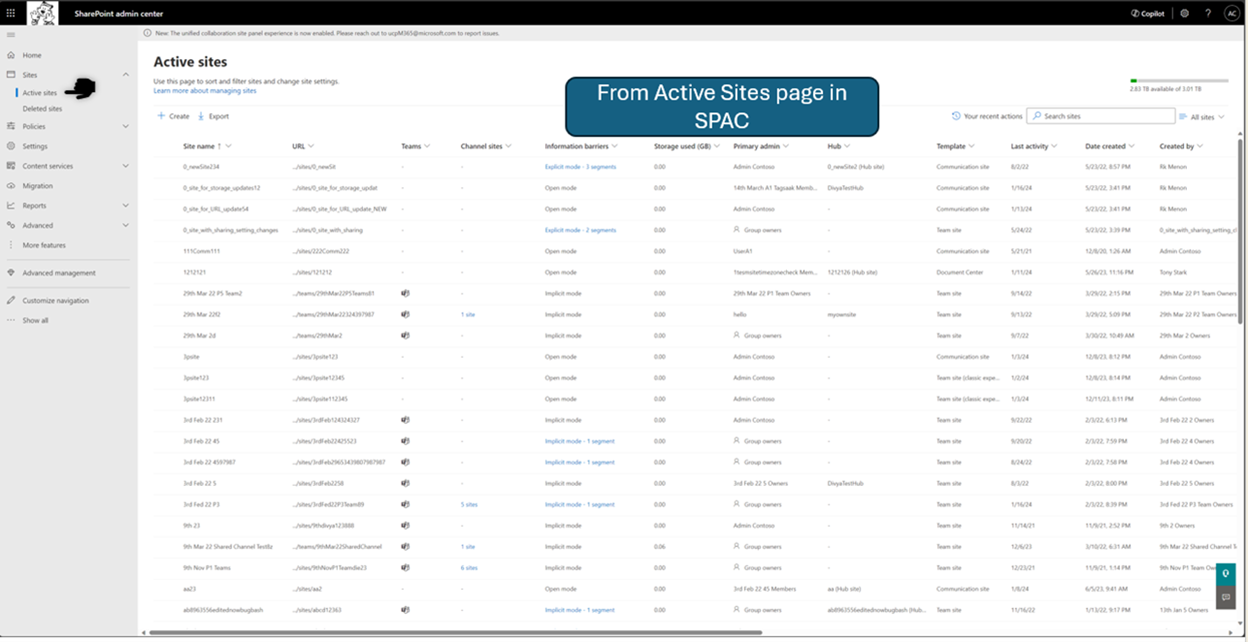
Os administradores podem utilizar as funcionalidades do centro de administração do SharePoint para identificar sites que podem fazer parte da lista de permissões com base nos respetivos critérios. A página Sites ativos no centro de administração do SharePoint permite-lhe ver os sites do SharePoint na sua organização. Com base nas necessidades da sua organização, pode ordenar e filtrar sites com base em colunas como Última atividade, Vistas de página e Visitas a páginas. Pode procurar sites e personalizar as colunas e vistas.
No centro de administração do SharePoint, no painel de navegação, selecione Sites Ativos.
Com a funcionalidade de ordenação e filtragem dos Sites ativos, pode organizar os 100 principais sites com base nas necessidades da sua organização e criar uma vista personalizada.
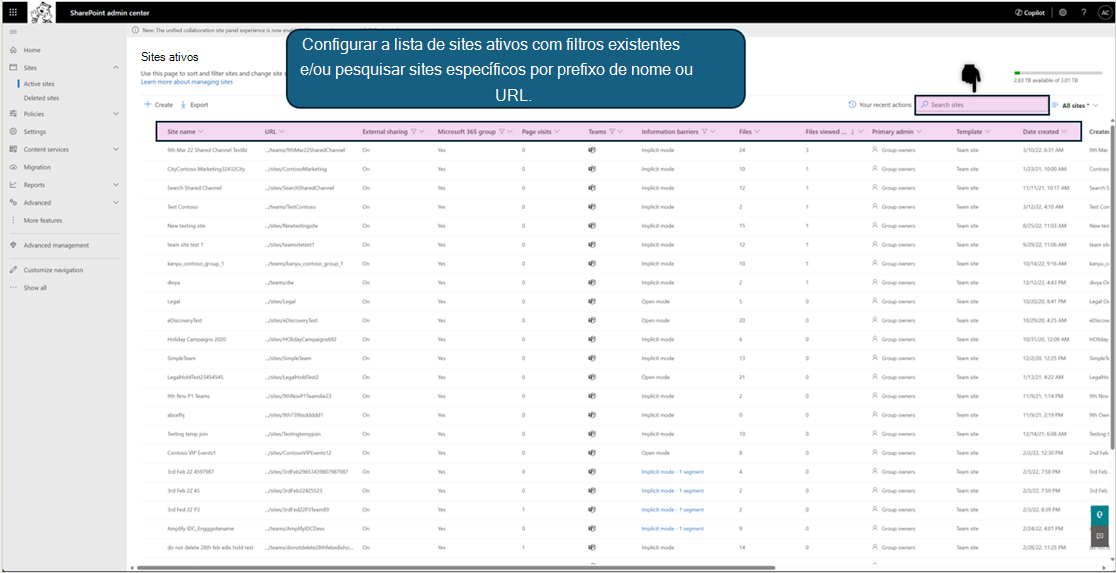
Mova as colunas ao deslocar para a direita e selecionar Personalizar colunas.

Utilize as setas para cima e para baixo junto ao nome de cada coluna para mover para cima as Vistas de Página e Files colunas junto ao URL, para que seja fácil ver as colunas importantes juntas para análise.

Para criar uma vista personalizada dos 100 principais sites ordenados por vistas de página nos últimos 30 dias, siga estes passos:
Selecione a seta junto ao cabeçalho de coluna das Vistas de página e selecione Grande para Pequeno.
Selecione a seta junto ao cabeçalho da coluna Última atividade , selecione filtrar pela última atividade>Últimos 30 dias.
Utilize as outras colunas para ordenar ou filtrar com base nas suas necessidades.

Crie uma vista personalizada com base na definição atual e guarde-a para utilização futura. Para criar uma vista personalizada, selecione Todos os sites>Guardar vista como.

Especifique um nome para a vista personalizada:

A vista personalizada guardada está agora disponível para escolher a partir do menu pendente da próxima vez.

Exporte os sites e faça a gestão da lista no ficheiro CSV que pode utilizar para adicionar à lista ao selecionar o separador Exportar .
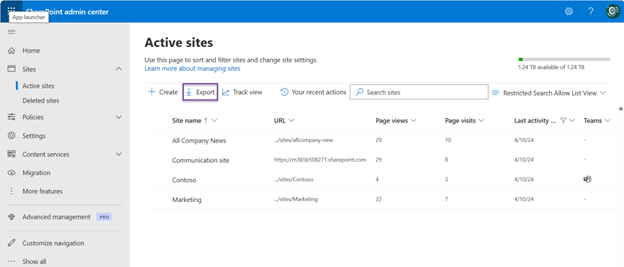
O ficheiro CSV exportado tem um aspeto semelhante ao seguinte ficheiro CSV:

Utilizar o relatório de atividade de governação de acesso a dados (partilha) para localizar a maioria dos sites partilhados
A Gestão Avançada do SharePoint inclui relatórios de governação de acesso a dados para sites do SharePoint. Este relatório ajuda-o a identificar potenciais sites que estão ativos e partilhados nos últimos 28 dias.
No centro de administração do SharePoint, selecione Relatórios>Governação de acesso a dados. Selecione o relatório Ligações de partilha .
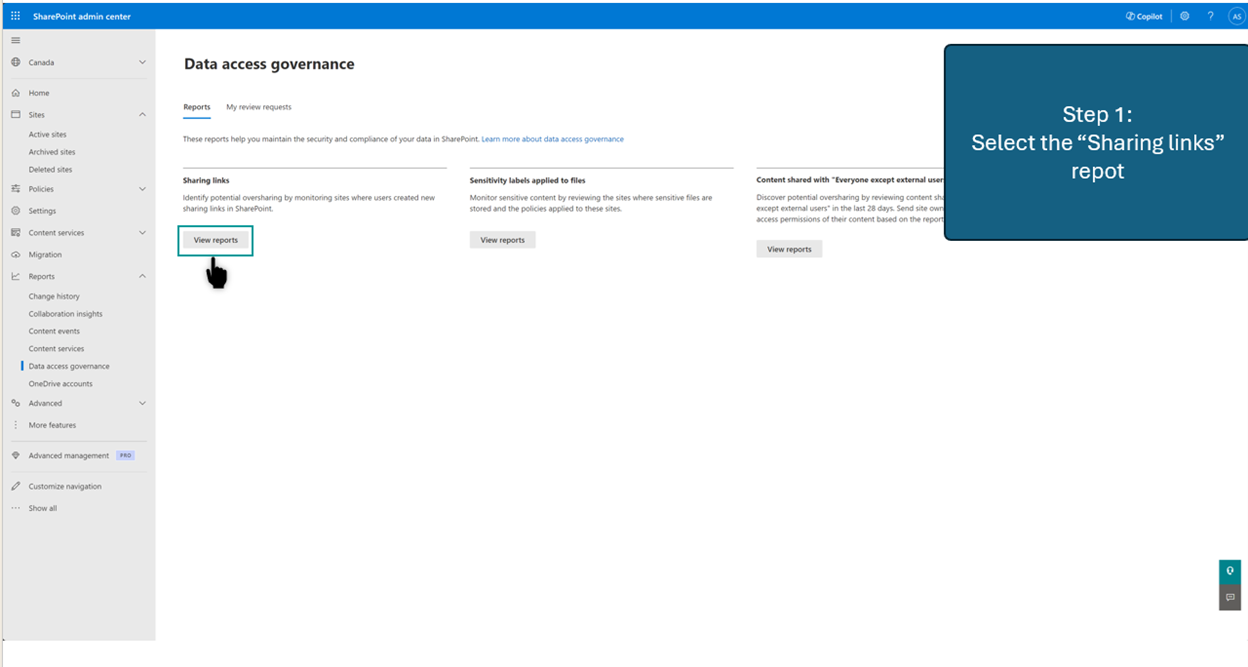
No painel da página Ligações de Partilha , selecione o relatório De ligações Qualquer Pessoa .

O relatório de ligações "Qualquer pessoa" fornece-lhe uma lista de sites nos quais foi criado o maior número de ligações Qualquer pessoa . Estas ligações permitem que qualquer pessoa aceda a ficheiros e pastas sem iniciar sessão. Estes sites podem ser excelentes candidatos a permitir na pesquisa ao nível do inquilino/organização.
Recursos
Prepare-se para Microsoft 365 Copilot com a Gestão Avançada do SharePoint