Observação
O acesso a essa página exige autorização. Você pode tentar entrar ou alterar diretórios.
O acesso a essa página exige autorização. Você pode tentar alterar os diretórios.
Aplica-se a: SQL ServerBanco de Dados SQL do AzureInstância Gerenciada de SQL do AzureEndpoint de SQL Analytics no Microsoft FabricArmazém no Microsoft FabricBanco de Dados SQL no Microsoft Fabric
Este artigo descreve como gerar planos de execução gráfica reais usando o SQL Server Management Studio. O SQL Mecanismo de Banco de Dados gera planos de execução reais após a execução das consultas ou lotes T-SQL. O plano de execução gerado mostra o plano real de execução de consultas que o Mecanismo de Banco de Dados do SQL Server usou para executar as consultas. Um plano de execução real contém informações em tempo de execução, como métricas reais de uso de recursos e avisos em tempo de execução (se houver).
Para usar esse recurso, você deve ter as permissões apropriadas para executar as consultas Transact-SQL para as quais está gerando um plano gráfico de execução. Você também deve ter permissão SHOWPLAN para todos os bancos de dados referenciados pela consulta.
Incluir um plano de execução para uma consulta durante a execução
Na barra de ferramentas do SQL Server Management Studio, clique em Consulta do Mecanismo de Banco de Dados. Você também pode abrir uma consulta existente e exibir o plano de execução estimado clicando no botão de barra de ferramentas Abrir Arquivo e encontrando a consulta existente.
Insira a consulta para a qual você deseja mostrar o plano de execução real.
No menu Consulta, clique em Incluir Plano de Execução Real ou clique no botão de barra de ferramentas Incluir Plano de Execução Real.

Execute a consulta clicando no botão de barra de ferramentas Executar. O plano usado pelo otimizador de consulta é exibido na guia Plano de Execução no painel de resultados.
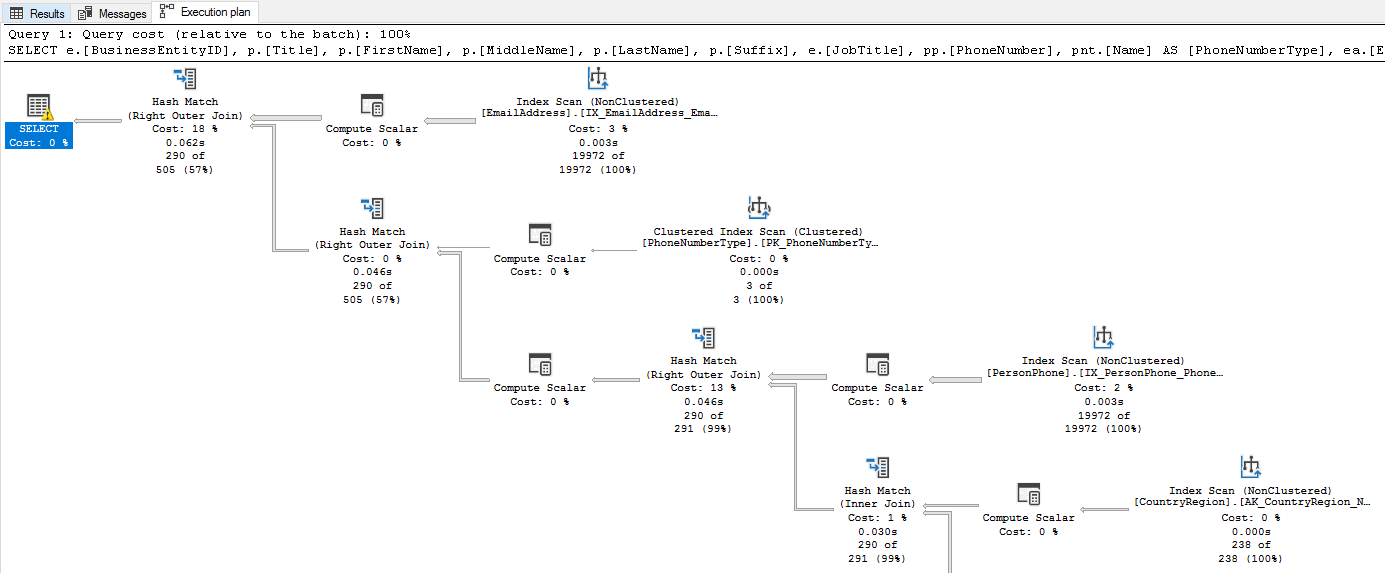
Pause o mouse sobre os operadores lógicos e físicos para visualizar a descrição e as propriedades dos operadores na dica de ferramenta exibida, incluindo as propriedades do plano de execução geral, selecionando o operador do nó raiz, o
SELECTnó.Você também pode exibir propriedades do operador na janela Propriedades. Se a janela Propriedades não estiver visível, clique com o botão direito do mouse em um operador e selecione Propriedades. Selecione um operador cujas propriedades exibir.

Você pode alterar a exibição do plano de execução clicando com o botão direito no plano de execução e selecionando Ampliar, Reduzir, Zoom Personalizadoou Ajustar Nível de Zoom. Ampliar e Reduzir permitem ampliar ou reduzir o plano de execução, enquanto Zoom Personalizado permite definir seu próprio zoom, como ampliar em 80%. Ajustar Nível de Zoom aumenta o plano de execução para se ajustar ao painel de resultados. Como alternativa, use a tecla CTRL e o botão de rolagem do mouse para ativar o zoom dinâmico.
Para navegar na exibição do plano de execução, use as barras de rolagem vertical e horizontal ou clique e segure em qualquer área em branco do plano de execução e arraste o mouse. Como alternativa, clique e segure o sinal de adição (+) no canto inferior direito da janela de plano de execução para exibir um mapa em miniatura de todo o plano de execução.


Note
Como alternativa, use SET STATISTICS XML para retornar informações do plano de execução para cada instrução depois de executá-la. Se usado no SQL Server Management Studio, a aba Resultados tem um link para abrir o plano de execução em formato gráfico.
Para obter mais informações, confira Infraestrutura de Criação de Perfil de Consulta.
Remarks
Para recuperar um plano de execução real para pools SQL dedicados (anteriormente SQL DW) e pools SQL dedicados no Azure Synapse Analytics, use comandos diferentes. Para mais informações, confira Monitorar a carga de trabalho do pool de SQL dedicado do Azure Synapse Analytics usando DMVs.