Observação
O acesso a essa página exige autorização. Você pode tentar entrar ou alterar diretórios.
O acesso a essa página exige autorização. Você pode tentar alterar os diretórios.
Observação
Este artigo se aplica ao Visual Studio 2022 versão 17.14 e posterior e ao Visual Studio 2026.
GitHub Copilot inclui ferramentas internas para ajudá-lo a escolher e gerenciar modelos e acompanhar o uso do plano mensal. O uso do plano mede o uso aplicado à sua franquia mensal do Copilot e é separado da capacidade de conversa usada na thread de chat atual.
Exibir o uso do Copilot
A janela Copilot Uso fornece atualizações em tempo real sobre o uso do plano, o subsídio mensal restante, os detalhes do plano e as ações de cobrança relevantes. Esse uso do plano é separado da capacidade disponível para conversas em uma conversa de chat.
Para abrir a janela Uso do Copilot:
- Selecione a seta para baixo ao lado do selo Copilot no canto superior direito.
- Selecione Uso do Copilot no menu para exibir a caixa de diálogo.
Você também pode abrir a janela de Uso do Copilot usando o botão na exibição de uso da janela de contexto. Dependendo da versão do Visual Studio e de onde você usa o Copilot Chat, abra essa exibição a partir do indicador na caixa de prompt ou no editor.
A janela de uso tem aparência diferente de acordo com a categoria do seu plano.
Planos individuais
Planos individuais mostram detalhes de uso mensal pessoais e opções de continuação.

Planos corporativos e empresariais
Planos corporativos e empresariais mostram detalhes de uso gerenciado pela organização. Em algumas organizações, nenhum limite mensal individual é definido e o uso é extraído de um pool compartilhado.
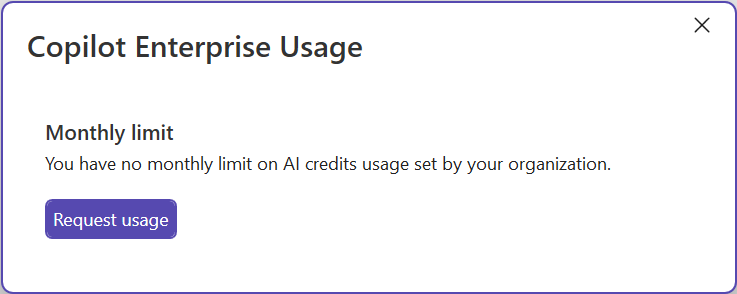
A janela de uso mostra o uso mensal, o saldo mensal restante, os detalhes do plano e as ações relevantes que você pode executar para gerenciar a cobrança. Dependendo do seu plano, ele também pode mostrar informações sobre uso adicional.
Selecione o selo Copilot no canto superior direito do Visual Studio e selecione Copilot Uso.
Em versões mais antigas, este recurso pode aparecer como Consumo do Copilot.

O painel fornece detalhes de uso e informações de limite mensal para seu plano.

Observação
Os rótulos e campos na janela de uso variam de acordo com o tipo de plano do GitHub Copilot e a versão do Visual Studio. O GitHub gerencia a cobrança e as assinaturas. Para obter detalhes, consulte as configurações de cobrança do GitHub.
Entender como o uso do plano é calculado
Em planos de cobrança baseados no uso, o GitHub mede o uso do Copilot em Créditos de IA do GitHub. As interações do Copilot consomem tokens de entrada, tokens de saída e tokens armazenados em cache. GitHub calcula o custo com base no número de tokens consumidos e nas taxas publicadas do modelo selecionado e converte esse custo em Créditos de IA.
As conclusões de código e as próximas sugestões de edição não consomem créditos de IA e permanecem ilimitadas em planos de Copilot pagos. O Copilot Free inclui uma cota mensal separada para conclusão de código. Para obter taxas por token e detalhes sobre quais recursos consomem créditos de IA, consulte Modelos e preços.
Para planos corporativos e empresariais, os Créditos de IA incluídos são agrupados no nível de entidade de cobrança. Como resultado, uma organização pode não definir um limite mensal individual para cada usuário.
Observação
Os assinantes qualificados do Copilot Pro e do Copilot Pro+ em planos anuais vigentes podem permanecer no modelo legado de cobrança premium por solicitação até que o plano expire. Para obter detalhes, consulte Solicitações em GitHub Copilot (herdado).
Monitorar o uso e gerenciar alertas
Visual Studio exibe proativamente alertas com base no seu plano e no uso atual. Os alertas podem indicar que:
- Você está se aproximando do limite de uso mensal incluído.
- Você atingiu o limite de uso mensal incluído.
- O uso adicional está ativo depois que você esgota o uso incluído.
O texto do alerta e as ações disponíveis dependem do seu plano e, para planos corporativos e empresariais, das políticas e orçamentos da sua organização.
Definir um limite de aviso de uso pessoal
Por padrão, o Visual Studio exibe um aviso de aproximação do limite quando seu uso atinge 75% do limite de uso mensal. Você pode alterar esse limite para atender às suas necessidades de uso.
Para definir um limite de aviso de uso pessoal:
- Abra Tools>Options>GitHub>Copilot>Copilot Chat.
- Localize a configuração de percentual de limite de aviso de cota .
- Insira o percentual do limite de uso mensal no qual você deseja ser avisado.
- Selecione OK para salvar suas alterações.
Uma vez configurado, o Copilot Chat exibe um banner de aviso quando seu uso atinge o percentual de limite que você definiu.
Essa configuração controla apenas o limite de alerta local. Ele não interrompe o uso nem impõe um limite de gastos.

Observação
Essa configuração se aplica localmente à instalação do Visual Studio. Seu plano de Copilot e quaisquer políticas de organização determinam seu subsídio mensal real e opções de uso adicional.
Quando o uso incluído é esgotado
As ações disponíveis depois que você esgotar o uso incluído dependem do seu plano. A janela de uso do Copilot e o Copilot Chat exibem notificações de limite e ações relevantes.
Planos individuais
Para planos individuais, você pode atualizar seu plano, definir um orçamento para uso adicional quando disponível ou aguardar a redefinição do subsídio mensal. Quando o uso adicional está ativo, Visual Studio exibe um alerta e o uso continua nas taxas publicadas.

Planos corporativos e empresariais
O uso empresarial e empresarial se baseia em um pool compartilhado de créditos de IA incluídos. Quando o pool estiver esgotado, o uso do Copilot continuará de acordo com as taxas publicadas, se a organização permitir o uso adicional. Se o uso adicional não for permitido ou um orçamento aplicável estiver esgotado, o acesso ao Copilot será bloqueado até o próximo ciclo mensal ou até que um administrador altere a política ou o orçamento.
Quando limites mensais de uso são configurados, o Copilot exibe um banner de alerta com ações disponíveis. Entre em contato com o administrador da sua organização se precisar de um limite maior ou de uma alteração de política.

Limite de conclusões do Copilot Free
O Copilot Free inclui uma cota mensal de conclusões de código separada do uso de Créditos de IA. Quando você esgota o limite de conclusões, as conclusões do Copilot ficam indisponíveis até a redefinição mensal ou até que você atualize seu plano. O Visual Studio pode fornecer sugestões do IntelliCode mesmo quando as complementações do Copilot não estão disponíveis. Para obter detalhes, consulte GitHub Copilot Limites de uso gratuito em Visual Studio.
Para obter detalhes do comportamento do plano, consulte Sobre os limites de uso.
Dica
Consulte as configurações de Copilot em GitHub para explorar as opções de modelo e os detalhes da assinatura.
Entender a seleção de modelo
Copilot dá suporte a vários modelos de IA. Em planos de cobrança baseados em uso, as tarifas do modelo e o consumo de tokens determinam quantos Créditos de IA uma interação usa. Para obter taxas por modelo, consulte Modelos e preços.
Para a maioria dos prompts, use Auto. O Auto encaminha você automaticamente para um modelo com base na confiabilidade e disponibilidade dos modelos. Em planos pagos, o Auto aplica um desconto nos custos do modelo. Para tarefas complexas, considere mudar para um modelo diferente.
Sua escolha de modelo afeta três coisas:
- Custo: Os modelos têm taxas diferentes por token.
- Qualidade da resposta: Modelos de maior capacidade geralmente retornam respostas mais detalhadas e estruturadas.
- Desempenho: Modelos de menor custo geralmente são mais rápidos para tarefas simples, enquanto modelos de maior capacidade podem levar mais tempo para raciocínio complexo.
Para exibir ou alterar seu modelo atual:
- Abra a janela do Copilot Chat .
- Use a lista suspensa Seletor de modelos para selecionar um modelo.
O seletor de modelo mostra indicadores de custo de modelo para cada modelo. As opções de modelo disponíveis podem variar de acordo com o plano.
Organizar modelos no seletor
Você pode fixar modelos usados com frequência para que eles permaneçam na parte superior do seletor de modelos. Expanda a lista para exibir todos os modelos disponíveis ou recolha-a para mostrar apenas seus modelos fixados.
Gerenciar modelos
Selecione Gerenciar modelos no seletor de modelos para abrir o modo de exibição de modelos de idioma. Use essa exibição para comparar as funcionalidades do modelo, o tamanho da janela de contexto, o nível de custo e as opções de esforço de pensamento disponíveis.
Nessa exibição, você pode adicionar modelos personalizados de provedores compatíveis usando sua própria chave de API. Modelos personalizados aparecem ao lado dos modelos do Copilot, onde você pode fixá-los, verificar suas capacidades ou configurar um provedor.
Monitorar o uso da janela de contexto
Use o indicador de uso da janela de contexto para acompanhar a capacidade de conversa para o thread atual. Dependendo da versão Visual Studio e do local em que você usa Copilot Chat, o gráfico de rosca pode aparecer na caixa de prompt ou editor. Selecione o indicador para exibir o uso. À medida que o uso se aproxima de 100%, resumir a conversa, iniciar um novo thread ou selecionar um modelo com uma janela de contexto maior para disponibilizar mais contexto e preservar a qualidade da resposta.
A visualização de uso da janela de contexto também inclui um botão que abre a janela Uso do Copilot para ver o uso total do seu plano.

Para obter mais informações, consulte Gerenciar o contexto de chat no GitHub Copilot Chat.
Para gerenciar o uso de modelos em cenários que não sejam de chat, desative Melhorar solicitações que não sejam de chat com modelos premium no GitHub>Copilot>Editor.
Para obter mais informações, consulte Alterar o modelo de chat, os modelos de IA com suporte e a seleção de modelo automático.
Configurar o esforço de raciocínio
Alguns modelos com suporte expõem uma configuração de esforço de raciocínio (também chamada de esforço de raciocínio) que controla o desempenho do modelo antes de responder. A disponibilidade e os níveis oferecidos variam de acordo com o modelo; alguns modelos não fornecem esse controle.
Os níveis de esforço de pensamento normalmente incluem Baixo, Médio e Alto, e alguns modelos adicionais oferecem Extra High ou Max. Níveis mais altos podem aumentar a profundidade de uma resposta e podem ser preferíveis para prompts complexos, enquanto níveis mais baixos usam menos Créditos de IA e podem fornecer respostas mais rápidas para tarefas mais simples.
Observação
Ajustar o esforço de pensamento altera o consumo de créditos de IA e o tempo de resposta independentemente da troca de modelos. Níveis de esforço de pensamento mais altos consomem mais Créditos de IA.
Para configurar o esforço de pensamento para um modelo:
- Abra a janela do Copilot Chat .
- Selecione o menu suspenso seletor de modelos.
- Selecione Gerenciar modelos para abrir o modo de exibição de gerenciamento de modelos.
- Localize o modelo que você deseja configurar. A exibição mostra as funcionalidades, o tamanho do contexto, o custo e as opções de esforço de pensamento de cada modelo (se houver suporte).
- Selecione o nível de esforço de pensamento desejado para esse modelo.
Dicas para otimizar o uso
- Use Auto no seletor de modelo para a maioria dos prompts e, em seguida, alterne modelos para tarefas complexas.
- Para solicitações complexas que se beneficiam de um raciocínio mais profundo, considere aumentar o nível de esforço de pensamento para um modelo com suporte. Para prompts mais simples, um nível de esforço de pensamento mais baixo pode reduzir o uso de crédito de IA e produzir respostas mais rápidas.
- Para reduzir o uso de Créditos de IA em cenários sem chat, desative Aprimorar solicitações sem chat com modelos premium em GitHub>Copilot>Editor. Para obter mais contexto, consulte Noções básicas sobre a seleção do modelo.
- Se você usar várias contas GitHub em Visual Studio, verifique se a conta ativa é a conta com o plano de Copilot esperado.
- Use Gerenciar plano na janela de uso para verificar o nível do seu plano atual e a política de uso adicional.
- Use Auto no seletor de modelo para a maioria dos prompts e, em seguida, alterne modelos para tarefas complexas.
- Se você usar várias contas GitHub em Visual Studio, verifique se a conta ativa é a conta com o plano de Copilot esperado.
- Use Manage plan na janela de uso para verificar o nível atual do seu plano e a política de uso adicional.