Observação
O acesso a essa página exige autorização. Você pode tentar entrar ou alterar diretórios.
O acesso a essa página exige autorização. Você pode tentar alterar os diretórios.
Siga as etapas abaixo para usar um modelo do Azure Data Factory para enviar dados para a importação baseada em API.
1. Criar o novo Azure Data Factory
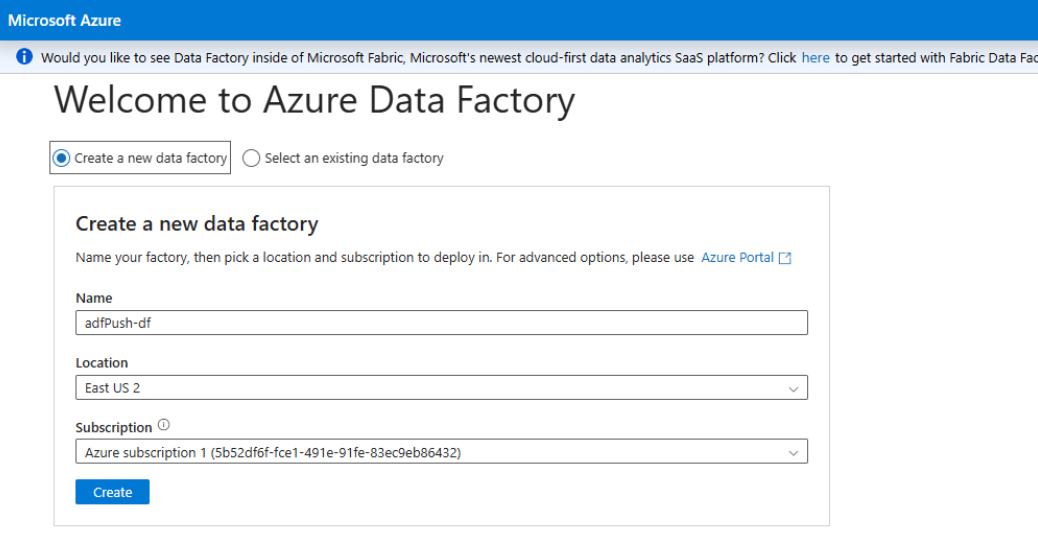
Entre no https://adf.azure.com/en/datafactories.
Crie um novo data factory ou use um data factory existente. Preencha os campos e selecione Criar.
2. Criar um novo pipeline e atividade
Crie um novo pipeline e insira um nome para o pipeline.

Em Atividades, adicione Copiar dados.

3. Copiar configurações de atividade de dados: Geral
Selecione sua atividade Copiar dados e, em seguida, selecione Geral para concluir cada campo usando as orientações abaixo.

- Nome: Insira um nome para sua atividade.
- Descrição: insira uma descrição para sua atividade.
- Estado da atividade: selecione Ativado. Ou selecione Desativado para excluir a atividade da execução e validação do pipeline.
- Tempo limite: é a quantidade máxima de tempo que uma atividade pode executar. O padrão é de 12 horas, o mínimo é de 10 minutos e o máximo de tempo permitido é de sete dias. O formato está em D.HH:MM:SS.
- Tentar novamente: o número máximo de tentativas de repetição. Pode ser deixado como 0.
- Intervalo de repetição (s): o número máximo de tentativas de repetição. Isso poderá ser deixado como 30 se a tentativa de repetição for definida como 0.
- Saída segura: quando selecionada, a saída da atividade não é capturada no registro em log. Você pode deixar isso limpo.
- Entrada segura: quando selecionada, a entrada da atividade não é capturada no registro em log. Você pode deixar isso limpo.
4. Copiar configurações de atividade de dados: Fonte
Selecionar origem.
Selecione um conjunto de dados de origem existente ou selecione +Novo para criar um novo conjunto de dados de origem. Por exemplo, em Novo conjunto de dados, selecione o Armazenamento de Blobs do Azure e, em seguida, selecione o tipo de formato dos seus dados.

Defina as propriedades do arquivo .csv. Insira um Nome e, em Serviço vinculado, selecione um local existente ou selecione +Novo.
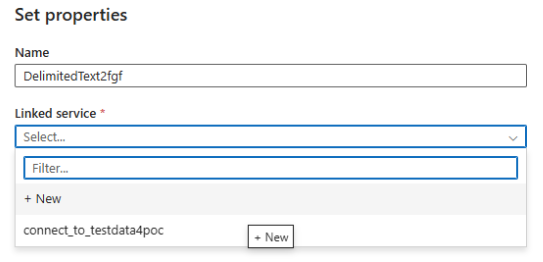
Se você selecionou +Novo, insira os detalhes do novo serviço vinculado usando as orientações abaixo.

Ao lado do conjunto de dados de origem, selecione Abrir.

Selecione Primeira linha como cabeçalho.

5. Copiar configurações de atividade de dados: Coletor
Selecione Coletor.
Selecione +Novo para configurar um novo recurso rest para se conectar à API. Pesquise por "Descansar" e selecione Continuar.

Nomeie o serviço. Em Serviço vinculado , selecione +Novo.

Pesquise por "Rest" e selecione-o.

Insira os campos usando as orientações abaixo.

- Nome: insira um nome para seu novo serviço vinculado.
- Descrição: insira uma descrição para o novo serviço vinculado.
- Conectar-se por meio do runtime de integração: Insira o método preferencial.
-
URL base: use a URL abaixo e substitua {tenantid} pela ID do locatário:
https://api.orginsights.viva.office.com/v1.0/tenants/{tenantid}/modis/connectors/HR/ingestions/fileIngestion -
Tipo de autenticação: selecione o tipo de autenticação como Entidade de Serviço e selecione Segredo ou Certificado. Exemplo da entidade de serviço:
Embutido: Selecione-o.
ID da entidade de serviço: insira a ID do aplicativo autorizada para o conector de API.
Chave da entidade de serviço: insira a chave.

Locatário: insira a ID do locatário.
Recurso do Microsoft Entra ID:https://api.orginsights.viva.office.com
Tipo de nuvem do Azure: selecione seu tipo de nuvem do Azure.
Validação de certificado do servidor: Selecione Habilitado.
Insira as configurações do coletor usando as orientações abaixo.

- Conjunto de dados do coletor: selecione o conjunto de dados existente ou recém-criado.
- Método de solicitação: Selecione POST.
- Tempo limite da solicitação: cinco minutos é o padrão.
- Intervalo de solicitação (ms): 10 é o padrão.
- Gravar tamanho do lote: o tamanho do lote deve ser maior que o número máximo de linhas em seu arquivo.
- Tipo de compactação Http: Nenhum é o padrão. Ou você pode usar GZip.
-
Cabeçalhos adicionais: Selecione +Novo.
- Caixa 1: unidade de escala x-nova
- Valor: você pode recuperar o valor navegando até a página Conexões de Dados na página Serviço de Dados Organizacionais do Microsoft 365 (Home>Setup>Migration e importa>Conexões de Dados do Serviço > deDados Organizacionais do Microsoft 365). Em seguida, selecione Nova importação> Selecionar tipo > de conexão Iniciar configuração> baseada em APIConfigurar página de conexão baseada em API.
6. Copiar configurações de atividade de dados: Mapeamento
Selecione Mapeamento.
Para o upload de bootstrap, inclua PersonId, ManagerId e Organization no mapeamento (nome de destino). Para o upload incremental, verifique se os nomes de destino são consistentes com os do upload anterior, juntamente com PersonId. Você não pode executar uploads incrementais com novas colunas, e PersonId é necessário em todos os uploads.

7. Copiar configurações de atividade de dados: Configurações e propriedades do usuário
Nenhuma outra personalização é necessária para Configurações ou Propriedades do Usuário. Você pode editar essas configurações caso a caso, se precisar.
8. Copiar atividade de dados: Configuração do gatilho (automação)
Para adicionar um gatilho à configuração de automação, selecione Adicionar gatilho. A automação recomendada é semanal. Você também pode personalizar a frequência.
