Observação
O acesso a essa página exige autorização. Você pode tentar entrar ou alterar diretórios.
O acesso a essa página exige autorização. Você pode tentar alterar os diretórios.
Importante
Esse recurso é somente para clientes de visualização pública. Os recursos da versão prévia podem não estar completos e podem sofrer alterações antes de serem disponibilizados na versão mais ampla.
Para começar a obter dados do arquivo de origem para o Serviço de Dados Organizacionais do Microsoft 365, o administrador global precisa criar e registrar um aplicativo no centro de administração do Microsoft Entra. Em seguida, como administrador da fonte de dados, você precisa ajudar o administrador global a registrar seu aplicativo, fornecendo a ele um certificado de segurança ou segredo.
Veja como.
1. Registrar um novo aplicativo no centro de administração do Microsoft Entra
Aplica-se a: Administrador Global do Microsoft 365
Observação
Para obter mais informações sobre como registrar um aplicativo no centro de administração do Microsoft Entra, consulte Início rápido: registrar um aplicativo na plataforma de identidade da Microsoft.
No painel esquerdo do centro de administração da Microsoft, selecione Todos os centros de administração. Essa opção aparece como a última da lista.

Selecione o Microsoft Entra ID.
Criar um novo registro de aplicativo:
Na barra de ferramentas superior, selecione Adicionar>registro de aplicativo.

Na tela resultante:
Dê um nome ao seu aplicativo.
Em Tipos de conta com suporte, deixe a primeira opção, Somente contas neste diretório organizacional (somente [Sua organização] - locatário único),selecionada.
Se você estiver configurando uma conexão direta com uma fonte externa como o Workday Report as a Service (RaaS), em URI de redirecionamento, selecione Selecionar uma plataforma e, em seguida, selecione Web. Em seguida, insira esta URL:
http://localhost:5173/callback.Na parte inferior da tela, selecione Registrar.

Quando você voltar à página Visão geral, copie a ID do aplicativo (cliente) e a ID do diretório (locatário). Mantenha essas IDs à mão. Você precisará fornecê-las mais tarde.

Remover permissões de API:
À esquerda, selecione Permissões de API.
Para cada nome de API/Permissões listado, selecione as reticências (...) à direita da API, como o Microsoft Graph.
Selecione Remover permissão.

Confirmar remoção. Ao remover permissões para esses itens, você garante que o aplicativo tenha apenas permissões para o que precisa.
Se você estiver configurando uma conexão direta com uma fonte externa, como o Workday RaaS, adicione uma permissão de API:
Selecione Adicionar uma permissão.

Selecione as APIs usadas pela minha organização.

Pesquise por "Análise do Local de Trabalho" e selecione-a.

Selecione Permissões delegadas.
Em AdministratorSettings, selecione AdministratorSettings.ReadWrite.
Selecione Adicionar permissões.

Em Permissões configuradas, selecione Conceder consentimento do administrador.
Forneça ao administrador da fonte de dados a ID do aplicativo e a ID do locatário.


2. Gere o certificado de segurança (se estiver usando o certificado)
Aplica-se a: Administrador de Fonte de Dados Organizacional ou HRIS Administrador do sistema de origem
Crie um certificado seguindo estas instruções. Em seguida, envie o certificado gerado para o administrador global.
3. Configure o certificado de segurança, o segredo ou a credencial federada no registro do aplicativo no centro de administração do Microsoft Entra
Aplica-se a: Administrador Global do Microsoft 365
Use apenas uma das três opções abaixo. Se, no entanto, você estiver configurando uma conexão direta com uma fonte externa como o Workday RaaS, deverá usar um segredo do cliente, não um certificado ou credencial federada.
Primeiro, navegue de volta para o registro do aplicativo no centro de administração do Microsoft Entra. Localize seus registros de aplicativo em ID de Entra à esquerda.

Usando um certificado
No registro do aplicativo no centro de administração do Microsoft Entra, em Gerenciar à esquerda, selecione Certificados & segredos.
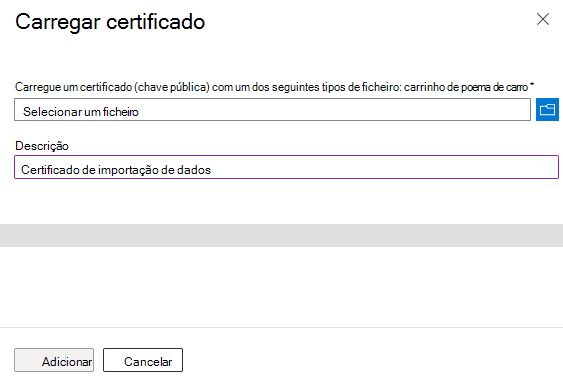
Selecione Certificados e, em seguida, selecione Carregar certificado.

Carregue o certificado fornecido pelo administrador da fonte de dados e adicione uma Descrição. Selecione Adicionar.
Usando um segredo do cliente
No registro do aplicativo no centro de administração do Microsoft Entra, em Gerenciar à esquerda, selecione Certificados & segredos.
Selecione Segredos do cliente e, em seguida, selecione Novo segredo do cliente.

Insira uma descrição para o segredo e defina uma data de expiração. Em seguida, selecione OK.

Na página Certificados & segredos , selecione o ícone de cópia para copiar o segredo para a área de transferência. Salve-o com segurança para uso posterior ao configurar a importação.

Usando uma credencial federada
Você pode usar a federação de identidades de carga de trabalho para configurar uma identidade gerenciada atribuída pelo usuário ou registro de aplicativo no Microsoft Entra ID para confiar em tokens de um provedor de identidade externo. Isso elimina a carga de manutenção do gerenciamento manual de certificados ou segredos.
No registro do aplicativo no centro de administração do Microsoft Entra, em Gerenciar à esquerda, selecione Certificados & segredos.
Selecione Credenciais federadas e, em seguida, selecione Adicionar credencial.

Configure a credencial usando os recursos aqui.
4. Configure a importação no Centro de administração do Microsoft 365
Aplica-se a: Administrador Global do Microsoft 365 ou Administrador da Fonte de Dados Organizacional
Inicie a importação na página Conexões de Dados na página Serviço de Dados Organizacionais do Microsoft 365 (Página Inicial>,Configuração>,Migração e importações>de Conexões de Dados do Serviço> de Dados Organizacionais do Microsoft 365).
Selecione Começar (se esta for a primeira vez que você está importando dados) ou Nova importação (se você já importou dados).
Na página Selecionar tipo de conexão , selecione Iniciar configuração baseada em API.
Selecione os aplicativos e serviços com os quais você gostaria de compartilhar dados. Por padrão, todos os atributos reservados públicos são compartilhados entre os aplicativos e serviços Microsoft 365 e Viva. Use essa página para selecionar aplicativos com os quais compartilhar dados personalizados e específicos do aplicativo. Você pode alterar suas seleções a qualquer momento em Configurações. Saiba mais.
A página Visão geral da preparação e configuração apresenta o restante das etapas para concluir a conexão. Algumas dessas etapas, como a criação da ID do aplicativo, já foram concluídas usando o processo descrito acima. Você precisará preparar um cabeçalho .csv arquivo para mapear seus atributos importados para os aplicativos com os quais você está compartilhando dados. Se você ainda não tiver um modelo para este arquivo, selecione Baixar modelo para começar. Saiba mais sobre como estruturar esse arquivo de dados.
Na página Configurar conexão baseada em API , dê um nome à sua conexão e insira a ID do aplicativo que seu administrador global forneceu a você. Se você estiver configurando uma conexão direta com uma fonte externa como o Workday RaaS, em vez da ID do aplicativo, insira o endereço de email que você usará para recuperar tokens OAuth do script do Nó.
- Compartilhe a unidade de dimensionamento, como "novaprdwus2-01", com o administrador da fonte de dados para que ele possa enviar dados para a API do Microsoft 365.
- Se você quiser examinar os detalhes sobre a qualidade dos dados ingeridos antes de disponibilizá-los para aplicativos downstream, selecione Aprovar dados manualmente antes de compartilhar. Saiba como.
- Se quiser, selecione Priorizar o Serviço de Dados Organizacionais do Microsoft 365. Saiba mais sobre essa configuração.
Na página Importar cabeçalhos para mapeamento de atributos , carregue o arquivo de .csv criado na etapa anterior para mapeamento de atributos.
- Verifique se os cabeçalhos no arquivo de cabeçalho .csv correspondem ao arquivo de dados .csv. Se houver mais campos no arquivo de cabeçalho do .csv do que no arquivo de dados .csv ou vice-versa, o processamento da importação falhará.
Mapeie seus atributos reservados para seus dados importados. Isso significa que você combinará atributos do seu arquivo .csv (que pode ser uma saída automatizada de uma fonte externa, como um relatório do Workday) com seus atributos correspondentes para os aplicativos com os quais você está compartilhando dados. Todos os atributos importados que você não corresponde aos atributos reservados são usados como atributos personalizados e não podem ser renomeados. Saiba mais. Para mapear colunas automaticamente e ignorar o mapeamento manual, use nomes de atributo reservado com o prefixo "Microsoft_", como Microsoft_PersonEmail, nos cabeçalhos das colunas .csv. Veja a lista completa de nomes de atributos reservados.
Veja os atributos globais usados para todos os aplicativos e serviços do Microsoft 365. Esses são atributos extraídos de seus dados importados que são usados automaticamente por todos os aplicativos qualificados. Na parte inferior da página, selecione Avançar.
Na última página, examine todos os detalhes, aplicativos e mapeamento de atributos da sua conexão. Se tudo estiver correto, selecione Conectar.
Observação
Se você configurar exportações periódicas do sistema de origem, seus dados serão validados para os requisitos de serviços do Viva e do Microsoft 365. Se você não configurou exportações periódicas, o conector será configurado, mas os dados não serão extraídos para o sistema para serem validados. Em vez disso, você verá um status "Aguardando conexão" na guia Conexões de dados no Centro de administração do Microsoft 365. A seleção dessa conexão mostra que o administrador da fonte de dados não configurou as exportações periódicas. Você será solicitado a entrar em contato com eles para iniciar esse processo.
Seus dados organizacionais são validados em relação aos requisitos para uso com os serviços do Viva e do Microsoft 365. A validação leva algumas horas; No entanto, pode levar até três dias para que o upload completo dos dados esteja disponível no repositório de perfis. Você pode verificar o status de validação na página Dados Organizacionais no centro de administração. Quando a validação for concluída, você verá uma mensagem informando que seus dados estão em uso e gerenciados pelo Viva e pelo Microsoft 365. Quando a validação for concluída, os dados organizacionais serão disponibilizados para os aplicativos e serviços selecionados.