Observação
O acesso a essa página exige autorização. Você pode tentar entrar ou alterar diretórios.
O acesso a essa página exige autorização. Você pode tentar alterar os diretórios.
O tópico anterior apresentou o Rust para Windows e o crate windows.
Agora vamos experimentar o Rust para Windows escrevendo um aplicativo de console simples que baixa os títulos de postagens de blog de um feed RSS (Really Simple Syndication).
Inicialize um prompt de comando (
cmd.exe) ecdpara uma pasta onde você deseja manter seus projetos do Rust.Usando o Cargo, crie um novo projeto Rust chamado rss_readere
cdpara a pasta recém-criada:> cargo new rss_reader > Created binary (application) `rss_reader` package > cd rss_readerEm seguida, abra o projeto rss_reader no VS Code.
code .Vamos implementar o projeto principal rss_reader. Primeiro, abra o
Cargo.tomlarquivo na raiz do projeto. UmCargo.tomlarquivo é um arquivo de texto que descreve um projeto em Rust, incluindo as dependências que ele tem.Adicione uma dependência ao crate windows, conforme mostrado na listagem abaixo. O crate windows é grande. Para manter os tempos de build rápidos, selecionaremos apenas as características
Foundation_CollectionseWeb_Syndicationnecessárias para este código.# Cargo.toml ... [dependencies.windows] version = "0.62.0" features = [ "Foundation_Collections", "Web_Syndication", ]Note
O crate
windowsé lançado frequentemente. Verifique crates.io/crates/windows para obter a versão mais recente e atualize adequadamente.Em seguida, abra o arquivo de código-fonte do
src/main.rsprojeto. Lá, você encontrará o código padrão "Olá, mundo!" do Cargo. Adicione a seguinte instrução use ao início demain.rs:// src\main.rs use windows::{ core::*, Foundation::Uri, Web::Syndication::SyndicationClient }; fn main() { println!("Hello, world!"); }A declaração use reduz o caminho para os tipos que usaremos. Há o tipo Uri que mencionamos anteriormente.
Para criar um novo Uri, substitua a função main padrão do Cargo por esta:
// src\main.rs
...

fn main() -> Result<()> {
    let uri = Uri::CreateUri(h!("https://blogs.windows.com/feed"))?;

    Ok(())
}
Observe que o tipo de retorno da função main é um Resultado, com base em windows::core::. Isso facilitará as coisas, pois é comum lidar com erros de APIs do sistema operacional (SO). windows::core::Result nos ajuda com a propagação de erros e o tratamento conciso de erros.
Você pode ver o operador de ponto de interrogação no final da linha de código. Para economizar na digitação, fazemos isso para utilizar a lógica de propagação de erro e curto-circuito do Rust. Isso significa que não precisamos fazer um monte de tratamento manual de erros para este exemplo simples. Para obter mais informações sobre esse recurso do Rust, consulte O operador ? para facilitar o tratamento de erros.
Observe também a macro h! do crate windows. Usamos isso para construir uma referência HSTRING com base em um literal de cadeia de caracteres Rust. A API do WinRT usa o HSTRING extensivamente para valores de cadeia de caracteres.
Para baixar o feed RSS, criaremos um novo SyndicationClient.
// src\main.rs
...

fn main() -> windows::core::Result<()> {
    let uri = Uri::CreateUri(h!("https://blogs.windows.com/feed"))?;
    let client = SyndicationClient::new()?;

    Ok(())
}
A função new é um construtor Rust. Todos os objetos no crate windows seguem a convenção Rust e nomeiam os construtores deles como new.
Agora podemos usar o SyndicationClient para recuperar o feed.
// src\main.rs
...

fn main() -> windows::core::Result<()> {
    let uri = Uri::CreateUri(h!("https://blogs.windows.com/feed"))?;
    let client = SyndicationClient::new()?;
    let feed = client.RetrieveFeedAsync(&uri)?.get()?;

    Ok(())
}
Como RetrieveFeedAsync é uma API assíncrona, usamos a função de obtenção de bloqueio para manter o exemplo simples. Como alternativa, poderíamos usar o
awaitoperador dentro de umaasyncfunção para aguardar cooperativamente os resultados. Um aplicativo mais complexo com uma interface gráfica do usuário frequentemente usaráasync.Podemos iterar nos itens resultantes e imprimir apenas os títulos. Você também verá algumas linhas extras de código abaixo para definir um cabeçalho de agente de usuário, já que alguns feeds RSS exigem isso.
// src\main.rs
...

fn main() -> windows::core::Result<()> {
    let uri = Uri::CreateUri(h!("https://blogs.windows.com/feed"))?;
    let client = SyndicationClient::new()?;

    client.SetRequestHeader(
        h!("User-Agent"),
        h!("Mozilla/5.0 (compatible; MSIE 10.0; Windows NT 6.2; WOW64; Trident/6.0)"),
    )?;

    let feed = client.RetrieveFeedAsync(&uri)?.get()?;

    for item in feed.Items()? {
        println!("{}", item.Title()?.Text()?);
    }

    Ok(())
}
Agora, vamos confirmar se podemos compilar e executar clicando em Executar>Executar sem depuração (ou pressionando Ctrl+F5). Se você vir mensagens inesperadas, verifique se concluiu com êxito o tutorial Olá, mundo! (Rust com VS Code).
Também há comandos Debug e Run inseridos dentro do editor de texto. Como alternativa, a partir de um prompt de comando na pasta
rss_reader, digitecargo run, que irá compilar e executar o programa.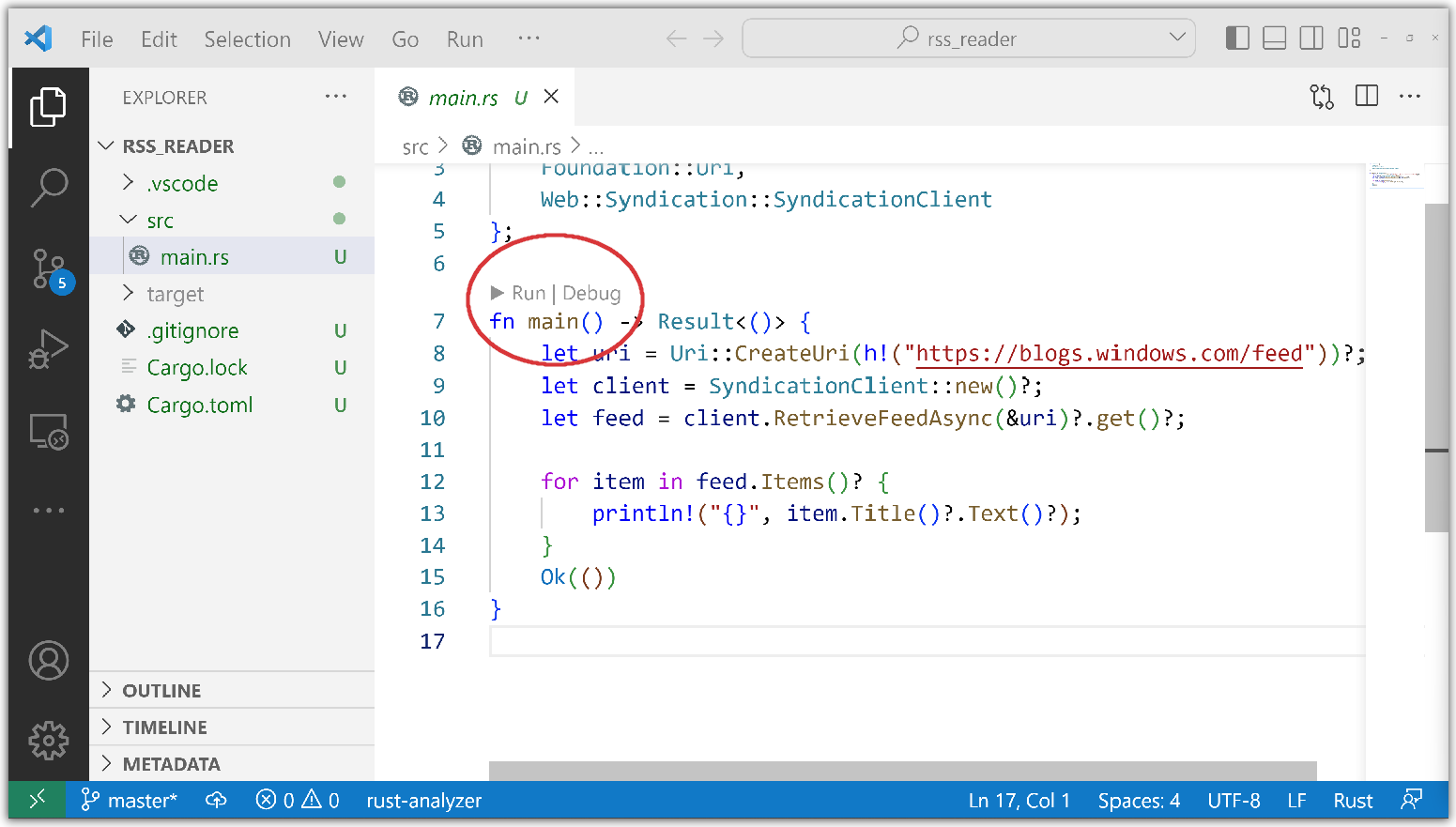
No painel Terminal do VS Code, você pode ver que o Cargo baixou e compilou com sucesso o crate windows, armazenando os resultados em cache e usando-os para que as compilações subsequentes sejam concluídas em menos tempo. Em seguida, ele cria o exemplo e o executa, exibindo uma lista de títulos de postagem no blog.

Isso é tão simples quanto é programar o Rust para Windows. Mas, no fundo, grande parte da simplicidade consiste em criar as ferramentas para que o Rust possa analisar arquivos .winmd com base em ECMA-335 (Common Language Infrastructure ou CLI) e também usar de forma segura a ABI (interface binária de aplicativos) baseada em COM em tempo de execução, sempre colocando a segurança e a eficiência em primeiro lugar.
Mostrando uma caixa de mensagem
Dissemos que o Rust para Windows permite que você chame qualquer API do Windows (passado, presente e futuro). Portanto, nesta seção, mostraremos algumas caixas de mensagem do Windows.
Assim como fizemos no projeto RSS, no prompt de comando
cdpara a pasta com seus projetos do Rust.Crie um novo projeto chamado message_box e abra-o no VS Code:
> cargo new message_box
>     Created binary (application) `message_box` package
> cd message_box
> code .
No VS Code, abra o
Cargo.toml, e então adicione as dependências do Windows para este projeto:# message_box\Cargo.toml ... [dependencies.windows] version = "0.62.0" features = [ "Win32_Foundation", "Win32_UI_WindowsAndMessaging", ]Agora, abra o arquivo do
src/main.rsprojeto e adicione asusedeclarações com os novos namespaces (conforme mostrado abaixo). E, por fim, adicione código para chamar as funções MessageBoxA e MessageBoxW . Os documentos da API do Windows são principalmente escritos com C/C++ em mente, então é útil comparar os documentos da API com os documentos para as projeções do Rust no crate windows: MessageBoxA (Rust) e MessageBoxW (Rust).// src\main.rs use windows::{ core::*, Win32::UI::WindowsAndMessaging::* }; fn main() { unsafe { MessageBoxA(None, s!("Ansi"), s!("World"), MB_OK); MessageBoxW(None, w!("Wide"), w!("World"), MB_OK); } }Como você pode ver, devemos usar essas APIs Win32 em um
unsafebloco (consulte blocos não seguros). Observe também as macros s! e w!, que criam argumentos LPCSTR e LPCWSTR de literais de cadeia de caracteres UTF-8 Rust; assim como criamos um HSTRING com a macro h! para rss_reader. O Rust é, nativamente, um Unicode com cadeias de caracteres UTF-8, portanto, o uso das APIs amplas do Windows Unicode (sufixo W) é preferencial ao das APIs ANSI (sufixo A). Isso pode ser importante se você usar texto não inglês em seu código.
Desta vez, quando você cria e executa, o Rust exibe duas caixas de mensagem do Windows.
Relacionado
Colaborar conosco no GitHub
A fonte deste conteúdo pode ser encontrada no GitHub, onde você também pode criar e revisar problemas e solicitações de pull. Para obter mais informações, confira o nosso guia para colaboradores.

Windows developer