Nota
O acesso a esta página requer autorização. Pode tentar iniciar sessão ou alterar os diretórios.
O acesso a esta página requer autorização. Pode tentar alterar os diretórios.
Este artigo mostra-lhe como iniciar sessão, adicionar um cluster, criar um projeto, implementar uma aplicação e visualizar métricas no AKS desktop para o Azure Kubernetes Service (AKS). Para uma visão geral do ambiente de trabalho do AKS, consulte a visão geral do desktop do AKS.
Pré-requisitos
- Uma assinatura do Azure. Se não tiver subscrição Azure, pode criar uma conta Azure gratuita.
- Um cluster AKS Automatic existente com autenticação Microsoft Entra. O cluster tem de estar disponível através do portal Azure ou de um Azure Container Registry (ACR) com a imagem da aplicação que pretende implementar.
- CLI do Azure versão 2.64.0 ou posterior. Verifique sua versão usando o
az --versioncomando. Para instalar ou atualizar, consulte Install CLI do Azure. - A
aks-previewextensão CLI do Azure. Instala-o usando oaz extension add --name aks-previewcomando. - AKS desktop instalado. O desktop AKS suporta os seguintes sistemas operativos (SO): Windows, Linux e Mac.
- Funções apropriadas de Controlo de Acesso Baseado em Funções (RBAC) atribuídas para a sua equipa. Para mais informações, consulte Configurar permissões e RBAC para desktop AKS.
Iniciar sessão na sua conta
Na primeira vez que abrir o desktop AKS, precisa de iniciar sessão na sua conta Azure. Ao iniciar sessão, podes ver clusters e projetos AKS a que tens acesso.
- No painel esquerdo, selecione Início>Iniciar sessão com o Azure.
- Seleciona a conta que queres usar.
Depois de iniciar sessão, tem a capacidade de adicionar clusters a que tem acesso no ambiente de trabalho AKS.
Adicionar um cluster ao ambiente de trabalho do AKS
Observação
O AKS Automatic é o tipo de cluster recomendado para usar com o desktop AKS. Embora o SKU AKS Standard funcione no desktop AKS, pode não ver todos os benefícios da visualização de projeto. O AKS Automatic inclui métricas integradas, observabilidade e outras ferramentas que permitem ao AKS desktop revelar insights importantes para os utilizadores.
Quando iniciar sessão na sua conta, pode adicionar clusters ao ambiente AKS a partir da sua subscrição do Azure ou ao carregar um ficheiro kubeconfig. Se tiver uma única subscrição do Azure, o AKS desktop preenche automaticamente a sua subscrição assim que iniciar sessão.
Selecione Adicionar de Subscrição Azure.
Introduza o nome da sua subscrição Azure se tiver mais do que uma. (Alternativamente, selecione a seta para abrir a lista suspensa e depois selecione a sua subscrição Azure.)
Selecione o seu cluster e depois selecione Registar Cluster.
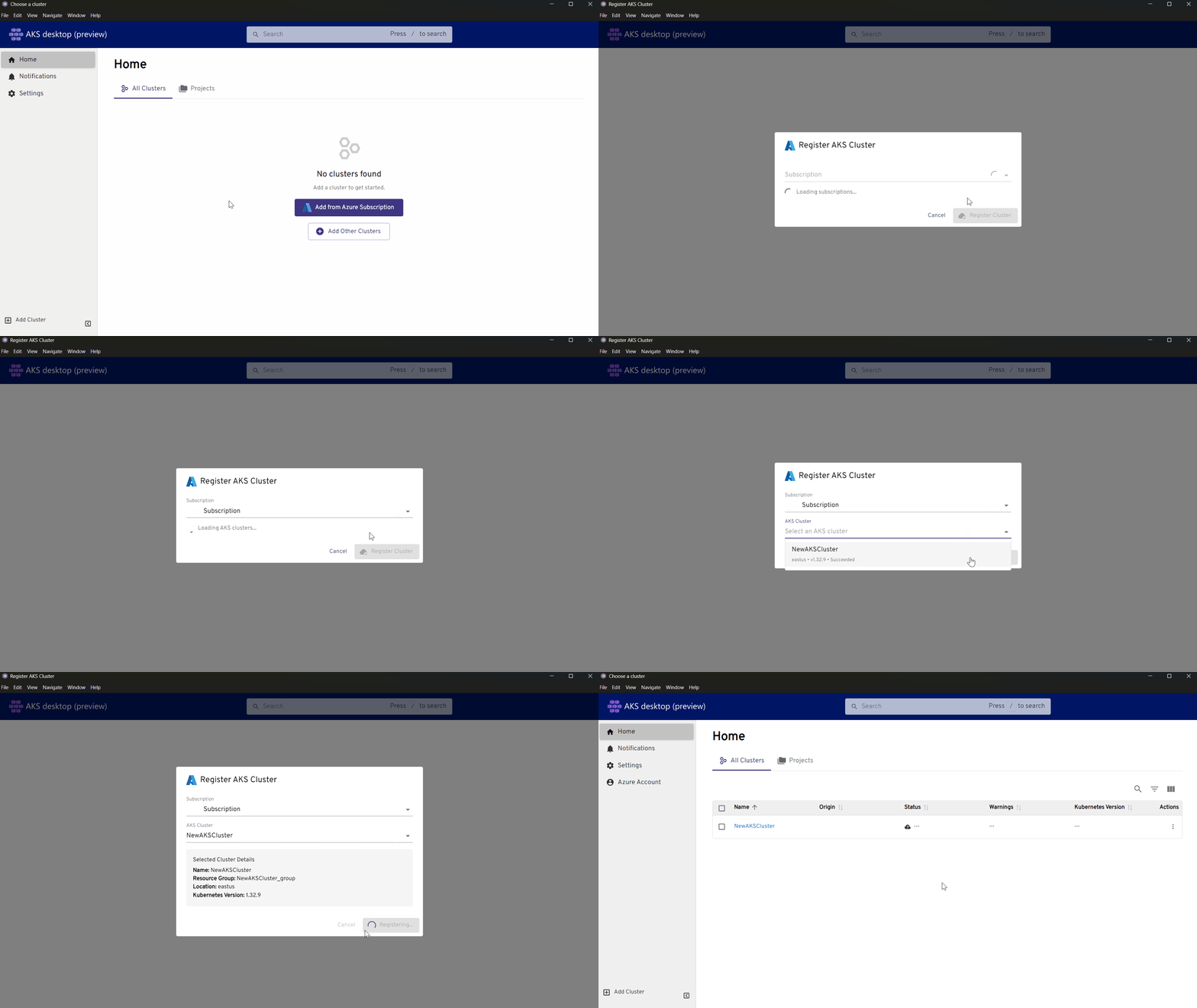
Adicionar clusters adicionais ao ambiente de trabalho AKS
No painel inferior esquerdo, selecione Adicionar Cluster. Podes optar por carregar a partir do teu ficheiro kubeconfig ou do Azure.
Em Fornecedores, selecione Adicionar.
Introduza o nome da sua subscrição Azure se tiver mais do que uma. (Alternativamente, selecione a seta para abrir a lista suspensa e depois selecione a sua subscrição Azure.)
Selecione o seu cluster e depois selecione Registar Cluster.

Remover um cluster do ambiente de trabalho AKS
Apague um cluster do desktop AKS e do seu kubeconfig seguindo os seguintes passos:
No ecrã principal, selecione a caixa ao lado do cluster que quer remover.
Em Ações, selecione os três pontos e depois selecione Apagar.
A janela Eliminar Cluster aparece a perguntar se quer remover o cluster especificado. Selecione Eliminar.

Criar um novo Projeto no ambiente de trabalho AKS
Quando cria um Projeto num cluster, qualquer utilizador com acesso ao namespace associado pode visualizar o Projeto. O acesso ao namespace e a rotulagem determinam quais os utilizadores que podem ver cada Projeto, uma vez que os Projetos estão ligados a namespaces. Para mais informações, consulte a Visão Geral dos Projetos no desktop AKS.
Existem três métodos que pode escolher para implementar a sua aplicação usando o desktop AKS: AKS managed Project, YAML Project ou New Project.
Importante
Certifique-se de registar a funcionalidade de pré-visualização do espaço de nomes para a primeira utilização. Na secção de funcionalidade de bandeira necessária, selecione Registar a Funcionalidade Pré-visualização do Namespace Gerido.
Dê o nome do projeto. Adicionar uma descrição de projeto é opcional.
Selecione a sua subscrição, o seu cluster e depois selecione Próximo.
Em Políticas de Rede, selecione a entrada e saída do seu tráfego de rede, e depois selecione Próximo.
Em Compute Quota, ajusta a quota com base nas tuas necessidades e depois seleciona Próximo.
Em Acesso, atribua o Projeto a um ou mais utilizadores e níveis de permissão para cada um em Função, e depois selecione Próximo.
Em Revisar, verifique as definições do seu Projeto e depois selecione Criar Projeto.
Adicione o nome da sua aplicação e depois selecione Criar Aplicação.

Remover um Projeto do ambiente de trabalho AKS
No painel esquerdo, selecione o botão Home .
Em Projetos, selecione o seu Projeto na coluna Nome.
No seu Projeto, selecione o ícone do caixote do lixo.
Na janela Eliminar Projeto , selecione Eliminar Projeto para remover o seu Projeto do espaço de nomes atribuído.
Observação
Se também quiser eliminar o namespace juntamente com o seu Projeto (que também remove os recursos associados), selecione Também eliminar os namespaces>Eliminar Projeto.
Implantar uma aplicação num Projeto no ambiente de trabalho AKS
Sugestão
Quando implementa uma aplicação no AKS Desktop pela primeira vez, as métricas podem demorar entre 5 a 10 minutos a aparecer à medida que os dados começam a fluir para o Prometheus gerido. Após este atraso inicial, as métricas deverão carregar em segundos. Se as métricas não aparecerem, tenta atualizar o desktop do AKS.
Crie sempre um novo Projeto ao implementar uma nova aplicação. Depois de criares o teu primeiro Projeto, o AKS desktop coloca-te diretamente no Projeto recém-criado. Dentro do seu Projeto, selecione Implementar Aplicação. Existem duas fontes que pode escolher para implementar a sua aplicação: Container Image ou Kubernetes YAML.
Dê um nome para a sua candidatura.
Em Imagem de Container, cole o caminho para a sua imagem de container. Tem de estar no formato
<YourACR>.azurecr.io/<YourImageName>:<YourImageTag>.Observação
Não podes usar a etiqueta mais recente para as imagens do teu contentor, pois isso resulta em violação das melhores práticas no AKS Automatic.
Selecione o valor da sua réplica.
Configure as definições para as seguintes secções, selecionando Continuar após cada secção:
- Rede: Introduza a sua porta de rede, selecione se a sua aplicação é destinada apenas a acesso interno ou a acesso público.
- Exames de saúde: Selecione quais os exames que quer realizar.
- Limites de Recursos: Configure de acordo com os requisitos da sua aplicação.
-
Variáveis de Ambiente: Adicione a variável de
key:valuepar para a sua aplicação. - HPA: Selecione se quer ativar o Horizontal Pod Autoscaler (HPA) para a sua aplicação. O HPA ajusta automaticamente o número de pods em resposta ao uso de recursos, ajudando a manter o desempenho ótimo e a eficiência dos recursos. Se ativares o HPA, configura de acordo com os requisitos da tua aplicação.
- Avançado: Selecione quaisquer definições extra para aplicar.
Revise a configuração de implementação da sua aplicação.
Selecione Desdobrar>Fechar.
Veja dados e métricas do cluster no desktop AKS
O AKS desktop fornece uma visão unificada dos recursos da sua aplicação, estado de saúde, quotas de recursos, cargas de trabalho e definições de configuração, tudo num único painel. Pode usar os separadores para visualizar informações detalhadas e gerir cada aspeto da sua implantação. É necessário acrescentar um cluster ao AKS Desktop para ver esta informação.
Veja dados e métricas do cluster no desktop AKS usando os seguintes passos:
- Selecione Início.
- No separador Nome, selecione o cluster que quer ver.
- No painel esquerdo, selecione a definição específica para visualizar dados e métricas detalhadas do cluster.
Conteúdo relacionado
Para mais informações sobre o desktop AKS, consulte os seguintes recursos: