Nota
O acesso a esta página requer autorização. Pode tentar iniciar sessão ou alterar os diretórios.
O acesso a esta página requer autorização. Pode tentar alterar os diretórios.
Neste início rápido, você conecta suas organizações do GitHub na página Configurações de ambiente no Microsoft Defender para a Cloud. Esta página fornece uma experiência de integração simples para descobrir automaticamente seus repositórios do GitHub.
Ao conectar seus ambientes GitHub ao Defender para a Cloud, você estende os recursos de segurança do Defender para a Cloud aos seus recursos do GitHub e melhora a postura de segurança. Saiba mais.
Pré-requisitos
Para concluir este início rápido, você precisa:
- Uma conta do Azure com o Defender para a Cloud integrado. Se ainda não tiver uma conta do Azure, crie uma gratuitamente.
Availability
| Aspect | Detalhes |
|---|---|
| Estado de lançamento: | Disponibilidade Geral. |
| Preços: | Para obter preços, consulte a página de preços do Defender para a Cloud Você também pode estimar custos com a calculadora de custos do Defender para a Cloud. |
| Permissões necessárias: |
Administrador de Conta com permissões para iniciar sessão no portal do Azure. Colaborador para criar o conector na assinatura do Azure. Proprietário da organização no GitHub. |
| Planos e modelos de usuário suportados pelo GitHub | GitHub Free, Pro, Team e Enterprise Cloud (com contas pessoais e Enterprise Managed Users) |
| Regiões e disponibilidade: | Consulte a seção de suporte e pré-requisitos para obter suporte à região e disponibilidade de recursos. |
| Nuvens: |
 Comercial
  Nacional (Azure Government, Microsoft Azure operado pela 21Vianet)
 |
Note
A função Leitor de Segurança pode ser aplicada no âmbito do conector Grupo de Recursos/GitHub para evitar a definição de permissões altamente privilegiadas ao nível da Subscrição para permitir o acesso de leitura às avaliações da postura de segurança de DevOps.
Conecte seu ambiente GitHub
Para conectar seu ambiente GitHub ao Microsoft Defender para a Cloud:
Inicie sessão no portal Azure.
Vai a Microsoft Defender para Cloud>Definições de ambiente.
Selecione Adicionar ambiente.
Selecione GitHub.
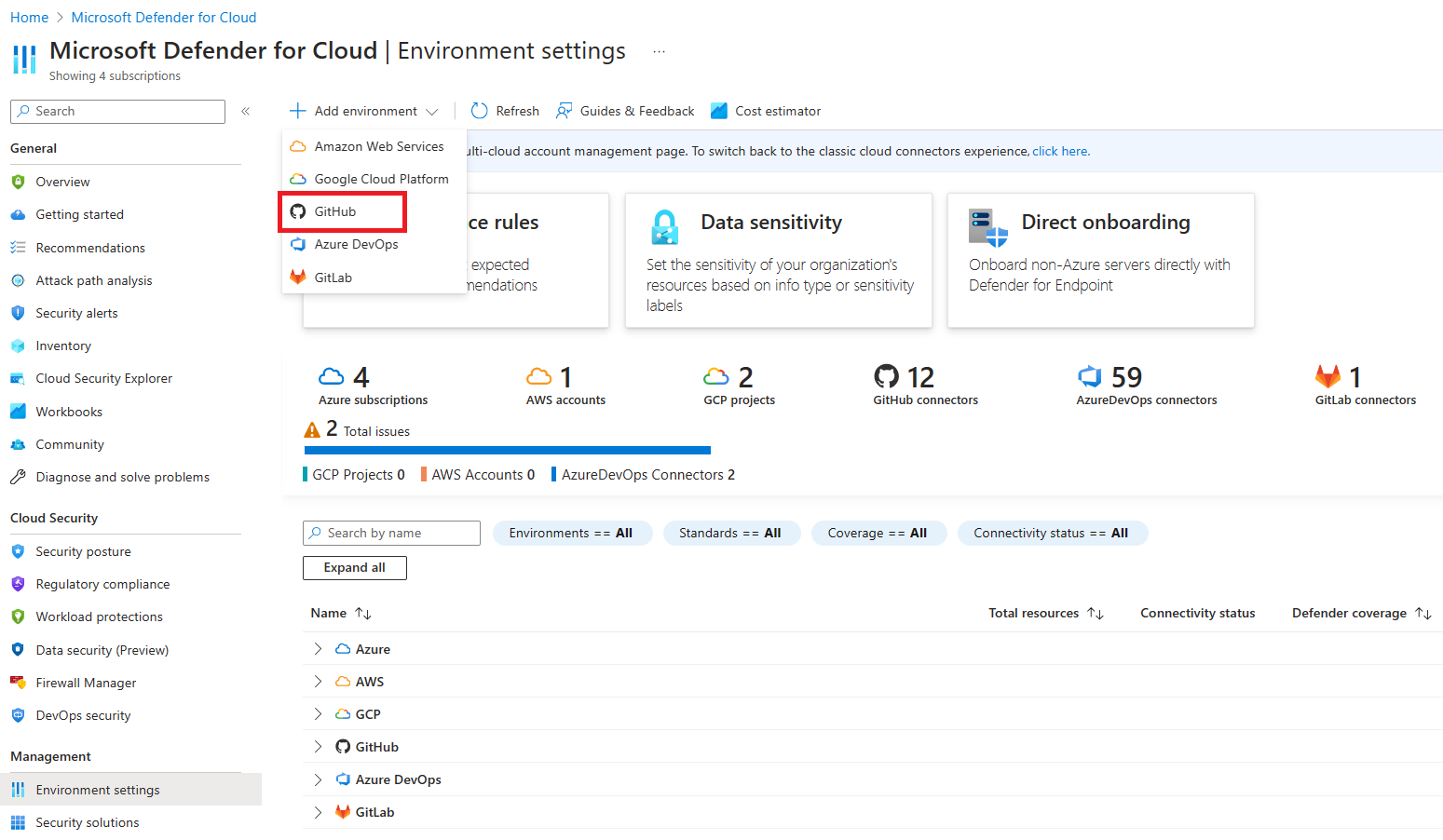
Introduza um nome (limite de 20 carateres) e, em seguida, selecione a sua subscrição, grupo de recursos e região.
A assinatura é o local onde o Defender para a Cloud cria e armazena a conexão do GitHub.
Selecione Seguinte: Configurar acesso.
Selecione Autorizar para conceder acesso à sua assinatura do Azure aos repositórios do GitHub. Inicie sessão, se necessário, com uma conta que tenha permissões para os repositórios que pretende proteger.
Após a autorização, se você esperar muito tempo para instalar o aplicativo GitHub de segurança DevOps, a sessão expirará e você receberá uma mensagem de erro.
Selecione Instalar.
Selecione as organizações para instalar o aplicativo Defender para a Cloud GitHub. É recomendável conceder acesso a todos os repositórios para garantir que o Defender para a Cloud possa proteger todo o seu ambiente GitHub.
Esta etapa concede ao Defender para a Cloud acesso às organizações que você deseja integrar.
Todas as organizações com o aplicativo Defender para a Cloud GitHub instalado serão integradas ao Defender para a Cloud. Para alterar o comportamento no futuro, selecione uma das seguintes opções:
Selecione todas as organizações existentes para descobrir automaticamente todos os repositórios em organizações do GitHub onde o aplicativo GitHub de segurança DevOps está instalado.
Selecione todas as organizações existentes e futuras para descobrir automaticamente todos os repositórios em organizações do GitHub onde o aplicativo GitHub de segurança DevOps está instalado e organizações futuras onde o aplicativo GitHub de segurança DevOps está instalado.
Note
As organizações podem ser removidas do seu conector após a criação do conector estar concluída. Consulte a página editando seu conector de DevOps para obter mais informações.
Selecione Avançar: Revisar e gerar.
Selecione Criar.
Quando o processo terminar, o conector GitHub aparecerá na página Configurações do Ambiente.

O serviço Defender para a Cloud descobre automaticamente as organizações onde você instalou o aplicativo GitHub de segurança DevOps.
Note
Para assegurar o funcionamento correto dos recursos avançados de postura de DevOps no Defender para a Cloud, apenas uma instância de uma organização do GitHub pode ser integrada ao tenant do Azure no qual se está a criar um conector.
Após a integração bem-sucedida, os recursos de DevOps (por exemplo, repositórios, compilações) estarão presentes nas páginas de segurança de Inventário e DevOps. Pode levar até 8 horas para que os recursos apareçam. As recomendações de verificação de segurança podem exigir uma etapa adicional para configurar seus fluxos de trabalho. Os intervalos de atualização para descobertas de segurança variam de acordo com a recomendação e os detalhes podem ser encontrados na página Recomendações.
Passos seguintes
- Saiba mais sobre a segurança de DevOps no Defender para a Cloud.
- Saiba como configurar a ação do GitHub do Microsoft Security DevOps.